Přehled
K čemu to slouží
Agenti → Přehled je společný seznam všech AI agentů vaší organizace. Agent je AI pracovník, který za vás vyřizuje jednu konkrétní práci: E-mailový agent čte firemní schránku a připravuje odpovědi ke schválení, Telefonický agent přijímá hovory a zapisuje jejich výsledek. Z přehledu agenta vytvoříte, uvidíte jeho stav a jedním kliknutím otevřete jeho detail.
Kde to najdu
V levém menu klikněte na Agenti (u názvu je štítek NOVÉ) a potom na Přehled.
Modul Agenti se v menu zobrazí jen tehdy, když ho má vaše organizace v předplatném a když máte právo Nastavení agentů → Zobrazit. Pod položkou Agenti jsou tři podpoložky: Přehled, E-mailoví agenti a Telefonní agenti.
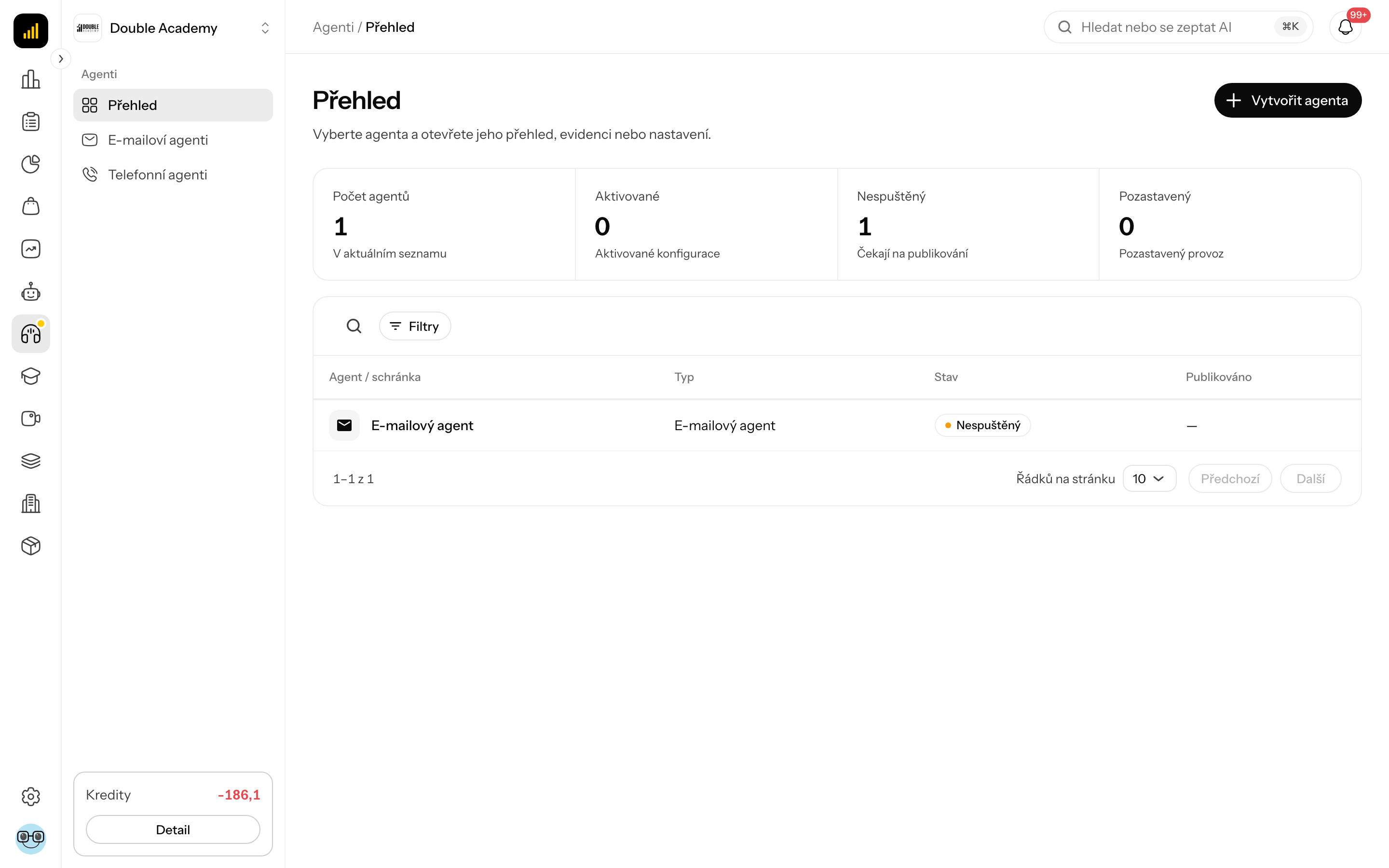
Co vidím na obrazovce
V Přehledu agentů je nahoře nadpis Agenti / Přehled a vpravo nahoře tlačítko Vytvořit agenta (jen pokud máte právo agenty upravovat).
Pod nadpisem je pás se součty:
| Údaj | Co znamená |
|---|---|
| Počet agentů | kolik agentů je v aktuálním seznamu |
| Aktivované | agenti ve stavu Běží |
| Nespuštěný | agenti, kteří ještě nebyli spuštěni ani publikováni |
| Pozastavený | agenti s pozastaveným provozem |
Nad tabulkou vpravo jsou dvě tlačítka:
- Hledat — otevře pole Hledat agenta. Hledá v názvu agenta, typu, telefonním čísle a jménu odpovědného kolegy.
- Filtry — otevře panel Filtrovat údaje s polem Stav (možnosti Všechny, Nespuštěný, Běží, Pozastavený). Filtr se použije hned, panel zavřete tlačítkem Hotovo.
Tabulka má tyto sloupce:
| Sloupec | Co znamená |
|---|---|
| Agent / schránka | ikona typu a název agenta; kliknutím na název otevřete detail |
| Typ | E-mailový agent nebo Telefonický agent |
| Režim / telefon | jen u telefonních agentů: štítky Telefon zapnutý / vypnutý, Online zapnuto / vypnuto a přidělené číslo |
| Ostré hovory · 30 dní | jen u telefonních agentů: počet hovorů, zpětných volání a průměrná délka |
| Odpovědný kolega | jen u telefonních agentů: kolega, který má na starosti zpětná volání |
| Stav | aktuální stav agenta (viz tabulku stavů níže) |
| Publikováno | datum, kdy byl agent poprvé spuštěn nebo publikován |
Sloupce o hovorech se zobrazí jen tehdy, když máte alespoň jednoho telefonního agenta a právo Požadavky → Zobrazit. Tabulka ukazuje 10 agentů na stránku, stránkování je pod ní. Kliknutím kamkoli do řádku otevřete detail agenta.
Stavy agenta
V tabulce Agenti → Přehled má e-mailový agent jeden z těchto stavů:
| Stav | Význam |
|---|---|
| Nespuštěný | agent byl vytvořen, ale ještě neběžel |
| Běží | agent pracuje — zpracovává e-maily |
| Pozastavený | agent je vypnutý, nové e-maily nezpracovává |
V hlavičce detailu e-mailového agenta se stav Nespuštěný upřesňuje podle průběhu nastavení:
| Stav | Význam |
|---|---|
| Nenastavený | e-mailový agent ještě nemá připojenou schránku |
| Nastavuje se | schránka je připojená, ale ke spuštění ještě něco povinného chybí |
| Připraven ke spuštění | vše povinné je nastavené, agent čeká, až ho spustíte |
U telefonních agentů se místo toho zobrazuje stav provozu: Přijímá hovory, Vyžaduje pozornost, Připravuje se, Pozastavený, Publikovaný · bez aktivní linky nebo Nenastavený provoz.
Jak vytvořit agenta
Než začnete
- Potřebujete právo Nastavení agentů → Upravit. Bez něj tlačítko Vytvořit agenta nevidíte.
- E-mailový agent bude později potřebovat přístup k firemní schránce a alespoň jednu zpracovanou znalostní bázi — viz Znalosti.
- Telefonický agent před publikováním potřebuje propojení ElevenLabs v Organizace → Integrace — viz Nastavení organizace.
Postup
- V levém menu klikněte na Agenti → Přehled.
- Vpravo nahoře klikněte na Vytvořit agenta. Otevře se dialog Vytvořit agenta.
- Do pole Název agenta napište, jak se má agent jmenovat.
- Pod textem Vyberte, jakou práci má agent dělat. klikněte na kartu typu: E-mailový agent nebo Telefonický agent. Vybraná karta má vpravo nahoře fajfku.
- Klikněte na Pokračovat.
| Pole | Povinné | Co znamená | Omezení / výchozí hodnota |
|---|---|---|---|
| Název agenta | ano | jméno, podle kterého agenta poznáte v seznamu, např. „Obchod“ nebo „Podpora“ | nejvýše 120 znaků |
| typ agenta (karta) | ano | jakou práci bude agent dělat | výchozí E-mailový agent; karta se štítkem Připravujeme vybrat nejde |
Co se stane po vytvoření
- E-mailový agent se vytvoří ve stavu Nespuštěný a aplikace vás přesměruje rovnou do jeho Nastavení, sekce Připojení schránky. Pokračujte kapitolou Nastavení e-mailu.
- Telefonický agent se vytvoří jako koncept a otevře se jeho Nastavení. Pokračujte kapitolou Nastavení hovorů.
- Agent nic nečte ani neposílá, dokud ho nenastavíte a nespustíte (u telefonního agenta nepublikujete). AI zpracování potom čerpá kredity vaší organizace.
Jak ověřit, že to funguje
Nový agent se objeví v tabulce Agenti → Přehled i v seznamu svého typu (Agenti → E-mailoví agenti nebo Agenti → Telefonní agenti).
Jak najít a otevřít agenta
- V levém menu klikněte na Agenti → Přehled.
- Nad tabulkou vpravo klikněte na Hledat a do pole Hledat agenta napište část názvu, typu, telefonního čísla nebo jméno odpovědného kolegy.
- Pokud chcete seznam zúžit podle stavu, klikněte na Filtry, v poli Stav vyberte stav a klikněte na Hotovo.
- Klikněte na řádek agenta. Otevře se detail agenta se záložkami.
Aktivní filtry se zobrazují nad tabulkou jako štítky. Tlačítkem Resetovat je zrušíte najednou a vrátíte se k úplnému seznamu.
Kdo to může dělat
V Matici práv je modul Agenti se třemi řádky:
| Řádek v matici | Sloupec | Co dovoluje |
|---|---|---|
| Nastavení agentů | Zobrazit | vidět modul Agenti, seznam agentů a jejich nastavení |
| Nastavení agentů | Upravit | vytvářet agenty, měnit nastavení, spouštět, pozastavovat, publikovat, přejmenovat |
| Nastavení agentů | Smazat | odstranit e-mailového agenta |
| Požadavky | Zobrazit | vidět přehledy, e-maily, schvalování a evidenci hovorů |
| Požadavky | Upravit | upravovat koncepty odpovědí, přepisovat přes AI, zpracovat znovu, označit jako spam, uzavřít; u hovorů přiřadit kontakt a označit jako vyřízené |
| Schvalování a odeslání | Upravit | schválit a odeslat odpověď, zamítnout návrh, odpovědět ručně |
Bez práva Požadavky → Zobrazit vidíte v detailu agenta jen záložku Nastavení.
Časté otázky a problémy
Nevidím v menu položku Agenti. Modul nemá vaše organizace v předplatném nebo nemáte právo Nastavení agentů → Zobrazit. Obraťte se na správce organizace.
Nevidím tlačítko Vytvořit agenta. Chybí vám právo Nastavení agentů → Upravit.
Tlačítko Pokračovat je neaktivní. Vybraný typ agenta je označený Připravujeme — takového agenta zatím vytvořit nelze. Vyberte E-mailový agent nebo Telefonický agent.
Hláška „Zadejte název agenta“. Pole Název agenta je prázdné.
Hláška „Jméno může mít nejvýše 120 znaků.“ Zkraťte název agenta.
Zobrazuje se „Údaje o provozu a hovorech se nepodařilo načíst.“ Statistiky telefonních agentů se nenačetly. Seznam agentů funguje dál; zkuste stránku obnovit později.
Zobrazuje se „Zatím nemáte žádného agenta“. V organizaci zatím není žádný agent. Vytvořte prvního tlačítkem Vytvořit agenta.