Asistenti
K čemu to slouží
V sekci Asistenti si organizace vytváří vlastní AI asistenty, kteří odpovídají z vašich znalostních bází — z dokumentů, textů a webových stránek, které jste do Doubleros nahráli. Asistent může například radit zákazníkům s výběrem kurzu, odpovídat týmu na otázky z interních postupů nebo se cíleně vyptávat a připravit vyhodnocení.
Modely, API klíče a technická nastavení spravuje Doubleros. Vy určujete účel, zdroje a chování.
Postup ve zkratce: připravte znalostní bázi → vytvořte asistenta → vyzkoušejte odpovědi → dolaďte ho → zapněte (publikujte) → členové s ním chatují.
Kde to najdu
V levém menu klikněte na AI a potom na Asistenti.
K seznamu asistentů se dostanete i z AI → Nastavení, kde se asistenti spravují (pozastavení, mazání) — viz Nastavení AI.
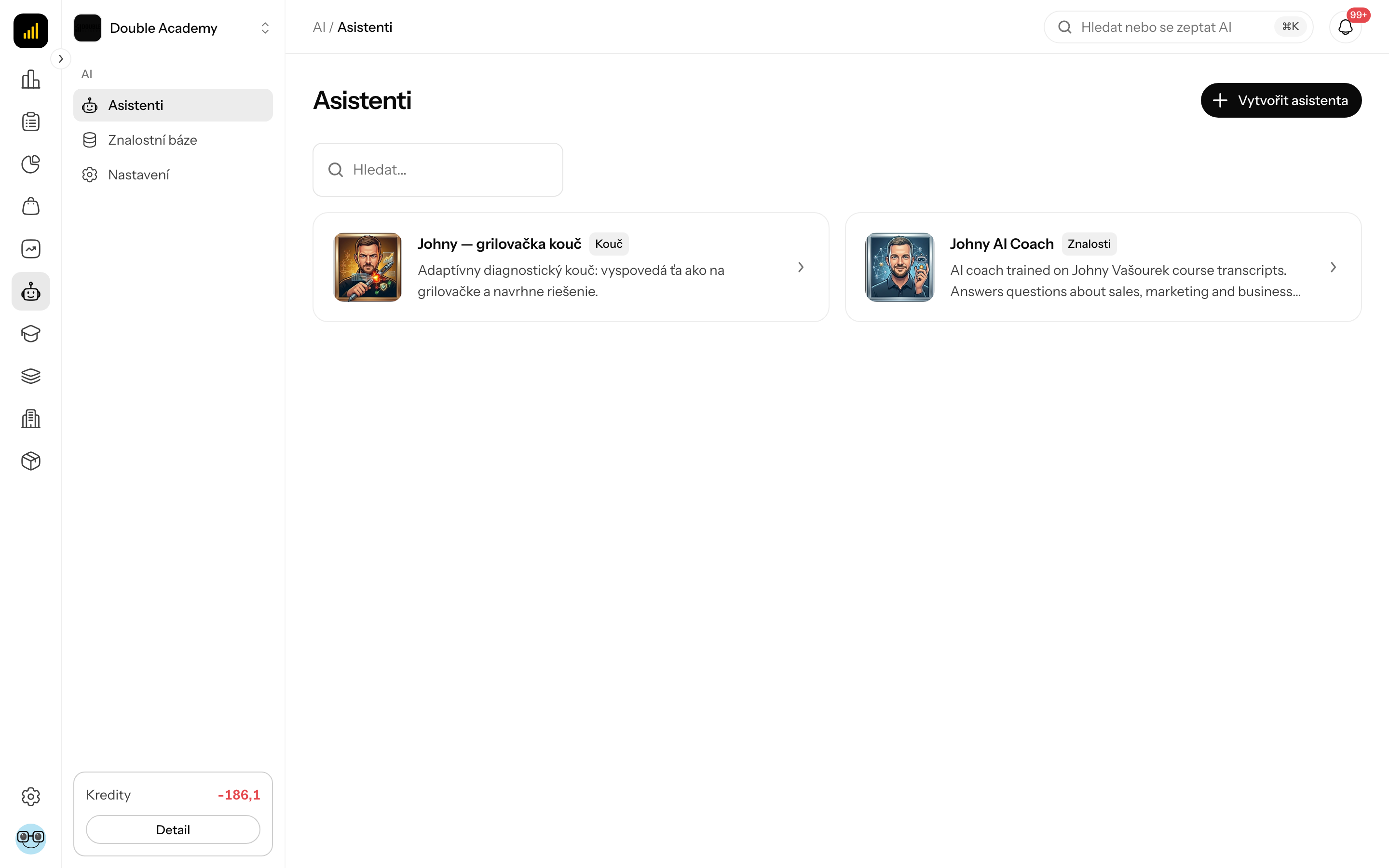
Co vidím na obrazovce Asistenti
Obrazovka AI → Asistenti je seznam asistentů, se kterými můžete chatovat:
| Prvek | Kde je | Co dělá |
|---|---|---|
| Vytvořit asistenta | vpravo nahoře | otevře formulář nového asistenta (jen s právem vytvářet asistenty) |
| Hledat | nad seznamem | filtruje asistenty podle názvu |
| Karta asistenta | v mřížce | obrázek, název, štítek typu, popis (nebo „—“), případně štítek Web vyhledávání; kliknutím na kartu otevřete chat |
| Stránkování | pod seznamem | zobrazí se, pokud je asistentů víc než 10 |
V seznamu jsou jen zapnutí (publikovaní) asistenti. Rozpracovaného, připraveného k testu nebo pozastaveného asistenta najdete v AI → Nastavení.
Jaké typy asistentů existují
Při vytváření si vybíráte ze dvou typů:
| Typ | Jak pracuje |
|---|---|
| Konverzační asistent | odpovídá na otázky a vede přirozenou konverzaci podle vašich zdrojů (výchozí typ) |
| Otázkový a diagnostický asistent | nejprve cíleně zjistí potřebné informace a teprve potom vytvoří výsledek podle vašich zdrojů |
Starší asistenti, vytvoření před zavedením průvodce, mohou mít na kartě štítek Vlastní, Spravovaný, Kouč, Diagnostika nebo Znalosti. Nové asistenty těchto typů už v aplikaci nevytvoříte.
Než vytvoříte asistenta
Než začnete, musí existovat alespoň jedna znalostní báze s alespoň jedním zpracovaným zdrojem. Bez ní se ve formuláři zobrazí „Nejprve přidejte a zpracujte alespoň jeden kvalitní zdroj.“ a tlačítko Vytvořit a vyzkoušet je neaktivní.
- Znalost připravte v AI → Znalosti — postup je v kapitole Znalosti.
- Počkejte, až se zdroje zpracují. Zdroje, které ještě čekají na kontrolu, asistent nepoužije.
- Ověřte, že máte právo AI → Asistenti → Vytvořit (a pro další úpravy Upravit).
Celý řetězec od prázdné znalostní báze po hotového asistenta je v kapitole Jak nastavit AI asistenta s vlastní znalostní bází.
Jak vytvořit asistenta
- V levém menu klikněte na AI → Asistenti.
- Vpravo nahoře klikněte na Vytvořit asistenta. Otevře se stránka Vytvořte asistenta ze svých zdrojů.
- V kartě 1. Vyberte znalostní báze otevřete pole Připojené znalosti a zaškrtněte jednu nebo více bází. V seznamu jsou jen báze, které už mají připravený zdroj.
- Pokud jste bázi právě připravili v jiné záložce a v seznamu ji nevidíte, klikněte na Obnovit seznam. Tlačítko Spravovat znalostní zdroje otevře Znalosti v nové záložce prohlížeče.
- V kartě 2. S čím má pomáhat? vyplňte pole Co má asistent dělat?, například „Pomáhat zákazníkům vybrat kurz a odpovídat na otázky o jeho obsahu.“
- Pokud chcete diagnostického asistenta, klikněte na Další nastavení a v poli Jakého asistenta potřebujete? zvolte Otázkový a diagnostický asistent.
- Klikněte na Vytvořit a vyzkoušet (vpravo dole).
| Pole | Povinné | Co znamená | Omezení / výchozí hodnota |
|---|---|---|---|
| Připojené znalosti | ano | znalostní báze, ze kterých asistent odpovídá | 1 až 20 bází; jen báze s připraveným zdrojem |
| Co má asistent dělat? | ano | účel asistenta vlastními slovy | nejvýše 1 500 znaků |
| Jakého asistenta potřebujete? (v Další nastavení) | ne | typ asistenta | výchozí Konverzační asistent |
Co se stane po kliknutí na Vytvořit a vyzkoušet: vytvoří se asistent ve stavu Rozpracovaný a otevře se jeho pracovní plocha. Název asistenta se vyplní ze začátku účelu, jazyk odpovědí podle jazyka, ve kterém máte právě přepnutou aplikaci. Konverzační asistent je hned připravený k vyzkoušení; diagnostický potřebuje doplnit diagnostický postup.
Rozpracovaného asistenta vidíte jen vy — ostatní členové ho neuvidí, dokud ho nezapnete.
Jak ověřit, že to funguje: na pracovní ploše je otevřená záložka Testování odpovědí. Položte otázku, na kterou je odpověď ve vašich zdrojích.
Co vidím na pracovní ploše asistenta
Pracovní plocha se otevře po vytvoření asistenta a vždy, když asistenta upravujete. Má tyto části:
| Část | Kde je | Co obsahuje |
|---|---|---|
| Tlačítka nahoře | vpravo nahoře u nadpisu | Zapnout asistenta (při úpravě už zapnutého Zveřejnit změny), Upravit, Otevřít ostrý chat |
| Chat | vlevo | záložky Testování odpovědí (testovací chat) a Úprava pomocí AI (rozhovor, kterým asistenta měníte) |
| Nastavení | vpravo (na mobilu v záložce Nastavení nahoře) | pole asistenta v částech Základní údaje, Znalosti a zdroje, Chování asistenta a Externí šablona OpenAI, pod nimi panely Verze a porovnání a Kontrola kvality odpovědí; tlačítko Uložit je dole |
Tlačítko Zapnout asistenta je neaktivní, dokud chybí povinné údaje (název, účel, publikum, výsledky). Když na tlačítko najedete myší, ukáže, co doplnit. Dokud máte v Nastavení neuložené změny, tlačítka jsou neaktivní — nejprve klikněte na Uložit.
Jak vyzkoušet odpovědi asistenta
- Na pracovní ploše asistenta klikněte na záložku Testování odpovědí.
- Napište testovací otázku a odešlete ji.
- Přečtěte si odpověď. Pokud má asistent zapnuté Zobrazit odkazy na zdroje, pod odpovědí uvidíte Zdroje — ze kterých dokumentů a pasáží čerpal.
Testovací rozhovor nemění nastavení asistenta. Testujete vždy aktuální návrh, ne živou verzi.
Jak doladit asistenta přes rozhovor
Asistenta můžete upravovat tak, že mu napíšete, co chcete změnit — průvodce změnu zapíše do návrhu.
- Na pracovní ploše asistenta přepněte v chatu na záložku Úprava pomocí AI.
- Přečtěte si krátký popis nad chatem a napište, co má asistent dělat nebo co chcete změnit.
- Do pole Napište svou odpověď nebo požadavek na změnu... napište, například „Odpovídej stručněji a vždy na konci nabídni odkaz na kurz.“ Zpráva může mít nejvýše 4 000 znaků.
- Odešlete zprávu. Návrh se průběžně ukládá a změny vidíte v panelu Nastavení vpravo.
- Přepněte na Testování odpovědí a ověřte, zda se asistent chová podle vašich představ.
Pokud se zobrazí „AI služba je momentálně přetížená nebo nedostupná…“, návrh zůstal uložený a neodeslaná zpráva je stále v poli. Za chvíli ji odešlete znovu nebo změnu udělejte v panelu Nastavení.
Jak upravit nastavení asistenta
- Na pracovní ploše asistenta použijte panel Nastavení vpravo (na mobilu nahoře otevřete záložku Nastavení). Panel je stále otevřený, není to okno.
- Vyplňte nebo změňte pole. Části Základní údaje, Znalosti a zdroje, Chování asistenta a Externí šablona OpenAI se rozbalují a sbalují; část s chybou zůstane viditelná. Část Znalosti a zdroje je rozbalená hned, Externí šablona OpenAI jen pokud je šablona nastavená.
- Dole klikněte na Uložit. Zobrazí se „Nastavení asistenta byla uložena“. Vedle tlačítka je vidět, zda máte neuložené změny.
U už zapnutého asistenta nejprve klikněte vpravo nahoře na Upravit — vytvoří se nový návrh. Do té doby je panel jen ke čtení.
| Pole | Povinné | Co znamená | Omezení / výchozí hodnota |
|---|---|---|---|
| Název | ano | název asistenta na kartě a v chatu | nejvýše 100 znaků |
| Co má asistent dělat? | ano | účel | nejvýše 1 500 znaků |
| Připojené znalosti (část Znalosti a zdroje) | ano | znalostní báze | nejvýše 20 |
| Náhledový obrázek | ne | obrázek na kartě asistenta | obrázek, nejvýše 10 MB |
| Popis | ne | krátký popis na kartě | nejvýše 500 znaků |
| Pro koho je určen | ano | kdo bude s asistentem mluvit | nejvýše 1 000 znaků |
| Očekávané výsledky (část Chování asistenta) | ano | čeho má asistent dosáhnout | každý výsledek na samostatný řádek |
| Pravidla a instrukce | ne | jak má postupovat | každé pravidlo na samostatný řádek; nejvýše 200 pravidel, každé do 1 000 znaků (dlouhé pravidlo rozdělte na více řádků) |
| Hranice a zákazy | ne | co nesmí dělat nebo říkat | každá položka na samostatný řádek |
| Tón komunikace | ano | například profesionální, přátelský nebo stručný | nejvýše 100 znaků; výchozí je vyplněno anglicky „professional and friendly“ — můžete ho přepsat česky |
| Co má udělat, když odpověď nezná | ano | chování, když zdroje odpověď neobsahují | nejvýše 500 znaků; výchozí je vyplněno anglicky „Say clearly when the attached sources do not contain enough information.“ (jasně říct, že zdroje nestačí) |
| Teplota | ne | nižší = střídmější a předvídatelnější odpovědi, vyšší = víc volnosti | 0 až 2, krok 0,1; výchozí 0,2 |
| Web vyhledávání | ne | asistent smí hledat i na webu | výchozí vypnuto |
| Jazyk odpovědí | ano | jazyk, ve kterém má asistent odpovídat | Slovenština, Čeština, Angličtina |
| Zobrazit odkazy na zdroje | ne | odpovědi ukážou odkazy na použité dokumenty a jejich části | výchozí zapnuto |
Část Externí šablona OpenAI je volitelná. Šablona doplňuje pokyny asistenta a její obsah se spravuje v OpenAI. Prázdné ID znamená, že asistent používá pouze nastavení v Doublerosu.
| Pole | Povinné | Co znamená | Omezení |
|---|---|---|---|
| ID šablony (pmpt_…) | ne | identifikátor šablony v OpenAI | musí začínat pmpt_; nejvýše 200 znaků |
| Verze (prázdné = aktuální) | ne | konkrétní verze šablony | prázdné pole = aktuální verze |
Diagnostický asistent má navíc část Diagnostický postup:
| Pole | Povinné | Co znamená | Omezení |
|---|---|---|---|
| Cíl diagnostiky | ano | co má asistent zjistit a vyhodnotit | nejvýše 1 000 znaků |
| Informace, které musí zjistit | ano | na co se má uživatele zeptat | každá položka na samostatný řádek |
| Pravidlo dokončení | ano | kdy má otázky ukončit a vytvořit výsledek | nejvýše 1 000 znaků |
Jak zapnout (publikovat) asistenta
Než začnete: návrh musí být úplný (tlačítko Zapnout asistenta není neaktivní), nesmíte mít neuložené změny v panelu Nastavení, všechny připojené zdroje musí být zpracované a potřebujete právo AI → Asistenti → Upravit.
- Na pracovní ploše asistenta vyzkoušejte odpovědi v záložce Testování odpovědí.
- Vpravo nahoře klikněte na Zapnout asistenta (při úpravě už zapnutého asistenta je to Zveřejnit změny).
- Zobrazí se „Asistent byl publikován organizaci“ a vpravo nahoře se objeví Otevřít ostrý chat.
Co se stane: asistent přejde do stavu Publikovaný a objeví se v AI → Asistenti všem členům, kteří mají právo na konverzace s asistenty. Každé zapnutí se uloží jako nová verze.
Asistenta, který je ve stavu Připraven k testu, zapnete i z AI → Nastavení tlačítkem Publikovat organizaci.
Jak ověřit, že to funguje: vpravo nahoře klikněte na Otevřít ostrý chat, nebo otevřete AI → Asistenti — asistent musí být v seznamu. Požádejte kolegu, aby si ho otevřel.
Jaké stavy má asistent
| Stav | Co znamená | Kdo asistenta vidí |
|---|---|---|
| Rozpracovaný | návrh se ještě nastavuje | jen ten, kdo ho vytvořil |
| Připravuje se | asistent se připravuje | jen ten, kdo ho vytvořil |
| Připraven k testu | návrh je potvrzený a dá se otestovat a publikovat | jen ten, kdo ho vytvořil |
| Publikovaný | asistent je zapnutý, členové s ním chatují | všichni s právem na konverzace |
| Pozastavený | asistent je vypnutý, ostré konverzace nefungují | jen ten, kdo ho vytvořil (v AI → Nastavení); v AI → Asistenti není |
Štítek Nepublikovaný návrh v AI → Nastavení znamená, že k asistentovi existuje potvrzený návrh změn, který ještě nebyl zveřejněn.
Jak změnit už zapnutého asistenta
Změny zapnutého asistenta se dělají v novém návrhu. Živý asistent se změní až po zveřejnění.
- V levém menu klikněte na AI → Nastavení.
- U asistenta klikněte na Upravit. Otevře se pracovní plocha s novým návrhem (pokud už rozpracovaný návrh existuje, otevře se ten).
- Změny udělejte v panelu Nastavení (nezapomeňte Uložit) nebo v záložce Úprava pomocí AI.
- Vyzkoušejte odpovědi v Testování odpovědí.
- Klikněte na Zveřejnit změny.
Pokud se zobrazí „Živá konfigurace se změnila nebo jde o starší návrh…“, někdo mezitím asistenta změnil. Přes Upravit v AI → Nastavení otevřete aktuální verzi a změny přeneste; původní návrh zůstává zachován.
Změna obsahu znalostní báze (nový nebo upravený zdroj) se po zpracování projeví u všech asistentů, kteří bázi používají — bez publikování návrhu.
Jak porovnat návrh s živou verzí a obnovit starší verzi
- Na pracovní ploše asistenta posuňte panel Nastavení vpravo dolů.
- Rozbalte panel Verze a porovnání.
- U každé změněné položky vidíte vedle sebe Živá konfigurace a Návrh. Pokud jsou stejné, zobrazí se „Návrh odpovídá živé konfiguraci.“
- V části Posledních 50 publikovaných verzí najdete starší verze (Verze 1, Verze 2…).
- U verze, ke které se chcete vrátit, klikněte na Obnovit do nového návrhu.
- Otevře se nový návrh s obsahem té verze. Vyzkoušejte ho a klikněte na Zveřejnit změny.
Obnovení samo nic nezveřejní — živý asistent se změní až po zveřejnění nového návrhu.
Jak zkontrolovat kvalitu odpovědí
Panel Kontrola kvality odpovědí porovná odpovědi asistenta s odpověďmi, které očekáváte. Funguje pro aktivního Konverzačního asistenta se znalostní bází a zapnutým zobrazováním zdrojů. Hodnocení dělá AI a není zárukou pravdivosti.
Jak přidat testovací otázku:
- Na pracovní ploše posuňte panel Nastavení vpravo dolů a rozbalte Kontrola kvality odpovědí.
- Klikněte na Přidat testovací otázku.
- V okně vyplňte Otázka (nejvýše 2 000 znaků) a Očekávaná odpověď (nejvýše 6 000 znaků — správná fakta, nebo očekávané odmítnutí, pokud zdroje odpověď neobsahují).
- Volitelně vyberte Očekávané zdroje (volitelné) — test ověří, zda vyhledávání našlo všechny vybrané zdroje (nejvýše 20).
- Uložte. Otázku později odstraníte tlačítkem Odstranit.
Jak spustit kontrolu:
- V panelu zvolte, co kontrolovat: Uložený návrh (aktuální návrh) nebo Živý asistent.
- Klikněte na Spustit kontrolu.
- Potvrďte okno — kontrola spotřebuje kredity a pro každou otázku vytvoří odpověď a hodnocení.
- Běh se zobrazí v seznamu se stavem Čeká ve frontě, Probíhá, Dokončeno nebo Selhalo — spusť nový běh a s počtem úspěšných otázek (např. 8/10). Zobrazuje se posledních 20 běhů.
Jeden běh musí mít 1 až 50 otázek. Dokud kontrola probíhá, Spustit kontrolu je neaktivní.
Jak chatovat s asistentem
Než začnete: asistent musí být zapnutý (Publikovaný) a potřebujete právo AI → Asistenti → Konverzace (Vlastní nebo Zobrazit).
- V levém menu klikněte na AI → Asistenti.
- Klikněte na kartu asistenta. Otevře se chat.
- Pokud asistent pracuje s proměnnými, nad polem pro psaní se zobrazí část Proměnné — do polí „zadejte hodnotu...“ vyplňte požadované údaje.
- Napište otázku do pole Napište zprávu... a odešlete ji.
Na obrazovce chatu je vlevo seznam vašich konverzací s tlačítkem Nová konverzace (na mobilu ho otevřete ikonou v hlavičce chatu; tlačítko je neaktivní, dokud v novém chatu neodešlete první zprávu), uprostřed chat a vpravo panel s informacemi o asistentovi: Asistent (obrázek, název, typ, popis), Model (jen pokud ho asistent má nastavený) a Znalostní báze (s právem vidět znalostní báze jsou názvy odkazy na jejich detail).
Pokud má asistent zapnuté zdroje, pod odpovědí jsou Zdroje s pasážemi, ze kterých čerpal, a údaj Shoda vyhledaných zdrojů. Zprávu můžete i nadiktovat mikrofonem Nahrát hlas.
Konverzace spotřebovávají AI kredity organizace. Když dojdou, zobrazí se AI kredity vyčerpány a tlačítko Dokoupit kredity.
Jak ověřit, že to funguje: odpověď se zobrazí v chatu a nová konverzace přibude v seznamu vlevo.
Jak přiložit dokument do konverzace
Ke konverzaci s asistentem můžete přiložit dokument, tabulku nebo obrázek, které má asistent analyzovat. Výjimkou jsou starší asistenti se štítkem Diagnostika — u nich se dokumenty přikládat nedají. Otázkový a diagnostický asistent vytvořený průvodcem přílohy podporuje.
- V chatu s asistentem klikněte na ikonu kancelářské sponky Přiložit dokument, tabulku nebo obrázek vedle pole pro psaní.
- Vyberte jeden nebo více souborů PDF, DOCX, TXT, MD, SRT, VTT, CSV, XLSX, PNG, JPG nebo WEBP.
- Počkejte, až zmizí Čtu dokument…. Příloha se odešle s další zprávou.
- Napište, co má asistent s dokumentem udělat, a odešlete.
Limity: nejvýše 5 souborů, každý do 10 MB a celkem nejvýše 120 000 znaků textu. Získaný text se ukládá jen pro tuto konverzaci. Kliknutím na přílohu zobrazíte její text.
Jak přejmenovat nebo smazat konverzaci
- V chatu s asistentem najděte konverzaci v seznamu vlevo.
- Najeďte na ni myší — vpravo v řádku se ukáže tlačítko Akce (u otevřené konverzace je viditelné stále). Klikněte na něj.
- Zvolte Přejmenovat, v okně Přejmenovat zadejte nový název (pole „Název konverzace“) a klikněte na Uložit (nebo stiskněte Enter) — nebo zvolte Smazat a v okně „Opravdu chcete smazat“ potvrďte.
Přejmenovat vidíte jen s právem upravovat konverzace, Smazat jen s právem mazat konverzace. Smazání konverzace je nevratné.
Kdo to může dělat
Oprávnění se nastavují v Organizace → Oprávnění v řádku AI → Asistenti a pod ním Konverzace:
| Co | Potřebné oprávnění |
|---|---|
| Vidět AI → Asistenti v menu | Konverzace: Vlastní nebo Zobrazit, nebo Asistenti: Zobrazit nebo Vytvořit |
| Otevřít chat s asistentem | Konverzace: Vlastní (jen vlastní konverzace) nebo Zobrazit |
| Přejmenovat konverzaci | Konverzace → Upravit |
| Smazat konverzaci | Konverzace → Smazat |
| Vytvořit asistenta | Asistenti → Vytvořit |
| Upravovat, testovat, zapnout, spravovat verze a kontrolu kvality | Asistenti → Upravit |
| Vidět znalostní báze při tvorbě | v modulu AI řádek znalostních bází (v matici se zobrazuje jako Knowledge bases) → Zobrazit |
Časté otázky a problémy
Tlačítko Vytvořit a vyzkoušet je neaktivní. Nemáte žádnou znalostní bázi s připraveným zdrojem. Připravte ji v AI → Znalosti, potom klikněte na Obnovit seznam.
Při vytváření se zobrazí „Vyberte alespoň jednu připravenou znalostní databázi“. Nevybrali jste v poli Připojené znalosti žádnou bázi.
Nevidím tlačítko Vytvořit asistenta. Nemáte právo AI → Asistenti → Vytvořit.
Zobrazila se hláška „Před testováním nebo publikováním asistenta se musí dokončit všechny připojené zdroje.“ Některý zdroj v připojené bázi se ještě zpracovává. Počkejte na dokončení v AI → Znalosti.
Zobrazila se hláška „Návrh asistenta ještě není úplný…“ nebo „Před publikováním dokončete a otestujte návrh asistenta.“ Doplňte povinné údaje v panelu Nastavení (název, účel, publikum, výsledky).
Zobrazila se hláška „Návrh se mezitím změnil. Obnovte stránku a zkuste to znovu.“ Návrh upravoval někdo jiný nebo jste ho měli otevřený ve dvou záložkách. Obnovte stránku.
Asistenta jsem vytvořil, ale kolega ho v AI → Asistenti nevidí. Asistent není ve stavu Publikovaný — rozpracované i pozastavené asistenty vidí jen autor. Klikněte na Zapnout asistenta. Pokud zapnutý je, kolega nemá právo na konverzace.
Kontrola kvality hlásí „Kontrola vyžaduje aktivního konverzačního asistenta se znalostní bází a zapnutým zobrazením zdrojů.“ Kontrola nefunguje pro diagnostického asistenta ani pro asistenta s vypnutým Zobrazit odkazy na zdroje.
Tlačítko Přiložit dokument, tabulku nebo obrázek chybí nebo je neaktivní. U starších asistentů se štítkem Diagnostika se dokumenty přikládat nedají. Neaktivní je, když je už přiloženo 5 souborů nebo asistent právě odpovídá.
Související
- Znalosti — zdroje, ze kterých asistenti odpovídají
- Nastavení AI — správa, pozastavení a mazání asistentů
- Jak nastavit AI asistenta s vlastní znalostní bází
- Ros (AI pomocník) — vestavěný Ros
- AI kredity — spotřeba kreditů
- Matice práv