Předplatné
K čemu to slouží
Obrazovka Předplatné ukazuje plán vaší organizace v Doubleros (například BASIC nebo PRO), jeho cenu a moduly, stav předplatného, zůstatek AI kreditů a historii plateb. Na obrazovce Předplatné si plán vyberete, zadáte platební kartu, přejdete na jiný plán nebo předplatné zrušíte.
Platby za předplatné zpracovává Stripe — kartu, faktury a fakturační údaje spravujete v platebním portálu Stripe, který se otevře z této obrazovky.
Kde to najdu
- V levém menu klikněte na Organizace (ikona budovy).
- V rozbalené nabídce klikněte na Předplatné.
Obrazovka má nadpis Organizace · Předplatné.
Na obrazovku Předplatné se dostanete i kliknutím na odkaz plán v pruhu o trialu v horní části aplikace.
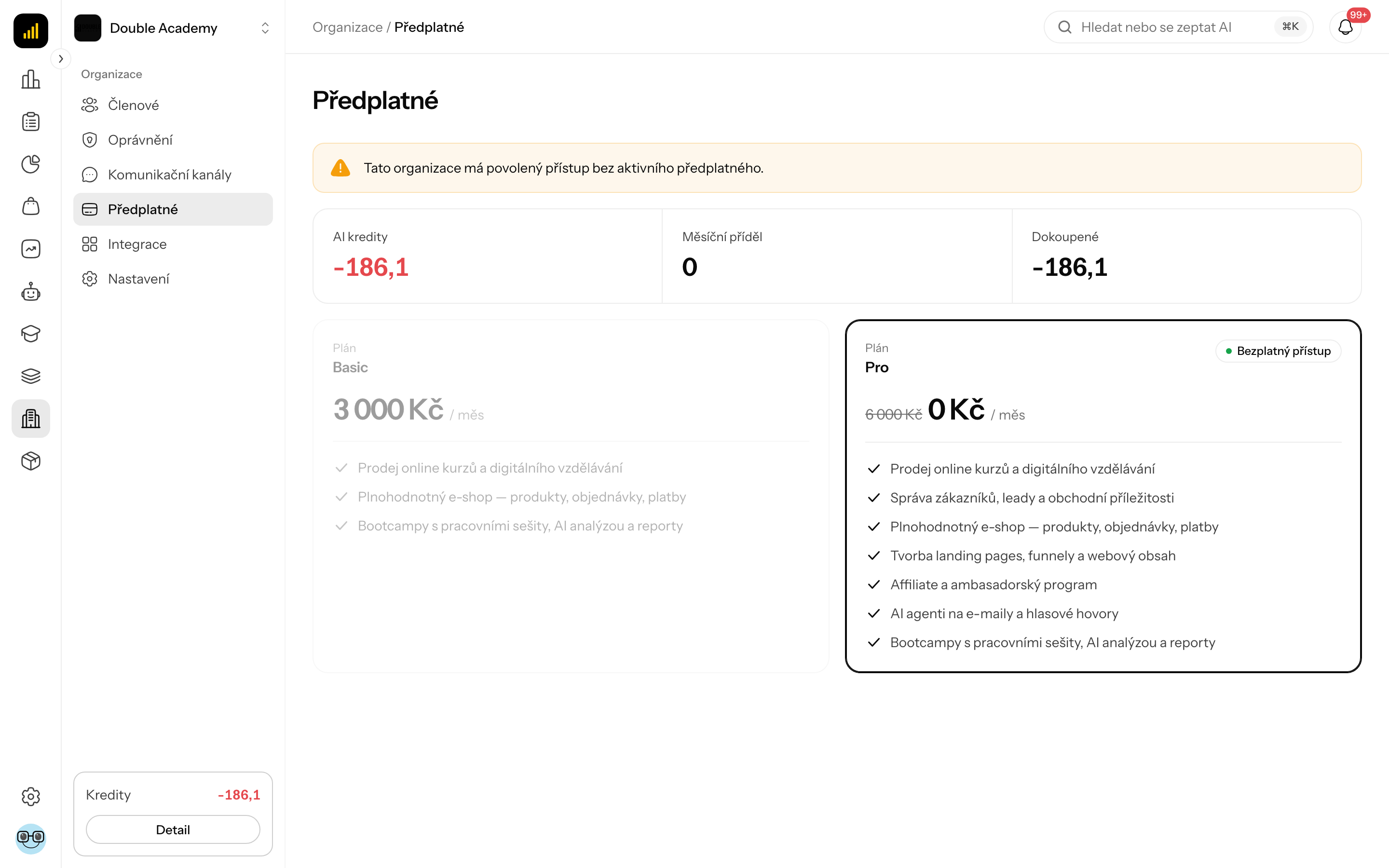
Co vidím na obrazovce
Obrazovka Předplatné má shora dolů:
- Upozornění (jen někdy): u organizace s bezplatným přístupem „Tato organizace má povolený přístup bez aktivního předplatného.“, u zmrazeného nebo zrušeného předplatného „Činnost této organizace byla pozastavena z důvodu neaktivního předplatného. Pro obnovení přístupu si vyberte plán níže.“
- Pás s kredity — AI kredity (celkový zůstatek, červeně pokud je 0), Měsíční příděl a Dokoupené. Podrobnosti v kapitole AI kredity.
- Karty plánů vedle sebe. Každá karta má:
- nad názvem slovo Plán a název plánu,
- vpravo nahoře štítek stavu (viz tabulku stavů níže),
- cenu za měsíc s příponou „/ měs“,
- seznam modulů, které plán obsahuje (například „Plnohodnotný e-shop — produkty, objednávky, platby“),
- pod seznamem případnou informaci o platbě (kdy a kolik se strhne),
- dole tlačítka podle stavu předplatného a vašich práv. Aktuální plán má silný tmavý rámeček.
- Historie plateb — tabulka faktur (během trialu se nezobrazuje):
| Sloupec | Co znamená |
|---|---|
| Datum | kdy faktura vznikla |
| Částka | zaplacená částka v měně faktury |
| Stav | Zaplaceno, Čeká na platbu, Nezaplaceno nebo Stornováno |
| „…“ | Detail — otevře fakturu ve Stripe v novém okně; Stáhnout — otevře PDF faktury |
Kliknutí na řádek faktury otevře její detail v novém okně.
Stavy předplatného
Na obrazovce Předplatné je stav vidět na štítku karty plánu:
| Štítek | Stav | Co to znamená |
|---|---|---|
| Trial · do {datum} | zkušební období | organizace zkouší aplikaci zdarma; štítek je na výchozím plánu |
| Aktivní · příští platba {datum} | aktivní | předplatné je zaplacené, v uvedený den se strhne další platba |
| Ruší se | aktivní, zrušené ke konci období | do konce zaplaceného období vše funguje, pak se předplatné ukončí |
| Platba selhala | po splatnosti | poslední platba neprošla; máte 7 dní na opravu platebních údajů |
| Platnost vypršela {datum} | zmrazené | trial skončil bez zaplaceného plánu nebo neuhrazená platba nebyla opravena; aplikace je zablokovaná |
| Zrušeno | zrušené | předplatné skončilo; aplikace je zablokovaná |
| Bezplatný přístup | bezplatný přístup | provozovatel organizaci povolil přístup bez předplatného; ostatní plány jsou šedé a nelze je vybrat |
Jak si během trialu vybrat plán
Na obrazovce Předplatné si během zkušebního období vyberete plán, který se aktivuje po jeho skončení. Dnes se nic neúčtuje — první platba proběhne až po skončení trialu.
Než začnete: potřebujete právo Předplatné → Vytvořit a Předplatné → Upravit; mějte připravenou platební kartu.
Pokud ještě nemáte zadanou kartu
- V levém menu klikněte na Organizace → Předplatné.
- Na kartě vybraného plánu si přečtěte text „Zadáte kartu, prvních {částka} se strhne až po skončení trialu {datum}.“
- Klikněte na Vybrat dole na kartě plánu.
- Otevře se platební stránka Stripe. Zadejte údaje karty a potvrďte.
- Stripe vás vrátí zpět na obrazovku Předplatné.
Po návratu je na kartě plánu tlačítko Vybráno a text „Po skončení trialu {datum} vám bude strženo {částka} z vaší karty.“
Pokud už kartu zadanou máte
- V levém menu klikněte na Organizace → Předplatné.
- Na kartě plánu, na který chcete po trialu přejít, klikněte na Vybrat.
Objeví se hláška Plán naplánován. Aktivuje se po skončení trialu. a tlačítko se změní na Vybráno. Pokud si to rozmyslíte, klikněte na Vybrat na jiném plánu.
Jak ověřit, že to funguje
Na kartě zvoleného plánu je tmavé tlačítko Vybráno a pod seznamem modulů text s datem a částkou první platby. Pruh v horní části aplikace stále ukazuje, za kolik dní trial vyprší.
Jak zrušit výběr plánu během trialu
- V levém menu klikněte na Organizace → Předplatné.
- Na kartě plánu s tlačítkem Vybráno klikněte pod ním na Zrušit výběr plánu.
- V dialogu Zrušit výběr plánu? („Vybraný plán nebude aktivován po skončení trialu. Plán si můžete vybrat znovu kdykoliv během trialu.“) klikněte na Zrušit výběr plánu.
Objeví se hláška Výběr plánu byl zrušen. Nic se neúčtovalo. Pokud do konce trialu plán nevyberete, organizace se po jeho skončení zmrazí. Potřebujete právo Předplatné → Smazat i Předplatné → Upravit.
Jak přejít na jiný plán
Na obrazovce Předplatné přejdete při aktivním předplatném na jiný plán.
Než začnete: potřebujete právo Předplatné → Vytvořit.
- V levém menu klikněte na Organizace → Předplatné.
- Na kartě plánu, na který chcete přejít, klikněte na Přejít na {název plánu} (například Přejít na PRO).
- Otevře se platební stránka Stripe pro nový plán. Dokončete platbu.
- Stripe vás vrátí na obrazovku Předplatné.
Jak ověřit, že to funguje
Po zpracování platby má karta nového plánu štítek Aktivní · příští platba {datum} a silný rámeček. V Matici práv se objeví moduly nového plánu.
Jak změnit platební kartu, fakturační údaje nebo stáhnout fakturu
Na obrazovce Předplatné otevřete platební portál Stripe.
- V levém menu klikněte na Organizace → Předplatné.
- Na kartě aktuálního plánu klikněte na Spravovat předplatné.
- Otevře se platební portál Stripe. V něm změníte kartu, fakturační údaje a najdete faktury.
- Návratem z portálu se vrátíte na obrazovku Předplatné.
Faktury najdete i přímo v sekci Historie plateb: v řádku faktury klikněte na „…“ a zvolte Detail nebo Stáhnout.
K otevření portálu potřebujete právo Předplatné → Upravit.
Jak zrušit předplatné
Než začnete: potřebujete právo Předplatné → Smazat i Předplatné → Upravit.
- V levém menu klikněte na Organizace → Předplatné.
- Na kartě aktuálního plánu klikněte pod tlačítkem Spravovat předplatné na Zrušit předplatné.
- V dialogu Zrušit předplatné? („Předplatné zůstane aktivní do konce aktuálního období. Poté ztratíte přístup k placeným funkcím.“) klikněte na Zrušit předplatné.
Objeví se hláška Předplatné bude zrušeno na konci aktuálního období. Štítek karty se změní na Ruší se a tlačítko Spravovat předplatné na Obnovit předplatné. Do konce zaplaceného období vše funguje. Pak se předplatné ukončí, vlastník organizace dostane e-mail a aplikace se zablokuje (viz níže).
Jak zrušení vrátit
Dokud má karta štítek Ruší se, klikněte na Obnovit předplatné. Otevře se platební portál Stripe, ve kterém zrušení vrátíte.
Co se stane, když platba selže
Když Stripe nedokáže strhnout platbu za předplatné:
- Předplatné přejde do stavu Platba selhala.
- Vlastník organizace dostane e-mail s výzvou opravit platební údaje.
- Členové s právem Předplatné → Zobrazit vidí v horní části aplikace pruh Platba selhala. Opravte platební údaje, abyste neztratili přístup. s tlačítkem Spravovat předplatné.
- Pokud se platba do 7 dní nepodaří, organizace se zmrazí.
Jak to opravit:
- Klikněte na Spravovat předplatné v pruhu nahoře (nebo na kartě plánu na obrazovce Organizace → Předplatné).
- V platebním portálu Stripe změňte kartu nebo uhraďte platbu.
Po úspěšné platbě se předplatné vrátí do stavu Aktivní a pruh zmizí.
Co se stane, když trial skončí nebo je předplatné zmrazené
Když trial skončí bez zvoleného a zaplaceného plánu, nebo se neuhrazená platba neopraví, má předplatné stav Platnost vypršela {datum} (zmrazené) nebo Zrušeno:
- Člen s právem Předplatné → Zobrazit je z každé obrazovky přesměrován na Organizace → Předplatné. Přístupné zůstávají jen Předplatné, Nastavení a Integrace organizace a vlastní profil.
- Člen bez tohoto práva uvidí obrazovku Přístup k organizaci je pozastaven. s textem Kontaktujte administrátora., přepínačem organizací (nebo přepnout organizaci) a odkazy Můj profil a Odhlásit se.
Jak přístup obnovit:
- V levém menu klikněte na Organizace → Předplatné (při zmrazení se tam dostanete automaticky).
- Na kartě plánu klikněte na Aktivovat.
- Na platební stránce Stripe dokončete platbu.
Po zpracování platby se aplikace odemkne. Potřebujete právo Předplatné → Vytvořit.
Kdo to může dělat
Práva se nastavují v Matici práv v řádku Organizace → Předplatné:
| Co chcete dělat | Potřebné právo |
|---|---|
| vidět obrazovku Předplatné, historii plateb, pruh o trialu a platbě | Předplatné → Zobrazit |
| vybrat plán se zadáním karty, přejít na jiný plán, aktivovat zmrazené předplatné, dokoupit AI kredity | Předplatné → Vytvořit |
| naplánovat plán během trialu, otevřít Spravovat předplatné | Předplatné → Upravit |
| zrušit výběr plánu, zrušit předplatné | Předplatné → Smazat + Předplatné → Upravit |
Role Owner má vždy všechna práva. E-maily o platbách a zrušení dostává vlastník organizace.
Časté dotazy a problémy
Na kartě plánu není žádné tlačítko. Vaše role nemá potřebné právo (viz tabulku výše), nebo má organizace Bezplatný přístup — pak se nic nevybírá ani neplatí.
Vybral jsem plán během trialu. Přijdu o zbytek trialu? Ne. Plán se aktivuje až po skončení trialu a první platba proběhne až tehdy.
Proč nevidím Historii plateb? Během trialu se historie nezobrazuje. Zobrazí se také jen tehdy, když existuje alespoň jedna faktura.
Chyba „Nepodařilo se otevřít platební portál.“ nebo „Nepodařilo se otevřít správu předplatného.“ Spojení se Stripe selhalo. Zkuste to za chvíli znovu; pokud chyba trvá, nahlaste ji.
Chyba „Nepodařilo se naplánovat plán.“ Výběr plánu během trialu se neuložil. Obnovte stránku a zkuste znovu.
Členové nic nevidí a hlásí „Přístup k organizaci je pozastaven.“ Předplatné je zmrazené nebo zrušené. Někdo s právem Předplatné → Vytvořit musí na obrazovce Předplatné kliknout na Aktivovat.
Proč v Matici práv chybí některé moduly? Matice nabízí jen moduly zahrnuté v plánu. Které to jsou, vidíte v seznamu na kartě plánu.
Související
- AI kredity — měsíční příděl kreditů a jejich dokoupení
- Matice práv — moduly plánu v rolích
- Nastavení organizace — údaje organizace
- Členové — kdo dostane přístup