Kategorie
K čemu to slouží
Obrazovka Kategorie třídí produkty tak, aby se zákazník v nabídce vyznal. Kategorie mají dvě úrovně: Nadřazená kategorie (například Oblečení) a pod ní Podřazené kategorie (Trička, Mikiny). Produkt může patřit do více kategorií najednou. Které kategorie se zobrazí v horní liště obchodu, vyberete v Nastavení v sekci Navigace obchodu.
Kde to najdu
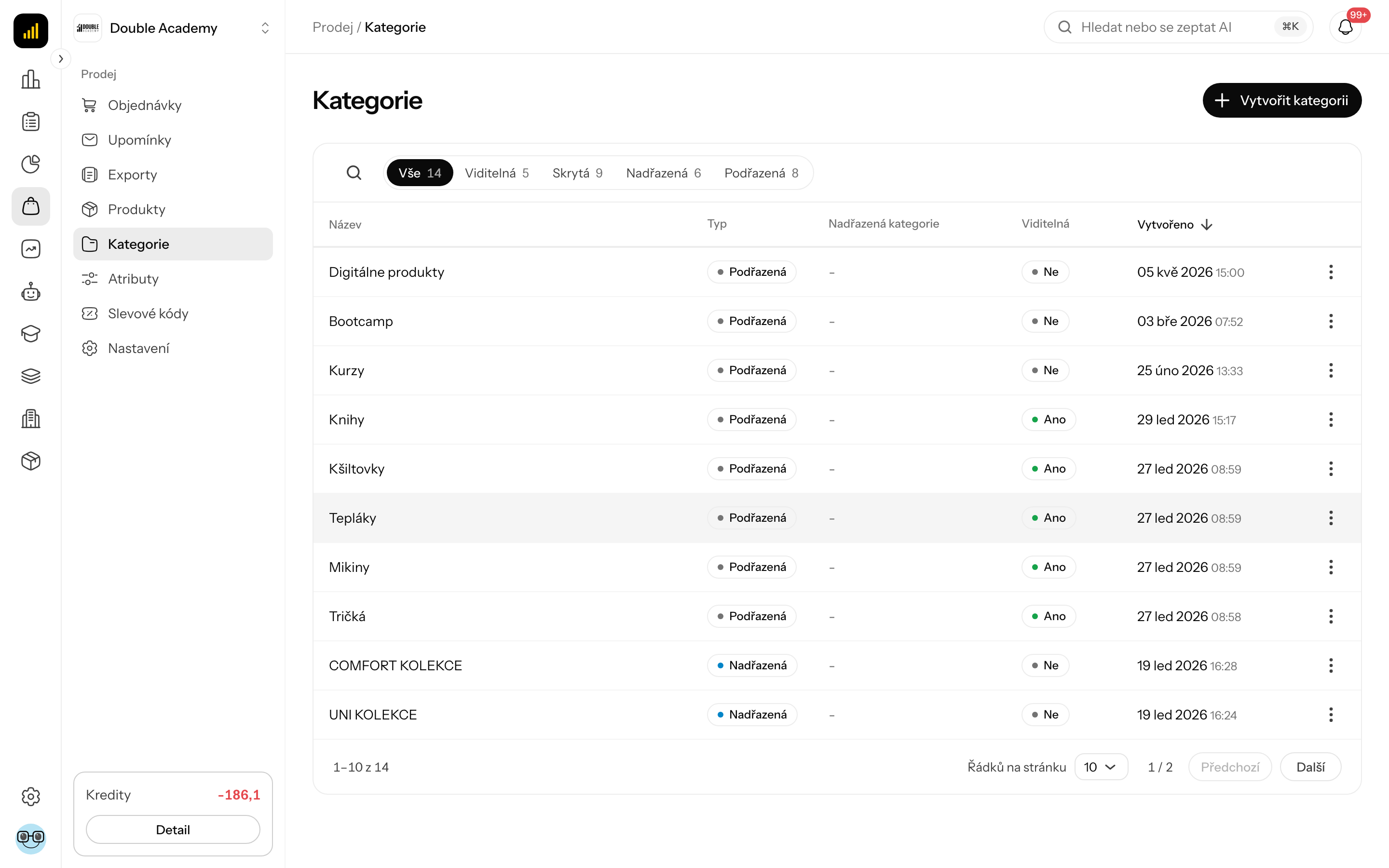
V levém menu klikněte na Prodej a potom na Kategorie. Otevře se seznam s nadpisem Prodej / Kategorie.
Než začnete
Kategorie v obrazovce Kategorie se vyplatí založit ještě před produkty — přeřazovat desítky produktů zpětně je zbytečná práce.
- Promyslete si strom: nejdřív vytvořte nadřazené kategorie, až potom podřazené, protože podřazenou kategorii přiřazujete k už existující nadřazené.
- Zkontrolujte Podporované jazyky v Organizace → Nastavení → Lokalizace — název kategorie musíte vyplnit v každém z nich.
- Potřebujete oprávnění Prodej → Kategorie → Vytvořit (viz Kdo to může dělat).
Co vidím v seznamu kategorií
Seznam Prodej → Kategorie má nad tabulkou záložky s počty:
| Záložka | Co ukáže |
|---|---|
| Vše | všechny kategorie |
| Viditelná | kategorie, které zákazník vidí |
| Skrytá | kategorie skryté před zákazníkem |
| Nadřazená | kategorie první úrovně |
| Podřazená | podkategorie |
Vedle záložek je tlačítko Hledat..., které otevře vyhledávání podle názvu.
Sloupce tabulky:
| Sloupec | Co znamená |
|---|---|
| Název | název kategorie |
| Typ | Nadřazená nebo Podřazená |
| Nadřazená kategorie | pod kterou kategorii patří; u nadřazené - |
| Viditelná | Ano / Ne |
| Vytvořeno | datum a čas vytvoření |
Kliknutím na řádek otevřete úpravu. Menu … na konci řádku nabízí Upravit, Více info (sloupce skryté na úzké obrazovce) a Smazat. Pod tabulkou je Řádků na stránku a stránkování.
Jak vytvořit kategorii
- V levém menu klikněte na Prodej → Kategorie.
- Vpravo nahoře klikněte na Vytvořit kategorii.
- Otevře se stránka Prodej / Kategorie / Vytvořit s kartami Detaily a Překlady.
- V kartě Detaily vyplňte pole podle tabulky níže.
- V kartě Překlady vyplňte Název v každém jazyce, případně URL identifikátor.
- Vpravo nahoře klikněte na Vytvořit kategorii.
Po uložení se ukáže Kategorie úspěšně vytvořena! a aplikace vás vrátí do seznamu Prodej → Kategorie, kde nová kategorie přibude.
Pole v kartě Detaily:
| Pole | Povinné | Co znamená | Omezení / výchozí hodnota |
|---|---|---|---|
| Název | ano | interní název kategorie | v organizaci musí být jedinečný |
| Pořadí | ne | číslo, podle kterého se kategorie řadí; nižší číslo = výš v seznamu | 0 nebo víc; výchozí 0 |
| Nadřazená kategorie (přepínač) | ne | zapnuto = kategorie první úrovně, pod kterou lze zařadit jiné | výchozí vypnuto |
| Viditelná (přepínač) | ne | vypnuto = zákazník kategorii nevidí | výchozí zapnuto |
| Vyberte nadřazenou kategorii | ne | pod kterou nadřazenou kategorii patří | zobrazí se jen při vypnutém přepínači Nadřazená kategorie; nabízí jen kategorie označené jako nadřazené |
Pole v kartě Překlady (Přeložené názvy a popisy podle jazyků organizace), jeden blok pro každý podporovaný jazyk:
| Pole | Povinné | Co znamená | Omezení |
|---|---|---|---|
| Název | ano, v každém jazyce | název, který vidí zákazník | prázdný název zastaví uložení: Název překladu je povinný pro všechny jazyky |
| URL identifikátor | ne | část adresy kategorie | pokud je prázdný, neodešle se |
Jak vytvořit podkategorii
Podkategorii v obrazovce Kategorie vytvoříte tak, že ji přiřadíte k nadřazené kategorii:
- Ujistěte se, že nadřazená kategorie existuje a má zapnutý přepínač Nadřazená kategorie.
- V Prodej → Kategorie klikněte na Vytvořit kategorii.
- V kartě Detaily nechte přepínač Nadřazená kategorie vypnutý.
- V poli Vyberte nadřazenou kategorii vyberte nadřazenou kategorii.
- Vyplňte Název a Překlady a klikněte na Vytvořit kategorii.
Strom má jen dvě úrovně — podkategorie nemůže mít další podkategorie, protože výběr nabízí jen nadřazené kategorie.
Jak zařadit produkt do kategorie
Produkt do kategorie zařadíte ve formuláři produktu, ne v obrazovce Kategorie:
- Otevřete Prodej → Produkty a klikněte na produkt.
- V sekci Obecné otevřete pole Kategorie a zaškrtněte jednu nebo více kategorií.
- Klikněte na Uložit.
Podrobnosti jsou v kapitole Produkty.
Jak upravit kategorii
- V Prodej → Kategorie klikněte na řádek kategorie (nebo … → Upravit).
- Změňte pole v kartách Detaily a Překlady.
- Klikněte na Uložit.
Po uložení se ukáže Kategorie úspěšně aktualizována!. Pokud zapnete Nadřazená kategorie u kategorie, která měla nadřazenou, vazba na nadřazenou se při uložení zruší.
Jak skrýt kategorii
Skrytí v obrazovce Kategorie je šetrnější než smazání: kategorie zůstane, jen ji zákazník neuvidí.
- Otevřete úpravu kategorie.
- V kartě Detaily vypněte přepínač Viditelná.
- Klikněte na Uložit.
Produkty ve skryté kategorii zůstávají a prodávají se dál. Skrytou kategorii nelze vybrat do Navigace obchodu v Nastavení.
Jak změnit pořadí kategorií
Pořadí v obrazovce Kategorie určuje pole Pořadí:
- Otevřete úpravu kategorie.
- Do pole Pořadí zadejte číslo (nižší = výš v seznamu).
- Klikněte na Uložit a zopakujte u dalších kategorií.
Pořadí kategorií v horní liště obchodu se nastavuje zvlášť, přetažením v Prodej → Nastavení → Navigace obchodu.
Jak smazat kategorii
- V Prodej → Kategorie otevřete menu … v řádku a klikněte na Smazat — nebo v úpravě kategorie klikněte na Smazat.
- Potvrďte otázku Opravdu chcete smazat tuto kategorii?.
Po smazání se ukáže Kategorie úspěšně smazána!. Produkty zůstanou, přijdou jen o tuto kategorii. Podkategorie smazané kategorie se nesmažou. Pokud mazání selže, ukáže se Nepodařilo se smazat kategorii.
Jak ověřit, že kategorie fungují
- V Prodej → Kategorie zkontrolujte ve sloupcích Typ a Nadřazená kategorie, že strom sedí, a ve sloupci Viditelná, že kategorie je Ano.
- V Prodej → Produkty použijte filtr Kategorie — zobrazí se produkty, které do ní patří.
- Pokud má být kategorie v horní liště obchodu, přidejte ji v Prodej → Nastavení → Navigace obchodu a potom v sekci Adresa obchodu klikněte na Otevřít obchod.
Kdo to může dělat
Oprávnění nastavuje správce v matici oprávnění v řádku Prodej → Kategorie:
| Oprávnění | Co dovolí |
|---|---|
| Zobrazit | menu Kategorie a seznam |
| Vytvořit | tlačítko Vytvořit kategorii |
| Upravit | otevřít a uložit úpravu kategorie |
| Smazat | Smazat v menu řádku i v úpravě |
Časté otázky a problémy
Nevidím tlačítko Vytvořit kategorii. Chybí oprávnění Prodej → Kategorie → Vytvořit.
Pole Vyberte nadřazenou kategorii je prázdné. Žádná kategorie nemá zapnutý přepínač Nadřazená kategorie. Nejdřív takovou vytvořte nebo jí přepínač zapněte.
Pole Vyberte nadřazenou kategorii vůbec nevidím. U kategorie je zapnutý přepínač Nadřazená kategorie — nadřazená kategorie nemůže mít další nadřazenou.
Při uložení vyskočí Název překladu je povinný pro všechny jazyky. V kartě Překlady chybí Název v některém jazyce; prázdné pole je označené Toto pole je povinné.
Chyba Kategorie s názvem "…" již existuje. Název musí být jedinečný — zvolte jiný.
Zákazník kategorii nevidí. Zkontrolujte přepínač Viditelná a zda je kategorie přidaná v Navigaci obchodu.