Video knihovna
K čemu to slouží
Video knihovna je jedno místo pro všechna videa Členské sekce. Video sem nahrajete jednou a pak ho vyberete v libovolné lekci, jako úvodní video kurzu nebo na úvodní stránku členské sekce. Do lekce se video nikdy nenahrává přímo — vždy se vybírá z knihovny.
Videa se ukládají na video hosting (Bunny), který je po nahrání zpracuje pro plynulé přehrávání. Videa třídíte do složek, ke každému můžete přidat titulky, kapitoly a momenty a podívat se, jak se sleduje.
Kde to najdu
- V levém menu klikněte na Členská sekce (ikona akademické čepice).
- V rozbalené nabídce klikněte na Správa členské sekce.
- V záložkách pod nadpisem klikněte na Videa.
Stránka má v hlavičce nadpis Členská sekce · Video knihovna.
Položku Videa vidí jen ten, kdo má právo Kurzy a obsah → Zobrazit.
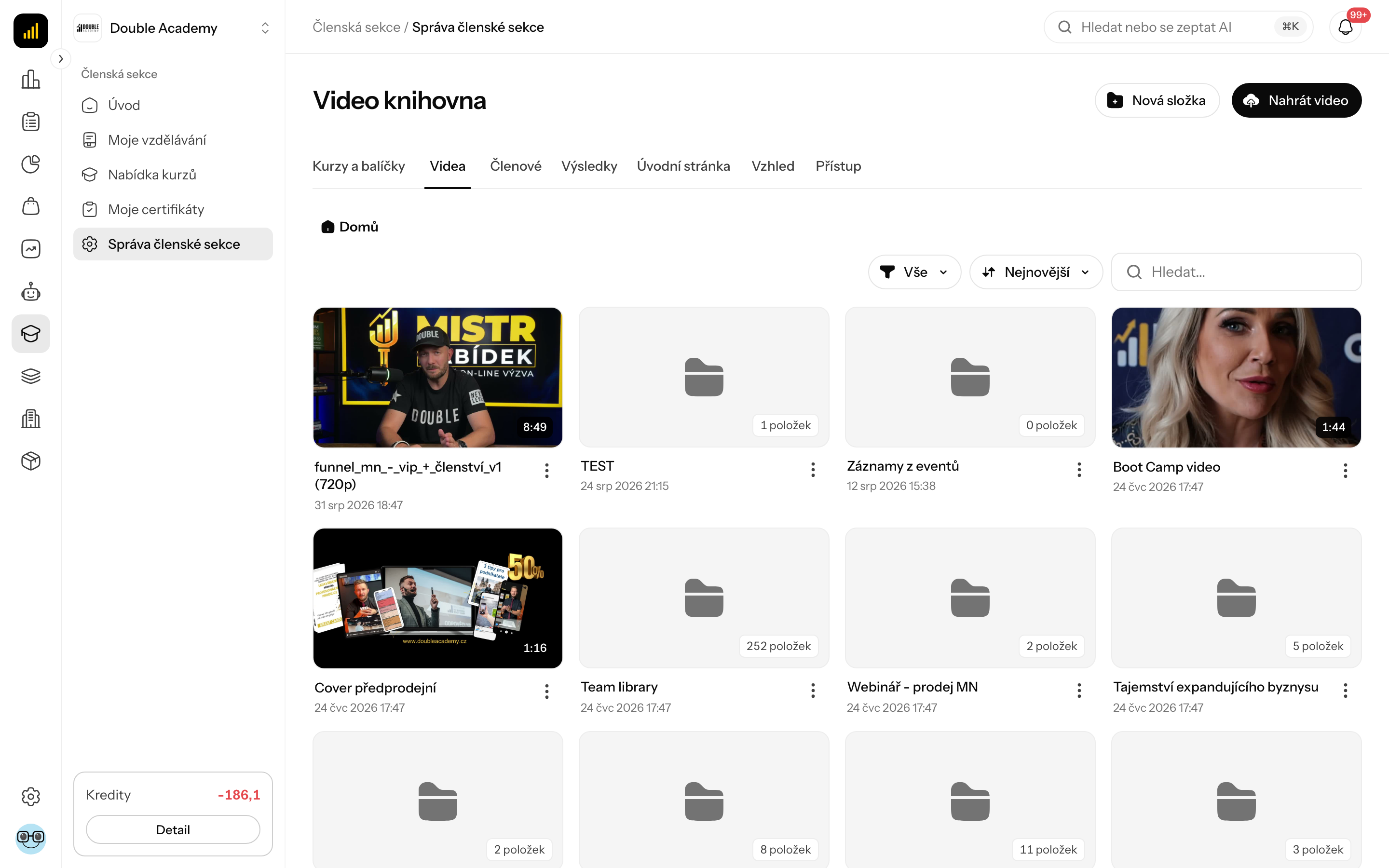
Co vidím na obrazovce
Video knihovna má tyto části:
- Vpravo nahoře tlačítka Nová složka a Nahrát video.
- Drobečková navigace — cesta k otevřené složce, začíná na Domů. Kliknutím na název se vrátíte o úroveň výš.
- Lišta nad obsahem:
- vyhledávání Hledat video… — při hledání se prohledává celá knihovna, nejen otevřená složka; u každého nalezeného videa je odkaz na složku, ve které leží,
- filtr typu: Vše, Jen složky, Jen videa,
- řazení: Název (A–Z), Název (Z–A), Nejnovější, Nejstarší.
- Složky (dlaždice se složkou) a pod nimi videa (karty s náhledem, názvem a délkou).
- Štítek stavu na kartě videa — zobrazí se, jen dokud video není úplně připravené (viz Stavy videa).
Menu „…“ na kartě videa:
| Akce | Co udělá |
|---|---|
| Upravit | otevře detail videa (stejně jako kliknutí na kartu) |
| Statistiky | otevře statistiky sledování videa |
| Smazat | smaže video po potvrzení |
Menu „…“ na složce:
| Akce | Co udělá |
|---|---|
| Upravit | otevře dialog pro přejmenování a přesun složky |
| Statistiky | statistiky všech videí ve složce |
| Smazat | smaže složku po potvrzení |
Prázdná složka ukazuje Zatím tu nejsou žádná videa — Nahrajte video do této složky — pak ho vyberete v jakékoli lekci.
Stavy videa
Po nahrání video prochází stavy. Štítek vidíte na kartě videa ve Video knihovně.
| Stav | Co znamená | Lze vybrat do lekce? |
|---|---|---|
| Nahrává se | soubor se ještě přenáší z vašeho počítače | ne |
| Zpracovává se | video hosting video překódovává | ne |
| Už lze přehrát | video se už přehraje v nižší kvalitě, vyšší kvality se ještě dokódovávají | ano |
| Připraveno (bez štítku) | video je hotové ve všech kvalitách | ano |
| Chyba | zpracování selhalo, nebo video zůstalo déle než 24 hodin nezpracované | ne |
Stav se obnovuje sám, stránku není třeba obnovovat. Dokud je video Už lze přehrát, detail videa píše například Video už lze přehrát v rozlišení 720p — vyšší kvality se ještě dokódovávají.
Jak nahrát video
Video do Video knihovny nahrajete tlačítkem nebo přetažením souboru.
Než začnete:
- Potřebujete právo Kurzy a obsah → Vytvořit.
- Doporučený formát je MP4 (H.264) — takové video lze přehrát krátce po dokončení nahrávání. Ostatní formáty (MOV, WebM, MKV, AVI) jsou podporované, ale musí se nejprve celé překódovat, takže zpřístupnění trvá déle.
- Pokud chcete mít videa ve složce, nejprve složku vytvořte a otevřete (viz Jak vytvořit složku). Video se nahraje do složky, která je právě otevřená.
Tlačítkem:
- V levém menu klikněte na Členská sekce → Správa členské sekce → Videa.
- Otevřete složku, do které chcete video nahrát (nebo zůstaňte v Domů).
- Vpravo nahoře klikněte na Nahrát video.
- Otevře se dialog Nahrát video. Přetáhněte do něj soubory nebo klikněte do pole a vyberte je v počítači. Najednou můžete vybrat více videí.
Přetažením: přetáhněte soubory z počítače kamkoli na Video knihovnu. Objeví se nápis Sem přetáhni video pro nahrání — pusťte soubory.
Co se děje během nahrávání:
- Vpravo dole se objeví panel nahrávání s textem Nahrávám 1 z 3 a průběhem každého souboru. Panel zmenšíte tlačítkem Sbalit a zvětšíte tlačítkem Rozbalit.
- Soubory, které čekají, mají štítek Čeká. Neúspěšné mají štítek Selhalo (nadpis Nahrávání selhalo); z panelu je odstraníte tlačítkem Odebrat ze seznamu.
- Nahrávání pokračuje, i když v aplikaci přejdete na jinou stránku. Nezavírejte a neobnovujte kartu prohlížeče — prohlížeč se vás na to zeptá, protože by se nahrávání přerušilo.
- Během nahrávání můžete přidávat další soubory, zařadí se do pořadí.
Po nahrání má video stav Zpracovává se a potom Už lze přehrát nebo Připraveno.
Jak zrušit nahrávání
- V panelu nahrávání klikněte u souboru na Zrušit nahrávání.
- V dialogu Zrušit nahrávání? (Nahrávání souboru „…“ se zastaví a rozpracované video se smaže.) klikněte na Zrušit nahrávání.
Jak ověřit, že to funguje
- Video je v otevřené složce Video knihovny jako karta s náhledem.
- Počkejte, až zmizí štítek stavu nebo až se zobrazí Už lze přehrát.
- Klikněte na video — v detailu se musí přehrát.
- Video se teď nabízí v lekci přes Vybrat z knihovny (viz Kurzy a balíčky).
Jak vytvořit složku
Složky ve Video knihovně slouží jen pro přehled — například jedna složka na kurz. Student je nikdy nevidí.
- Na obrazovce Video knihovna otevřete složku, ve které má nová složka vzniknout (nebo zůstaňte v Domů).
- Vpravo nahoře klikněte na Nová složka.
- V dialogu Nová složka vyplňte:
| Pole | Povinné | Co znamená | Výchozí hodnota |
|---|---|---|---|
| Název složky | ano | název dlaždice v knihovně | — |
| Nadřazená složka | ne | do které složky nová složka patří | právě otevřená složka; Domů = nejvyšší úroveň |
- Klikněte na Uložit.
Objeví se Složka uložena. Do složky vstoupíte kliknutím na její dlaždici.
Potřebujete právo Kurzy a obsah → Vytvořit.
Jak přejmenovat nebo přesunout složku
- Na obrazovce Video knihovna klikněte na složce na „…“ → Upravit.
- V dialogu Upravit změňte Název složky nebo Nadřazená složka.
- Klikněte na Uložit.
Složku nelze přesunout do sebe ani do vlastní podsložky — aplikace pak ukáže Složku nelze přesunout do sebe ani do vlastní podsložky.
Jak přesunout video do jiné složky
Video ve Video knihovně přesunete dvěma způsoby:
Tažením: chyťte kartu videa a pusťte ji na dlaždici cílové složky nebo na název složky v drobečkové navigaci (například Domů). Objeví se Přesunuto. Stejně lze přesunout i složku.
V detailu videa:
- Klikněte na kartu videa.
- V záložce Info vyberte v poli Složka cílovou složku.
- Klikněte na Uložit.
Přesun nemá vliv na lekce — video zůstává v lekcích, kde je použité.
Jak upravit video (detail videa)
Detail videa ve Video knihovně otevřete kliknutím na kartu videa (nebo „…“ → Upravit). Zprava se vysune panel s přehrávačem a záložkami. Vpravo nahoře je ikona Stáhnout video (nabídne rozlišení Stáhnout v 720p apod.), křížkem panel zavřete.
| Záložka | Co v ní je |
|---|---|
| Info | Název videa, Popis videa (Volitelné poznámky k tomuto videu…), Složka, ID videa s tlačítkem Kopírovat; tlačítko Uložit dole |
| Titulky | AI přepis a nahrání titulků |
| Kapitoly | části videa, mezi kterými student přeskakuje |
| Momenty | označené okamžiky ve videu |
| Statistiky | sledovanost videa |
Změna názvu v záložce Info se uloží tlačítkem Uložit (hláška Video uloženo). Název videa v knihovně se nemění v lekcích, kde už je video vybrané — lekce má vlastní název.
Jak přidat kapitoly a momenty k videu
Kapitoly rozdělí video na části (student mezi nimi přeskakuje), momenty označí konkrétní okamžiky. V detailu videa ve Video knihovně:
- Klikněte na kartu videa a v panelu otevřete záložku Kapitoly (nebo Momenty).
- Pusťte video a zastavte ho na místě, kde má kapitola začít.
- Klikněte na Přidat kapitolu na aktuálním čase (resp. Přidat moment na aktuálním čase). Čas se vyplní sám.
- Do pole Název kapitoly (resp. Název momentu) napište název.
- Opakujte pro další místa. Na čas položky se vrátíte tlačítkem Skočit na čas.
- Klikněte na Uložit.
Objeví se Kapitoly uložené (resp. Momenty uložené). Dokud nic nepřidáte, záložka píše Zatím žádné kapitoly / Zatím žádné momenty.
Jak přidat titulky k videu
V detailu videa ve Video knihovně, záložka Titulky, máte dvě možnosti.
Generovat přes AI (Přepíše video na titulky — a volitelně kapitoly. Překlad do 57+ jazyků.):
- Klikněte na kartu videa a otevřete záložku Titulky.
- V části Generovat přes AI vyberte Jazyk.
- Pokud chcete i kapitoly, zaškrtněte I kapitoly.
- Klikněte na Spustit přepis.
Objeví se AI přepis zařazen — brzy hotový. Přepis běží na pozadí, titulky (a kapitoly) se objeví za chvíli.
WARNING
AI přepis je placená funkce video hostingu.
Nahrát vlastní soubor:
- V záložce Titulky klikněte u seznamu Titulky na Nahrát soubor.
- Vyberte soubor .vtt nebo .srt.
Objeví se Titulky nahrané. V seznamu titulků je u každého jazyka ikona Stáhnout a ikona pro smazání (hláška Titulky smazané).
Jak zobrazit statistiky videa nebo složky
- Ve Video knihovně klikněte na videu nebo složce na „…“ → Statistiky (nebo v detailu videa otevřete záložku Statistiky).
- Zobrazí se čísla Přehrání, Čas sledování a u videa Zaujetí (u složky Videa — počet videí), grafy Přehrání v čase, Čas sledování v čase a Top země.
Zaujetí ukazuje, dokdy lidé video sledují — tedy kde je přestává bavit. Bez dat píše Zatím žádná data o sledovanosti za toto období.
Jak smazat video
Než začnete: video nesmí být použité v žádné lekci. Potřebujete právo Kurzy a obsah → Smazat.
- Ve Video knihovně klikněte na kartě videa na „…“ → Smazat.
- V dialogu Smazat video (Smazat „název“? Odstraní se také z video hostingu.) klikněte na Smazat.
Objeví se Video smazáno.
DANGER
Smazání odstraní video i z video hostingu a nedá se vrátit.
Pokud je video použité v lekci, smazat se nedá a objeví se Toto video je použito v lekci. Nejprve ho tam odpojte, pak ho můžete smazat. Video odpojíte v lekci (panel lekce → ikona Smazat u videa nebo výběr jiného videa → Uložit), viz Kurzy a balíčky.
Jak smazat složku
- Ve Video knihovně klikněte na složce na „…“ → Smazat.
- V dialogu Smazat složku klikněte na Smazat.
Objeví se Složka smazána. Její podsložky se také odstraní a videa se přesunou do nadřazené složky. Žádné video se smazáním složky nesmaže.
Kdo to může dělat
Práva se nastavují v Matici práv, modul Členská sekce, řádek Kurzy a obsah:
| Co chcete dělat | Potřebné právo |
|---|---|
| vidět Video knihovnu, přehrát a stáhnout video, statistiky | Kurzy a obsah → Zobrazit |
| nahrát video, vytvořit složku | Kurzy a obsah → Vytvořit |
| přejmenovat, přesunout, titulky, kapitoly, momenty | Kurzy a obsah → Upravit |
| smazat video, složku, titulky | Kurzy a obsah → Smazat |
Tlačítka vidí každý, kdo knihovnu otevře; bez potřebného práva akce skončí chybou (například Chyba při ukládání).
Časté dotazy a problémy
Video je dlouho ve stavu „Zpracovává se“. Video v jiném formátu než MP4 (H.264) se musí celé překódovat, u dlouhého videa to trvá déle. Pokud video zůstane nezpracované déle než 24 hodin, přepne se na Chyba — pak ho smažte a nahrajte znovu, ideálně jako MP4 (H.264).
Video nevidím při výběru do lekce. Do lekce lze vybrat jen video ve stavu Připraveno nebo Už lze přehrát.
Nahrávání se přerušilo. Pravděpodobně jste zavřeli nebo obnovili kartu prohlížeče. Soubor nahrajte znovu.
Video nejde smazat. Je použité v lekci — nejprve ho tam odpojte.
Nemůžu najít video. Použijte Hledat video… — hledá v celé knihovně napříč složkami.
Související
- Kurzy a balíčky — výběr videa do lekce a úvodní video kurzu
- Úvodní stránka — video na úvodní stránce členské sekce
- Jak založit a prodávat kurz — celý postup
- Moje vzdělávání — jak video vidí student