Registrace a ověření e-mailu
K čemu to slouží
Účet v aplikaci Doubleros je vaše identita napříč celou platformou. Jedním účtem (e-mail a heslo) se dostanete do všech organizací, do kterých patříte. Registrací si účet vytvoříte, ověřením e-mailu ho aktivujete — e-mail potvrdíte 6 místným kódem, který vám pošleme. Bez potvrzení se nepřihlásíte.
Kde to najdu
- Stránka registrace má adresu
/sign-up. Na přihlašovací stránce Přihlášení do účtu na ni vede odkaz Nemáte účet? Zaregistrujte se. - Pokud vás někdo pozval do organizace, odkaz na pozvánku je v e-mailu s pozvánkou; registrace se otevře z něj.
- Krok Potvrďte svůj e-mail (zadání kódu) se zobrazí přímo na stránce registrace hned po odeslání formuláře. Na samostatnou stránku nechodíte a v e-mailu na nic neklikáte.
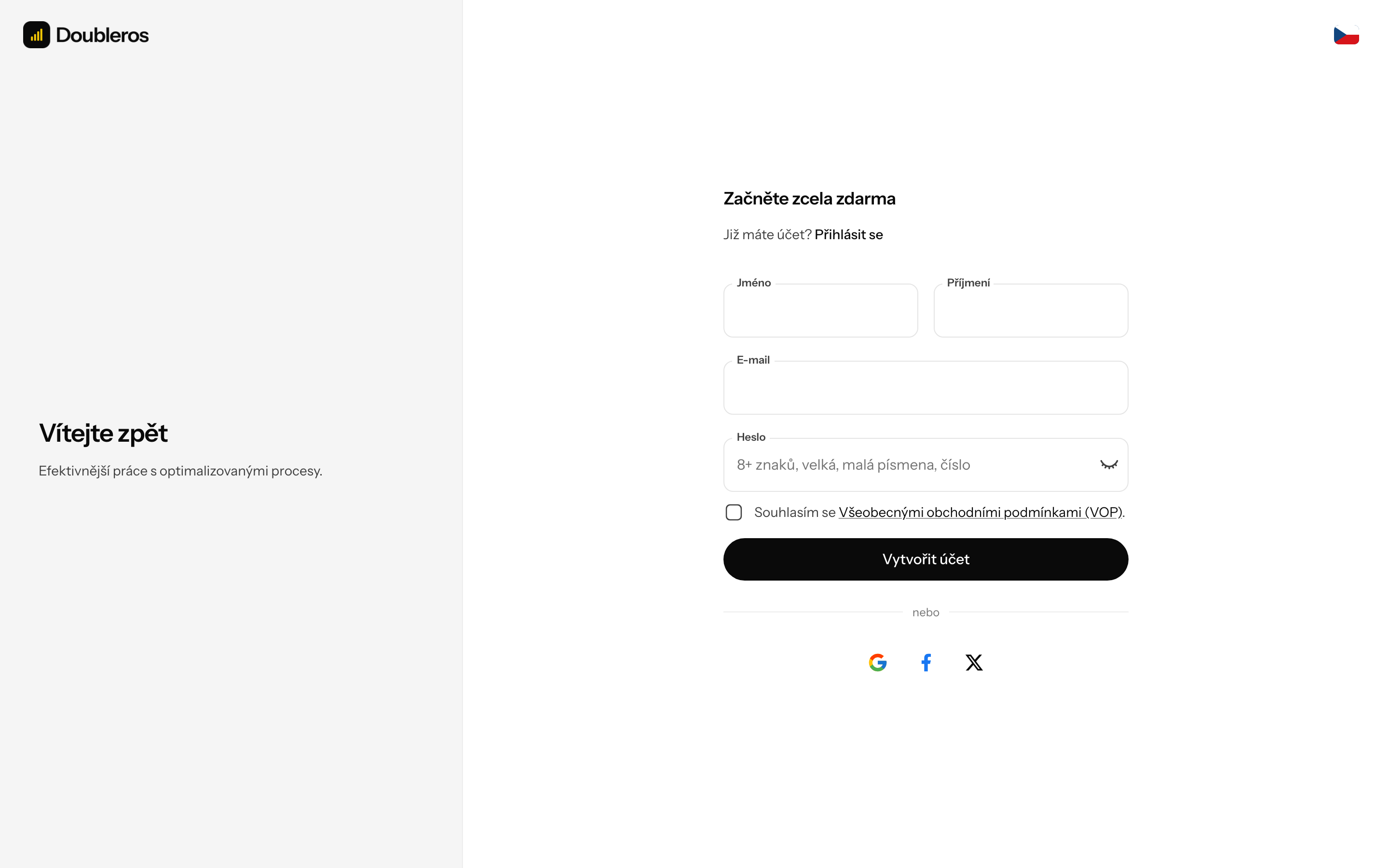
Co vidím na stránce registrace
Stránka má nadpis Začněte zcela zdarma a pod ním odkaz Již máte účet? Přihlásit se. Formulář obsahuje pole Jméno, Příjmení, E-mail, Heslo s ukazatelem síly hesla (Slabé / Silné), zaškrtávací políčko se souhlasem se Všeobecnými obchodními podmínkami (VOP) a tlačítko Vytvořit účet.
Jak se zaregistrovat
Než začnete: připravte si e-mail, ke kterému máte přístup — přijde na něj 6 místný kód. Pokud vás někdo pozval do organizace, použijte přesně ten e-mail, na který přišla pozvánka.
- Otevřete stránku registrace (z přihlašovací stránky odkazem Zaregistrujte se).
- Vyplňte Jméno a Příjmení.
- Vyplňte E-mail.
- Vymyslete Heslo (pravidla v tabulce níže). Ikonou oka heslo zobrazíte nebo skryjete.
- Zaškrtněte Souhlasím se Všeobecnými obchodními podmínkami (VOP). Kliknutím na název dokumentu si podmínky otevřete.
- Klikněte na Vytvořit účet.
- Na téže stránce se zobrazí krok Potvrďte svůj e-mail — Na adresu (váš e-mail) jsme poslali 6 místný kód. Zadejte ho a váš účet se aktivuje.
- Otevřete e-mail od Doubleros a opište z něj 6 místný kód do políček. Kód můžete také vložit ze schránky (Ctrl+V / Cmd+V) — rozdělí se do políček sám.
- Klikněte na Potvrdit.
- Účet se aktivuje a aplikace vás rovnou přihlásí — nemusíte se přihlašovat znovu.
Pod políčky s kódem je připomínka Kód platí 15 minut a lze ho zadat 5krát. Pokud stránku mezitím obnovíte, krok s kódem zůstane, dokud kód platí.
| Pole | Povinné | Co znamená | Omezení |
|---|---|---|---|
| Jméno | ano | vaše křestní jméno | |
| Příjmení | ano | vaše příjmení | |
| ano | přihlašovací e-mail, na který přijde ověřovací kód | platný tvar; e-mail nesmí být už zaregistrovaný | |
| Heslo | ano | heslo pro přihlášení | alespoň 8 znaků, alespoň jedno velké písmeno, jedno malé písmeno a jedna číslice |
| souhlas s VOP | ano | souhlas s obchodními podmínkami platformy | bez zaškrtnutí se účet nevytvoří |
Jazyk e-mailů, které vám aplikace posílá, se nastaví podle jazyka, ve kterém máte stránku otevřenou. Změníte ho později v profilu.
Jak ověřit, že to funguje: po potvrzení kódu se zobrazí obrazovka Vítej v Doubleros — pokračujte průvodcem prvním nastavením.
Jak se zaregistrovat přes pozvánku do organizace
Když vás správce pozve do organizace, přijde vám e-mail s odkazem na pozvánku.
- V e-mailu klikněte na odkaz pozvánky. Otevře se stránka pozvánky — vidíte na ní organizaci, roli a datum, dokdy pozvánka platí (7 dní od odeslání).
- Pokud pro adresu z pozvánky ještě účet neexistuje, stránka nabízí tlačítko Vytvořit účet. Klikněte na něj.
- Otevře se stránka registrace s předvyplněným e-mailem. E-mail nejde změnit — pozvánka platí jen pro adresu, na kterou byla poslána.
- Vyplňte Jméno, Příjmení, Heslo, zaškrtněte souhlas s VOP a klikněte na Vytvořit účet.
Při registraci přes pozvánku se e-mail neověřuje a kód se nezadává — účet se hned aktivuje, aplikace vás rovnou přihlásí a jste členem organizace s rolí, kterou vybral správce. Pozvánka se tím použije; odkaz už nikoho dalšího nepustí.
Pokud už účet máte, stránka pozvánky nabízí tlačítko Přihlásit se (e-mail je předvyplněný). Po přihlášení se vrátíte na pozvánku a členem se stanete kliknutím na Přijmout pozvánku; můžete ji i Odmítnout. Pokud jste přihlášeni jiným účtem, než na který pozvánka přišla, nejdřív se odhlaste. Čekající pozvánky najdete i v bloku Máte čekající pozvánky na úvodní stránce po přihlášení.
Pokud se registrujete přes odkaz pro připojení s pozvacím kódem (/sign-up?code=…), po registraci a potvrzení e-mailu vás aplikace sama připojí k organizaci s tímto kódem — kód nezadáváte.
Jak si vyžádat nový kód
Kód platí 15 minut a špatně ho můžete zadat nejvýše 5krát. Potom přestane platit a je potřeba vyžádat si nový.
- V kroku Potvrďte svůj e-mail počkejte, až tlačítko Poslat nový kód za … s dopočítá (prvních 60 sekund po odeslání kódu nový poslat nelze).
- Klikněte na Poslat nový kód.
- Zobrazí se Poslali jsme vám nový kód. Předchozí už neplatí.
- Zadejte kód z nejnovějšího e-mailu a klikněte na Potvrdit.
Na jednu e-mailovou adresu lze poslat nejvýše 5 kódů za hodinu.
Jak dokončit registraci, kterou jste nepotvrdili
Pokud jste krok s kódem zavřeli nebo kód nezadali, účet existuje, ale není aktivní.
- Otevřete stránku Přihlášení do účtu.
- Vyplňte e-mail a heslo, které jste zadali při registraci, a klikněte na Přihlásit se.
- Po správném hesle se přihlašovací stránka přepne na krok Potvrďte svůj e-mail s hláškou Vaše e-mailová adresa ještě není potvrzená. Zadejte kód z e-mailu, nebo si pošlete nový.
- Nový kód se pošle jen tehdy, když na vás nečeká žádný platný. Pokud ještě platí kód z registrace, zadejte ho; jinak si pošlete nový tlačítkem Poslat nový kód.
- Klikněte na Potvrdit — účet se aktivuje a aplikace vás přihlásí.
TIP
Staré ověřovací odkazy z e-mailů už nefungují. Pokud kliknete na starý odkaz, otevře se přihlašovací stránka — přihlaste se a e-mail potvrďte kódem podle postupu výše.
Kdo to může dělat
Zaregistrovat se může kdokoli. K registraci není potřeba žádné oprávnění ani pozvánka.
Časté dotazy a problémy
Nepřišel mi kód. Podívejte se do složky Spam nebo Hromadné. Zkontrolujte, zda je adresa v textu Na adresu … jsme poslali 6 místný kód bez překlepu — pokud ne, klikněte na Návrat na přihlášení a zaregistrujte se znovu se správnou adresou. Pokud e-mail nepřišel ani po několika minutách, po odpočítání klikněte na Poslat nový kód.
„Neplatný ověřovací kód“. Kód nesedí. Zkontrolujte číslice a použijte kód z nejnovějšího e-mailu — po poslání nového kódu předchozí neplatí.
„Ověřovací kód vypršel nebo byl příliš mnohokrát zadán špatně. Vyžádejte si nový.“ Uplynulo více než 15 minut nebo jste kód 5krát zadali špatně. Klikněte na Poslat nový kód.
„Pro tuto e-mailovou adresu jste si vyžádali příliš mnoho kódů. Zkuste to znovu později.“ Na adresu odešlo za poslední hodinu 5 kódů. Počkejte (nejvýše hodinu) a vyžádejte si kód znovu.
„Zadejte všech 6 číslic kódu“. Kód není celý — doplňte chybějící číslice.
„Uživatel s tímto e-mailem již existuje“. Na tento e-mail už účet existuje. Přihlaste se; pokud neznáte heslo, použijte Zapomněli jste heslo? — viz Přihlášení a zapomenuté heslo.
„Pro pokračování je nutný váš souhlas“. Nezaškrtli jste souhlas s VOP.
„Obchodní podmínky se změnily. Obnovte stránku a odsouhlaste aktuální verzi“. Zatímco jste měli formulář otevřený, vyšla nová verze podmínek. Obnovte stránku a formulář odešlete znovu.
„Heslo musí obsahovat velké, malé písmeno a číslo!“ / „Heslo musí mít alespoň 8 znaků!“. Heslo nesplňuje pravidla — doplňte velké písmeno, malé písmeno, číslici a délku alespoň 8 znaků.
„Tento e-mail již byl ověřen“. Účet je už aktivní — přihlaste se.
Klikl jsem na ověřovací odkaz ze starého e-mailu a otevřelo se přihlášení. Odkazy už neplatí. Přihlaste se e-mailem a heslem a e-mail potvrďte kódem — viz „Jak dokončit registraci, kterou jste nepotvrdili“.
Přihlášení přes Google, Facebook nebo X nefunguje. Ikony těchto služeb jsou na stránce neaktivní — registrace je dnes možná jen e-mailem a heslem.
Související
- Průvodce prvním nastavením — co následuje po registraci
- Přihlášení a zapomenuté heslo
- Členové — zvaní dalších lidí