Jak založit a prodávat kurz
K čemu to slouží
Tento postup vás provede celou cestou od prázdné Členské sekce po kurz, který student vidí a může si ho koupit: nahrání videí → založení kurzu → moduly a lekce → publikování → balíček nebo produkt → prodej či ruční přiřazení → ověření z pohledu studenta.
Příklad: chcete založit kurz s názvem „Základy fotografie“ a nahrát do něj svá videa.
Než začnete
| Co potřebujete | Proč | Kde to nastavíte |
|---|---|---|
| právo Kurzy a obsah → Zobrazit, Vytvořit, Upravit | tvorba kurzu a nahrávání videí | Matice práv, modul Členská sekce |
| právo Studenti → Vytvořit | ruční přiřazení kurzu (krok 8) | tamtéž |
| právo Prodej → Produkty → Vytvořit | vytvoření produktu, přes který se kurz prodává (krok 7) | tamtéž, modul Prodej |
| právo Studium a moje kurzy → Zobrazit | Náhled kurzu a kontrola v Moje vzdělávání a Nabídce kurzů (krok 9) | tamtéž, modul Členská sekce |
| videa v počítači, ideálně MP4 (H.264) | přehrají se nejrychleji po nahrání | — |
| rozvržení kurzu: moduly a které video patří do které lekce | každá lekce = jedno video nebo text | — |
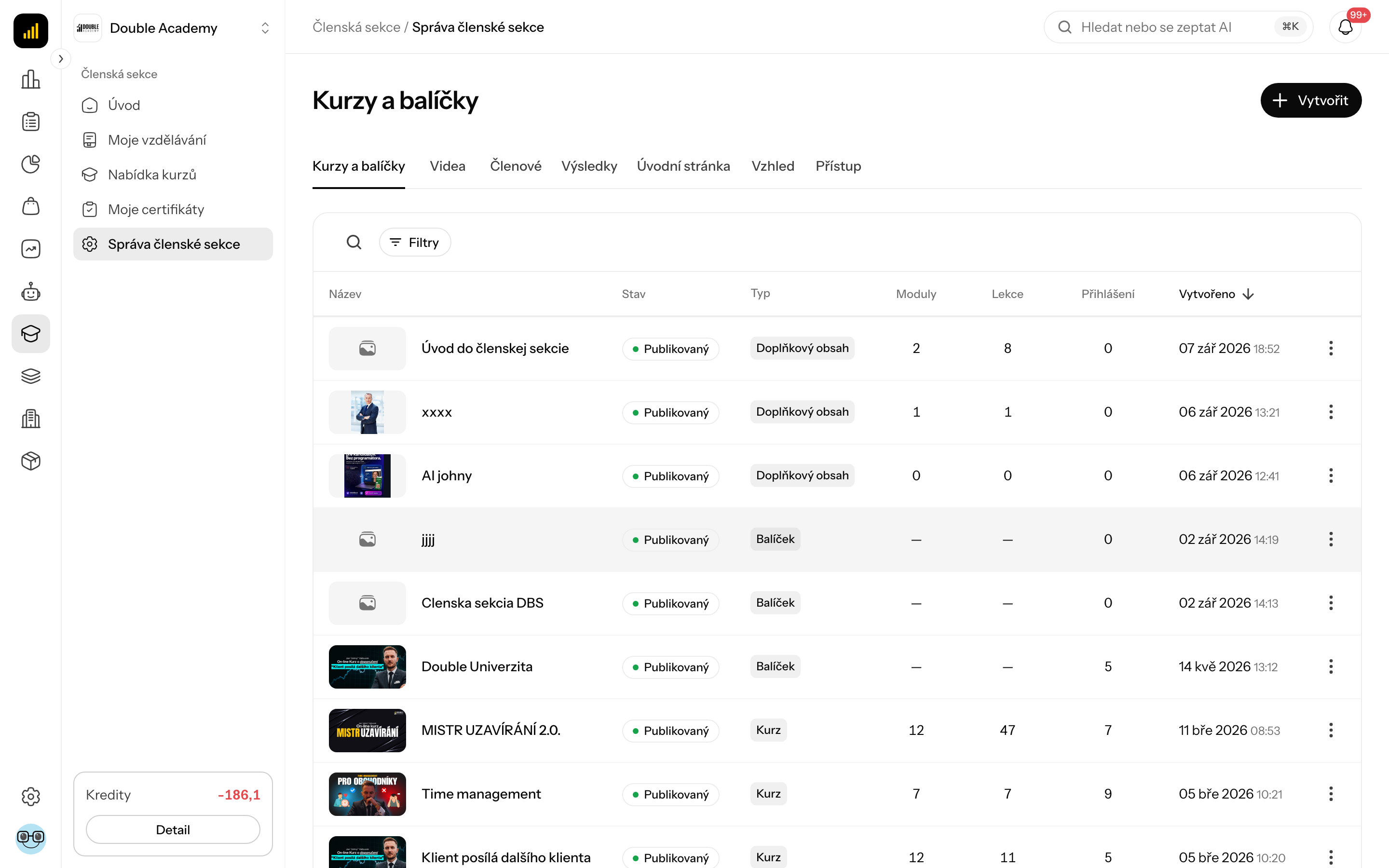
Krok 1 — Nahrajte videa do Video knihovny
Videa se do lekcí nikdy nenahrávají přímo. Nejprve musí být ve Video knihovně.
- V levém menu klikněte na Členská sekce (ikona akademické čepice).
- Klikněte na Správa členské sekce.
- V záložkách pod nadpisem klikněte na Videa.
- Vpravo nahoře klikněte na Nová složka, do Název složky napište „Základy fotografie“ a klikněte na Uložit. (Složka je volitelná, ale pomáhá udržet pořádek.)
- Klikněte na dlaždici nové složky, abyste v ní byli.
- Vpravo nahoře klikněte na Nahrát video, přetáhněte do dialogu všechna videa kurzu (nebo je vyberte kliknutím) — najednou jich může být více.
- Vpravo dole sledujte panel Nahrávám X z Y. Kartu prohlížeče nezavírejte, dokud nahrávání neskončí. Po stránkách aplikace se pohybovat můžete.
- Počkejte, až štítek na videu přejde ze Zpracovává se na Už lze přehrát, nebo až štítek úplně zmizí — pak je video připravené ve všech kvalitách. Video se štítkem Už lze přehrát už můžete vložit do lekce.
Podrobnosti: Video knihovna.
Krok 2 — Založte kurz
- Na stránce Správa členské sekce klikněte v záložkách pod nadpisem na Kurzy a balíčky.
- Vpravo nahoře klikněte na Vytvořit a v nabídce na Kurz.
- Na stránce Nový kurz v kartě Detaily vyplňte Název kurzu: „Základy fotografie“.
- Nahrajte Titulní obrázek (max. 5 MB) a napište Popis.
- Přepínač stavu vpravo v hlavičce karty Detaily nechte na Koncept — kurz zatím nikdo neuvidí.
- Dole klikněte na Uložit.
Na stránce Nový kurz jsou pod kartou Detaily i karty Nastavení výuky, Úvodní video, Produkt a Odkazy. Můžete je vyplnit hned, nebo později v editoru kurzu (kroky 5 a 7).
Otevře se editor kurzu na záložce Obsah. Podrobnosti: Kurzy a balíčky.
Krok 3 — Přidejte moduly
- V editoru kurzu, záložka Obsah, klikněte na Přidat modul.
- V panelu Přidat modul vyplňte Název modulu (např. „1. Expozice“), volitelně Náhled a Popis.
- Klikněte na Uložit.
- Opakujte pro každý modul. Pořadí změníte tažením za ikonu Přesunout.
Krok 4 — Přidejte lekce a přiřaďte k nim videa
Pro každou lekci:
- Klikněte na kartu modulu, aby se rozbalila.
- Klikněte na Přidat lekci.
- Nechte Typ lekce Video.
- Klikněte na Vybrat z knihovny. V panelu Vybrat video z knihovny (otevírá se vždy na Domů) klikněte na složku „Základy fotografie“ a potom na video. Pokud je Název lekce ještě prázdný, doplní se názvem videa — můžete ho přepsat.
- Volitelně doplňte Popis a v části Odkazy odkazy k videu.
- Klikněte na Uložit. Panel zůstane otevřený — zavřete ho křížkem nebo Zrušit.
Textovou lekci (bez videa) přidáte s Typ lekce Text a textem v poli Obsah.
Podrobnosti: Kurzy a balíčky.
Krok 5 — Nastavte výuku a úvodní video (volitelné)
- V editoru kurzu klikněte v záložkách na Nastavení.
- V kartě Nastavení výuky zapněte Sekvenční učení, pokud má student jít v pořadí, a Automatické dokončení lekce, pokud se má lekce označit sama po zhlédnutí 95 % videa.
- V kartě Úvodní video klikněte na Vybrat z knihovny a vyberte představení kurzu.
- Vpravo nahoře klikněte na Uložit.
Krok 6 — Publikujte kurz
- V editoru kurzu, záložka Nastavení, karta Detaily: přepněte Koncept na Publikovaný.
- Vpravo nahoře klikněte na Uložit.
Kurz je teď v Nabídce kurzů pro členy, kteří k němu ještě nemají přístup. Lekce však otevře jen ten, kdo má ke kurzu přístup — ten vznikne nákupem (krok 7) nebo přiřazením (krok 8).
Krok 7 — Nastavte prodej (produkt nebo balíček)
Samostatný kurz:
- V editoru kurzu klikněte v záložkách na Přístup a prodej.
- V kartě Produkt klikněte na Přiřadit produkt.
- V panelu Vybrat produkt kurzu klikněte na Nový produkt. Formulář produktu má typ Kurz a název kurzu předvyplněný.
- Nastavte cenu a varianty — každá varianta je jedna Délka přístupu s vlastní cenou (např. 3 měsíce, 12 měsíců, Doživotně). Viz Produkty.
- Produkt uložte — ke kurzu se přiřadí sám.
- V editoru kurzu klikněte vpravo nahoře na Uložit.
Jako součást balíčku (více kurzů za jednu cenu): vytvořte balíček, přidejte do něj kurz a produkt přiřaďte balíčku místo kurzu — viz Balíčky.
Kde se kurz prodává:
- přímo v aplikaci — člen, který kurz ještě nemá, ho najde v Členská sekce → Nabídka kurzů; po kliknutí na kartu kurzu uvidí tlačítko Koupit kurz,
- na webu nebo ve funnelu — vložte produkt na prodejní stránku, viz Funnely a Formuláře.
Po zaplacení objednávky dostane kupující přístup na délku koupené varianty. Kdo nemá účet, tomu se vytvoří a přijde mu e-mail pro nastavení hesla — jakou roli dostane, nastavíte v Nastavení → Přístup.
Krok 8 — Zpřístupněte kurz bez nákupu (volitelné)
Kolegovi, klientovi nebo sobě na test:
- Ve Správě členské sekce klikněte v záložkách na Členové.
- Vpravo nahoře klikněte na Přiřadit kurz.
- V dialogu Přihlásit uživatele začněte psát jméno nebo e-mail do Vybrat uživatele a vyberte člověka (musí být členem organizace). Ve Vybrat kurzy vyberte kurz — nabízejí se jen kurzy ve stavu Publikovaný (krok 6).
- Nechte Doživotní přístup nebo ho vypněte a nastavte Přístup do.
- Klikněte na Přihlásit.
Člověku přijde e-mail o zápisu (pokud tento e-mail nemáte vypnutý) a kurz uvidí v Moje vzdělávání. Podrobnosti: Členové.
Krok 9 — Ověřte, že to funguje (pohled studenta)
- V editoru kurzu klikněte vpravo v hlavičce na Náhled — kurz se otevře v nové kartě tak, jak ho vidí student.
- Pokud jste si kurz přiřadili (krok 8), v levém menu klikněte na Členská sekce → Moje vzdělávání. U karty kurzu klikněte na Začít, na stránce kurzu na Začít kurz — otevře se první lekce a video se musí přehrát.
- Pro kontrolu prodeje se přihlaste jako člověk, který ke kurzu přístup nemá (nebo požádejte kolegu). V Členská sekce → Nabídka kurzů musí být kurz se zámkem. Po kliknutí na kartu kurzu musí být text Pro přístup k obsahu je nutné zakoupit tento kurz. a tlačítko Koupit kurz.
- Nabídka kurzů ukazuje jen publikované kurzy, ke kterým přihlášený člověk ještě nemá přístup. Pokud jste si kurz přiřadili, v Nabídce kurzů ho už neuvidíte — je v Moje vzdělávání.
- Po prvním prodeji nebo přiřazení uvidíte studenta ve Výsledcích a v Členech.
Časté problémy
| Problém | Příčina a řešení |
|---|---|
| video není v panelu Vybrat video z knihovny | ještě se zpracovává — počkejte na štítek Už lze přehrát, nebo až štítek zmizí |
| lekce se neuloží, Video je povinné | u typu Video vyberte video z knihovny |
| kurz není v Nabídce kurzů | je ve stavu Koncept (krok 6), nebo k němu už máte přístup — pak je v Moje vzdělávání |
| kurz není ve Vybrat kurzy při přiřazení | kurz je ve stavu Koncept — nejprve ho publikujte (krok 6) |
| v hlavičce editoru chybí Náhled | nemáte právo Studium a moje kurzy → Zobrazit |
| u kurzu chybí Koupit kurz | kurz nemá produkt — krok 7 |
| člověka nenajdu ve Vybrat uživatele | není členem organizace — pozvěte ho v Organizace → Členové |
| kupující kurz nevidí | objednávka není zaplacená, nebo produkt není přiřazený ke kurzu |