Obchodní případy
K čemu to slouží
Obchodní případ (v některých částech aplikace také obchodní příležitost) je jeden konkrétní obchod s klientem – od prvního kontaktu až po zaplacení nebo ztrátu. Má stav (fázi), hodnotu v jedné nebo více měnách, vlastníka a předpokládané datum uzavření. K obchodnímu případu píšete poznámky, plánujete úkoly, posíláte klientovi prodejní formulář a ukládáte dokumenty.
Obchodní případy vznikají:
- ručně – tlačítkem Vytvořit příležitost,
- automaticky z formuláře – když klient vyplní formulář na webu, ve funnelu nebo na vstupní stránce, vznikne obchodní případ ve stavu Nová pojmenovaný podle funnelu, stránky nebo formuláře (kroky jednoho funnelu ve stejný den se sloučí do jednoho obchodního případu),
- automaticky z nákupu – objednávka z eshopu vytvoří obchodní případ, nebo se připojí k existujícímu; po zaplacení se obchodní případ sám přepne na Uzavřeno.
Kde to najdu
- V levém menu klikněte na CRM – položka se rozbalí.
- Klikněte na podpoložku Obchodní případy.
Obchodní případy jednoho klienta jsou také v detailu klienta na záložce Obchodní příležitosti – viz Klienti.
Stavy obchodního případu
| Stav | Kdy ho použít |
|---|---|
| Nová | obchod právě vznikl, ještě se neřešil |
| Schůzka | domluvená nebo proběhlá schůzka |
| Follow-up | čeká se na reakci klienta |
| Rozjednané | řeší se cena a podmínky |
| V realizaci | domluveno, pracuje se na dodání |
| Dodávka | předává se klientovi |
| Uzavřeno | obchod vyhraný – konečný stav, nelze ho změnit |
| Ztraceno | obchod nevyšel – vyžaduje důvod ztráty |
Stavy nejsou povinná posloupnost – obchodní případ přesunete do kteréhokoli z nich. Dva přechody se ptají na potvrzení: do Uzavřeno (potvrzení) a do Ztraceno (důvod ztráty).
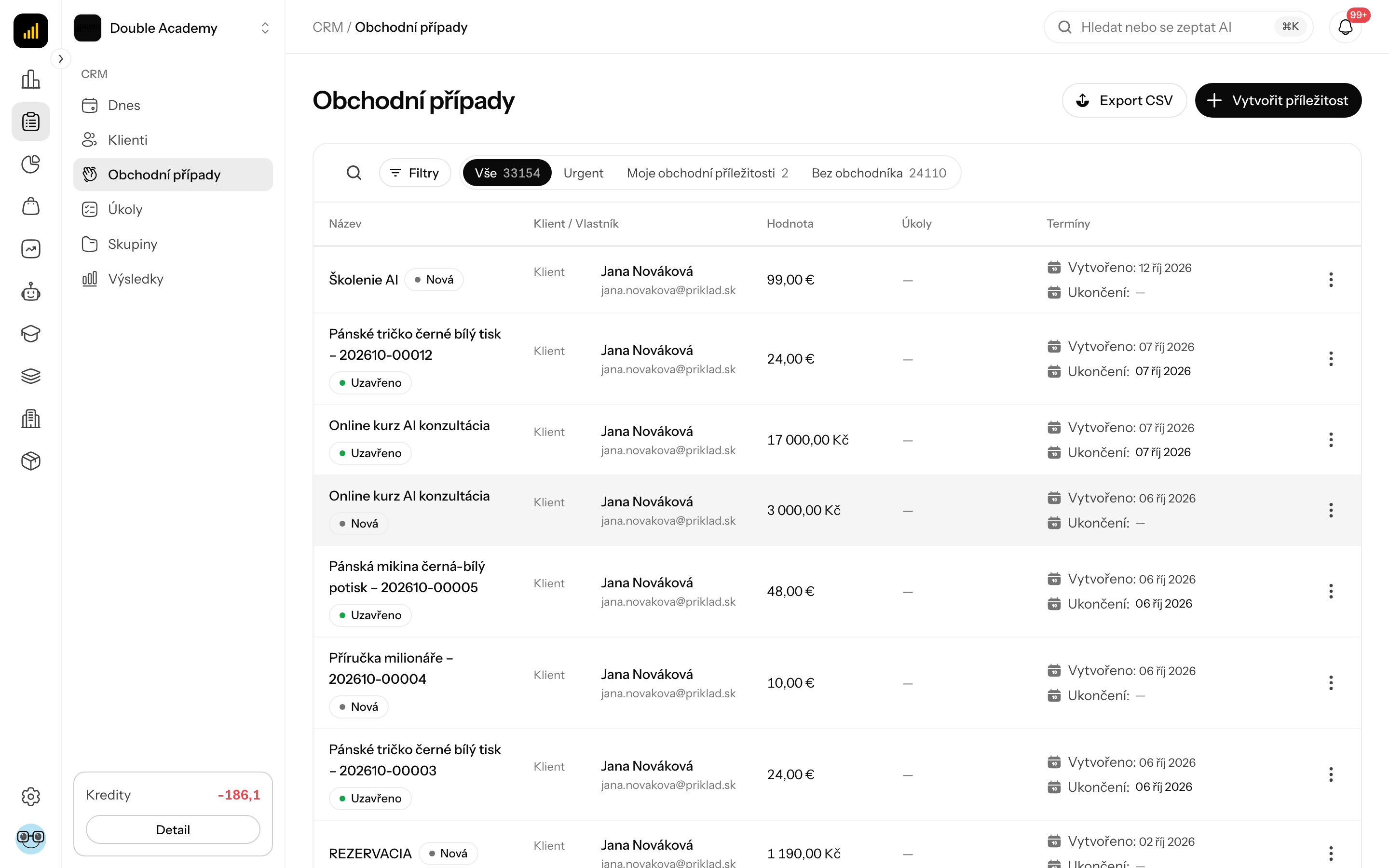
Co vidím v seznamu Obchodní případy
Vpravo nahoře jsou tlačítka Export CSV (jen s právem na export) a Vytvořit příležitost.
Záložky nad tabulkou (číslo je počet obchodních případů):
| Záložka | Co ukazuje |
|---|---|
| Vše | všechny obchodní případy, nejnovější nahoře |
| Urgent | obchodní případy seřazené podle naléhavosti otevřených úkolů (nejdřív ty s úkoly po termínu) |
| Moje obchodní příležitosti | obchodní případy, jejichž jste vlastníkem |
| Bez obchodníka | obchodní případy bez vlastníka |
Sloupce tabulky:
| Sloupec | Co znamená |
|---|---|
| Název | název obchodního případu a pod ním barevný štítek stavu; kliknutím na štítek změníte stav |
| Klient / Vlastník | jméno a e-mail klienta (kliknutím otevřete detail klienta) a pod ním vlastník |
| Hodnota | částka obchodu v každé měně |
| Úkoly | „hotové / všechny“ úkoly; červený štítek „počet po term.“ = úkoly po termínu, zelený „počet dnes“ = úkoly na dnes; pomlčka = bez úkolů |
| Termíny | Vytvořeno: datum vzniku; Ukončení: předpokládané datum uzavření, u vyhraného nebo ztraceného obchodu skutečné datum; po termínu je červené s počtem dní |
Menu „…“ na konci řádku: Upravit, Více info (na úzké obrazovce skryté sloupce), Smazat (jen s právem mazat).
Kliknutím na řádek otevřete detail obchodního případu. Pod tabulkou je stránkování (výchozí 10 řádků).
Jak vyhledat a filtrovat obchodní případy
- Otevřete CRM → Obchodní případy.
- Pro vyhledávání klikněte na ikonu lupy Hledat a napište název obchodního případu, jméno klienta, jméno obchodníka, produkt nebo SKU.
- Pro filtry klikněte na Filtry. Otevře se okno Filtrovat údaje.
- Nastavte filtry a klikněte na Hotovo.
| Filtr | Co vybere |
|---|---|
| Stav | jeden konkrétní stav, nebo Vše |
| Klient | obchodní případy jednoho klienta |
| Vlastník | obchodní případy jednoho člena týmu (není na záložkách Moje obchodní příležitosti a Bez obchodníka) |
| Produkt | obchodní případy s vybraným produktem |
| Měna | obchodní případy s hodnotou v dané měně |
| Částka od / Částka do | rozsah hodnoty |
| Stav úloh | Má otevřený úkol, Má zpožděný úkol, Úkol na dnes, Bez otevřeného úkolu |
| Vytvořeno od / Vytvořeno do | datum vzniku |
| Očekávané uzavření od / Očekávané uzavření do | předpokládané datum uzavření |
Aktivní filtry se zobrazí jako štítky pod lištou; Resetovat je zruší všechny.
Jak vytvořit obchodní případ
Než začnete:
- klient musí existovat v CRM → Klienti – pokud ne, nejprve ho přidejte (Klienti),
- měny, ve kterých zadáváte hodnotu, jsou Podporované měny organizace (Organizace → Nastavení, viz Nastavení organizace),
- potřebujete u řádku Obchodní příležitosti právo Vytvořit.
Postup:
- V levém menu klikněte na CRM → Obchodní případy.
- Vpravo nahoře klikněte na Vytvořit příležitost. Otevře se okno Vytvořit příležitost.
- Vyplňte pole podle tabulky.
- Klikněte na Vytvořit.
| Pole | Povinné | Co znamená | Omezení / výchozí hodnota |
|---|---|---|---|
| Název | ano | jak obchod poznáte v seznamu, např. „Roční licence“ | – |
| Klient | ano | s kým se obchoduje; začněte psát jméno nebo e-mail | v detailu klienta je předvyplněný a pole se nezobrazí |
| Stav | ano | počáteční fáze | výchozí Nová |
| Hodnota | ne | částka obchodu; pole je pro každou podporovanou měnu zvlášť (se symbolem měny) | prázdné pole = v té měně bez hodnoty |
| Vlastník | ne | člen týmu, který obchod vede | výchozí vy; na výběr jsou členové s právem v CRM |
| Předpokládané datum uzavření | ne | kdy očekáváte uzavření | – |
Pokud při vytváření vyberete stav Uzavřeno nebo Ztraceno, aplikace se před uložením zeptá na potvrzení, resp. důvod ztráty (viz níže).
Co se stane po uložení: zobrazí se Úspěšně vytvořeno a obchodní případ přibude do seznamu i do detailu klienta.
Jak ověřit, že to funguje: na záložce Moje obchodní příležitosti (pokud jste vlastník) je nový obchodní případ nahoře; v detailu klienta na záložce Obchodní příležitosti se zvýší počet.
Jak změnit stav obchodního případu
V seznamu:
- Otevřete CRM → Obchodní případy.
- Ve sloupci Název klikněte na barevný štítek stavu.
- V nabídce vyberte nový stav.
V detailu obchodního případu:
- Klikněte na řádek obchodního případu.
- V záhlaví okna vedle názvu klikněte na štítek stavu se šipkou.
- Vyberte nový stav.
U běžných stavů se změna uloží hned a zobrazí se Úspěšně uloženo. Při přechodu do Uzavřeno a Ztraceno pokračujte podle následujících sekcí.
Jak uzavřít obchodní případ jako vyhraný
- Změňte stav obchodního případu na Uzavřeno (v seznamu nebo v detailu).
- Objeví se okno Uzavřít jako vyhrané? s textem „Tato akce je nevratná a hodnota obchodní příležitosti se započítá do statistiky.“
- Klikněte na Uzavřít. Pokud si to rozmyslíte, klikněte na Zrušit.
Co se stane: obchodní případ dostane datum vyhrání, jeho hodnota se započítá do Uzavřeno tento měsíc na obrazovce Dnes a do plnění cílů. Stav už nelze změnit – štítek je zamčený a v detailu obchodního případu po najetí myší ukáže Vyhraný obchod je uzavřený a jeho stav už nelze změnit. V detailu zmizí tlačítka Úkol a Prodej.
TIP
Obchodní případ, ke kterému klient zaplatil objednávku, se přepne na Uzavřeno sám – nemusíte to dělat ručně.
Jak označit obchodní případ jako ztracený
- Změňte stav obchodního případu na Ztraceno.
- Otevře se okno Důvod ztráty.
- V poli Důvod vyberte jednu z možností: Cena, Konkurence, Nevhodné načasování, Bez rozpočtu, Bez odpovědi, Nemá zájem, Jiné.
- Volitelně vyplňte Poznámka (nepovinné).
- Klikněte na Potvrdit.
Bez výběru důvodu se zobrazí Vyberte důvod ztráty a stav se nezmění. Ztracený obchodní případ můžete později znovu otevřít změnou stavu na kterýkoli jiný.
Co vidím v detailu obchodního případu
Detail se otevře jako velké okno nad seznamem (na mobilu na celou obrazovku).
Záhlaví: název, štítek stavu (kliknutím změníte), hodnota a datum vytvoření, vpravo ikona tužky (Upravit) a křížek (Zavřít).
Nahoře vlevo jsou tlačítka aktivit: Poznámka, Úkol, Prodej, Dokumenty. U uzavřeného nebo ztraceného obchodu jsou jen Poznámka a Dokumenty.
Vpravo:
- Klient – jméno a e-mail,
- Detaily – Vlastník, Hodnota, Ukončení, Vytvořeno,
- Aktuální úkoly – otevřené úkoly obchodního případu; kliknutím otevřete detail úkolu,
- přehled produktů: Plánované produkty a Nákupy propojené s obchodním případem (pokud nějaké jsou).
Pod tlačítky je časová osa: vznik obchodu, změny stavu, poznámky, úkoly, sdílené a vyplněné formuláře, objednávky, platby a dokumenty. Při dlouhé historii ji rozbalíte tlačítkem Zobrazit více.
Dole jsou tlačítka Smazat a Zavřít.
Jak upravit obchodní případ
- Otevřete CRM → Obchodní případy.
- Okno Upravit příležitost otevřete jedním ze dvou způsobů:
- v řádku obchodního případu klikněte na „…“ → Upravit, nebo
- klikněte na řádek (otevře se detail) a v detailu vpravo nahoře klikněte na ikonu tužky.
- Změňte Název, Hodnota v jednotlivých měnách, Vlastník nebo Předpokládané datum uzavření. Stav změníte štítkem v záhlaví okna.
- Klikněte na Uložit.
Klienta u existujícího obchodního případu změnit nelze. Pokud jste vybrali špatného klienta, vytvořte nový obchodní případ a původní smažte.
Jak přidat poznámku k obchodnímu případu
- Otevřete detail obchodního případu.
- Klikněte na Poznámka. Otevře se okno Přidat poznámku.
- Napište text; označením textu zobrazíte panel formátování.
- Klikněte na Uložit.
Zobrazí se hláška Poznámka byla přidána a poznámka se objeví v časové ose. U vlastní poznámky vidíte v časové ose odkazy Upravit a Smazat – poznámky jiných lidí upravovat ani mazat nemůžete.
Jak naplánovat úkol k obchodnímu případu
- Otevřete detail obchodního případu (nesmí být Uzavřeno ani Ztraceno).
- Klikněte na Úkol. Otevře se okno Vytvořit úkol s předvyplněným klientem.
- Vyplňte Název, případně Přiřazený, Popis a Termín – viz Úkoly.
- Klikněte na Vytvořit.
Úkol je navázaný na obchodní případ: zobrazí se v Aktuální úkoly, v časové ose a ve sloupci Úkoly v seznamu.
Jak poslat klientovi prodejní formulář (Prodej)
Akce Prodej vytvoří osobní odkaz na váš publikovaný formulář. Když klient přes odkaz nakoupí, objednávka se přiřadí k tomuto obchodnímu případu a obchodníkem objednávky bude vlastník obchodního případu.
Než začnete: potřebujete publikovaný prodejní formulář s produktem (viz Formuláře) a právo Upravit u řádku Obchodní příležitosti.
- Otevřete detail obchodního případu (nesmí být Uzavřeno ani Ztraceno).
- Klikněte na Prodej. Otevře se okno Přidat prodej.
- V poli Formulář vyberte formulář (nabízejí se jen publikované formuláře).
- Klikněte na Uložit.
- V časové ose přibude záznam sdíleného formuláře s odkazem. Klikněte na Kopírovat odkaz (změní se na Odkaz zkopírován!) a odkaz pošlete klientovi e-mailem nebo ve zprávě. Odkazem Otevřít odkaz si ho můžete prohlédnout.
Odkaz v sobě má e-mail, jméno a příjmení klienta, takže formulář je předvyplněný.
Jak ověřit, že to funguje: když klient formulář odešle, v časové ose přibude záznam o vyplnění formuláře a místo odkazu se zobrazí Zakoupeno. Po zaplacení objednávky se obchodní případ sám přepne na Uzavřeno. Odkaz lze použít jen jednou.
WARNING
Odkaz Odeslat emailem zatím nefunguje – zobrazí jen hlášku Tuto funkcionalitu připravujeme. Odkaz pošlete klientovi sami.
Jak přidat dokument k obchodnímu případu
- Otevřete detail obchodního případu.
- Klikněte na Dokumenty. Otevře se okno s dokumenty tohoto obchodního případu.
- Klikněte do pole Klikněte nebo přetáhněte soubor, nebo soubor přetáhněte myší.
Platí stejná pravidla jako u dokumentů klienta: PDF, TXT, JPG, PNG, WEBP, DOCX, XLSX, PPTX bez maker, nejvýše 20 MB, nejvýše 100 dokumentů na obchodní případ. Dokumenty obchodního případu vidí jen uživatelé s přístupem k tomuto případu. Nahrávat a mazat můžete s právem Upravit u řádku Obchodní příležitosti.
Jak smazat obchodní případ
V seznamu:
- Otevřete CRM → Obchodní případy.
- V řádku klikněte na „…“ → Smazat.
- Potvrďte otázku Opravdu chcete smazat? tlačítkem Smazat.
V detailu: klikněte dole na Smazat a potvrďte Opravdu chcete smazat tuto obchodní příležitost?
Smazání je trvalé. Pokud obchod nevyšel, je lepší označit ho jako Ztraceno s důvodem – důvod zůstane zachovaný a můžete ho vyhodnotit.
Jak exportovat obchodní případy do CSV
Než začnete: potřebujete právo Export obchodních příležitostí (CSV) (v matici oprávnění v modulu Statistika).
- Otevřete CRM → Obchodní případy.
- Vpravo nahoře klikněte na Export CSV.
- Stáhne se soubor
deals.csv, který otevřete v Excelu nebo Google Sheets.
Export obsahuje všechny obchodní případy, ke kterým máte přístup – filtry a vyhledávání na obrazovce se do exportu nepromítnou. S právem Vlastní exportujete jen obchodní případy, jejichž jste vlastníkem. Soubor má anglické názvy sloupců (např. name, status, value, currency, owner_name, contact_email, expected_close_at, lost_reason, created_at). Pokud export selže, zobrazí se Export selhal.
Kdo to může dělat
Oprávnění nastavuje správce v Organizace → Oprávnění, modul CRM, řádek Obchodní příležitosti – viz Matice práv.
| Právo | Co umožní |
|---|---|
| Vlastní | obchodní případy, jejichž jste vlastníkem; záložka Moje obchodní příležitosti |
| Zobrazit | všechny obchodní případy, záložky Vše a Bez obchodníka |
| Vytvořit | tlačítko Vytvořit příležitost |
| Upravit | úprava, změna stavu, poznámky, Prodej, dokumenty |
| Smazat | Smazat v seznamu a v detailu |
| Export obchodních příležitostí (CSV) | tlačítko Export CSV |
Časté otázky a problémy
Štítek stavu nejde rozkliknout. Obchodní případ je Uzavřeno (vyhraný). Tento stav je konečný. Při pokusu o změnu se zobrazí Vyhraný obchodní případ nelze přesunout do jiného stavu.
V okně chybí pole Hodnota. Organizace nemá nastavené Podporované měny. Nastavte je v Organizace → Nastavení.
V detailu chybí tlačítka Úkol a Prodej. Obchodní případ je uzavřený nebo ztracený.
V okně Přidat prodej nevidím svůj formulář. Nabízejí se jen publikované formuláře. Formulář nejprve publikujte.
Nevidím tlačítko Export CSV. Chybí vám právo Export obchodních příležitostí (CSV).
Při vytváření se u pole Klient zobrazí „Toto pole je povinné“. Vyberte klienta ze seznamu – nestačí jméno jen napsat.
Proč mám tolik obchodních případů „Nová“? Každé vyplnění formuláře vytvoří obchodní případ. Projděte je na záložce Bez obchodníka a přiřaďte vlastníka.