Rychlý start
K čemu to slouží
Rychlý start provede novou organizaci v aplikaci Doubleros od prázdného účtu k prvnímu prodeji: účet → organizace → nastavení → platby → tým → produkt → stránka nebo funnel → kontrola. Kroky dělejte v tomto pořadí — každý další počítá s tím, že předchozí je hotový. Podrobnosti každého kroku jsou v odkazované kapitole.
Krok 1: Jak si vytvořit účet a organizaci
- Na stránce registrace vyplňte Jméno, Příjmení, E-mail, Heslo, zaškrtněte souhlas s VOP a klikněte na Vytvořit účet — viz Registrace a ověření e-mailu.
- Na téže stránce zadejte 6 místný kód, který vám přišel e-mailem, a klikněte na Potvrdit. Účet se aktivuje a aplikace vás rovnou přihlásí.
- Na obrazovce Vítej v Doubleros klikněte na Vytvořit organizaci, projděte kroky Základní info, Lokalizace, Fakturační údaje, Notifikace, Integrace a klikněte na Vytvořit — viz Průvodce prvním nastavením.
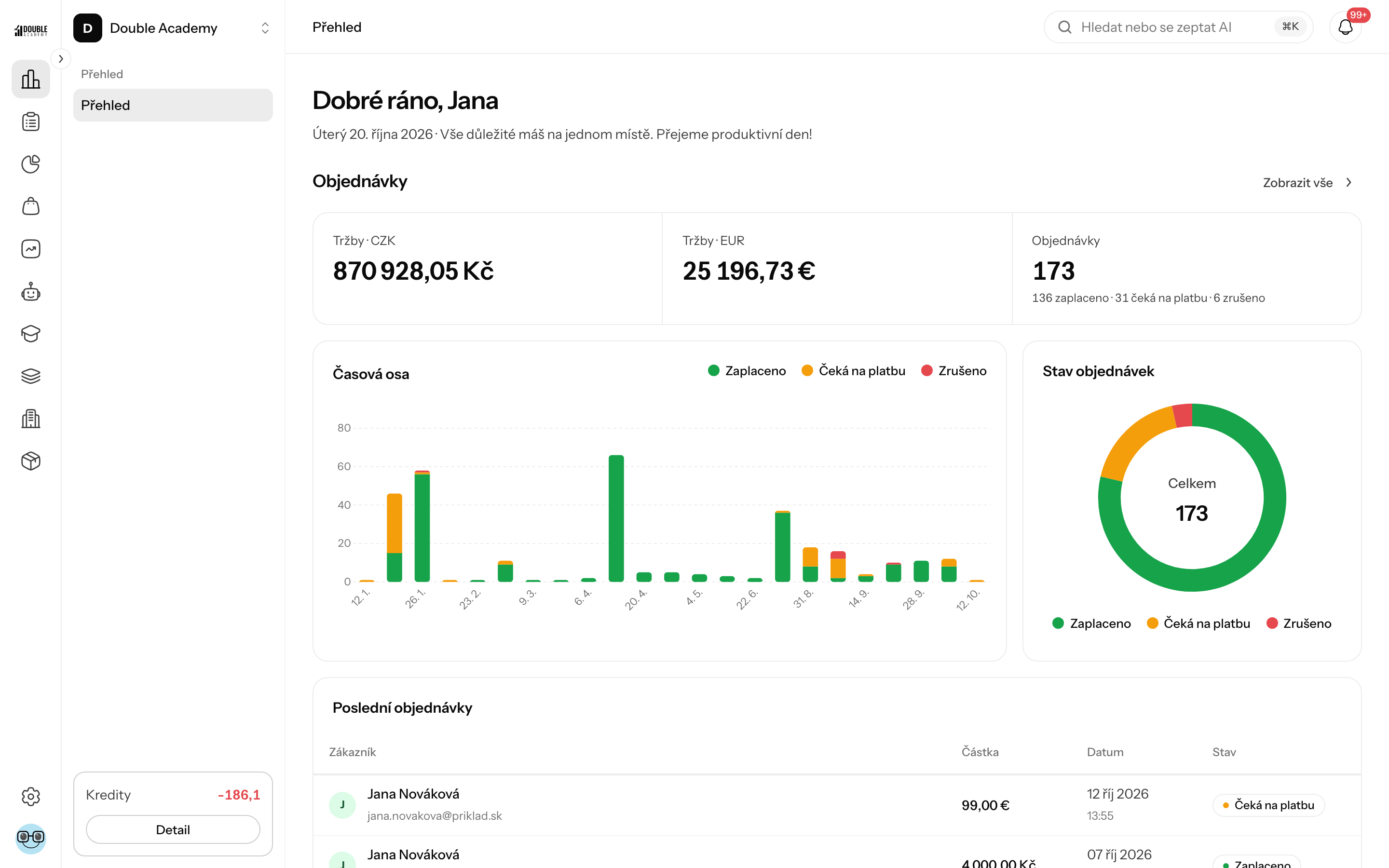
Jak ověřit, že to funguje: v bočním menu vidíte moduly CRM, Prodej, Členská sekce, Obsah a Organizace.
Krok 2: Jak doplnit nastavení organizace
- Otevřete Organizace → Nastavení → Lokalizace a zkontrolujte Podporované měny. Přidejte všechny měny, ve kterých budete prodávat — před zakládáním produktů.
- V záložce Fakturační údaje zkontrolujte firemní údaje a doplňte Číslo účtu (zobrazí se v upomínkách).
- V záložce Branding nahrajte Logo organizace a doplňte Obchodní podmínky a Ochrana osobních údajů.
- Klikněte na Uložit.
Podrobně: Nastavení organizace.
Krok 3: Jak připojit platební bránu a fakturaci
- Otevřete Organizace → Integrace.
- V části Platební brána vyberte bránu (Stripe, GoPay nebo Comgate) a vyplňte přístupové údaje od poskytovatele brány.
- V části Poskytovatel fakturace vyberte FAPI, iDoklad nebo POHODA, pokud chcete, aby se faktury vystavovaly v nich.
Bez platební brány zákazník nemůže zaplatit kartou online.
Krok 4: Jak pozvat tým
- Otevřete Organizace → Oprávnění a zkontrolujte, jaké role máte (nová organizace má Owner, Admin a Member) — viz Oprávnění a Matice práv.
- Otevřete Organizace → Členové a pozvěte kolegy e-mailem — viz Členové. Případně jim pošlete pozvací kód nebo odkaz ze záložky Pozvací kódy na stejné stránce.
Krok 5: Jak připravit to, co prodáváte
- Pokud prodáváte ve variantách (velikost, barva, délka přístupu), nejprve vytvořte atributy v Prodej → Atributy — viz Atributy.
- V Prodej → Produkty vytvořte produkt, zadejte cenu v každé podporované měně a publikujte ho — viz Produkty.
- Pokud prodáváte online kurz, vytvořte ho v Členská sekce → Správa členské sekce → Kurzy a balíčky a propojte ho s produktem — viz Správa kurzů.
Krok 6: Jak postavit web, prodejní stránku nebo funnel
- Otevřete Obsah → Projekty a klikněte na Nový projekt — projekt drží pohromadě doménu, design a SEO; stránky, funnely i formuláře žijí v něm.
- V projektu přidejte Nová stránka (jednotlivá stránka webu) nebo Nový funnel (posloupnost kroků k nákupu).
- Obsah nechte vygenerovat AI a upravte ho — viz Projekty, Funnely a AI průvodce tvorbou funnelu.
- Pokud chcete sbírat kontakty nebo objednávky, přidejte do projektu formulář — viz Formuláře.
- Projekt publikujte. Dokud není publikovaný, návštěvníci ho nevidí; po publikování se další změny ze Studia projeví hned.
Krok 7: Jak ověřit, že prodej funguje
- Otevřete publikovanou stránku nebo funnel v novém okně prohlížeče.
- Vyplňte formulář nebo projděte objednávkou.
- Zkontrolujte, že se objednávka objevila v Prodej → Objednávky a kontakt v CRM → Klienti.
- Pokud jste prodávali kurz, zkontrolujte, že zákazník dostal e-mail s přístupem a je mezi členy v Členská sekce → Správa členské sekce → Členové.
Jak si pomoci Rosem (AI pomocníkem)
U kroků 5 a 6 vám pomůže Ros (AI pomocník) — otevřete ho polem Hledat nebo se zeptat AI v horní liště. Umí například:
Přidej produkt Vlněná čepice s cenou 29.90 EUR do kategorie Zimní doplňky
Vytvoř slevový kód ZIMA2026 na 20% slevu na všechny produkty
Weby a funnely Ros netvoří — ty se tvoří v projektu (Obsah → Projekty).
Kdo to může dělat
Celý postup zvládne zakladatel organizace s rolí Owner. Kolegové potřebují práva k modulům, se kterými pracují (například Prodej → Produkty nebo Obsah → Projekty) — viz Matice práv.