Produkty
K čemu to slouží
Obrazovka Produkty je katalog všeho, co prodáváte: fyzické nebo digitální zboží, službu, vstupenku i online kurz. Produkt jednou založíte a pak ho prodáváte kdekoli — v obchodě, přes formulář, na stránce nebo ve funnelu. Každý produkt se prodává přes varianty: jednoduchý produkt má jednu variantu, produkt s variantami jich má víc (velikost, barva, délka přístupu ke kurzu).
Kde to najdu
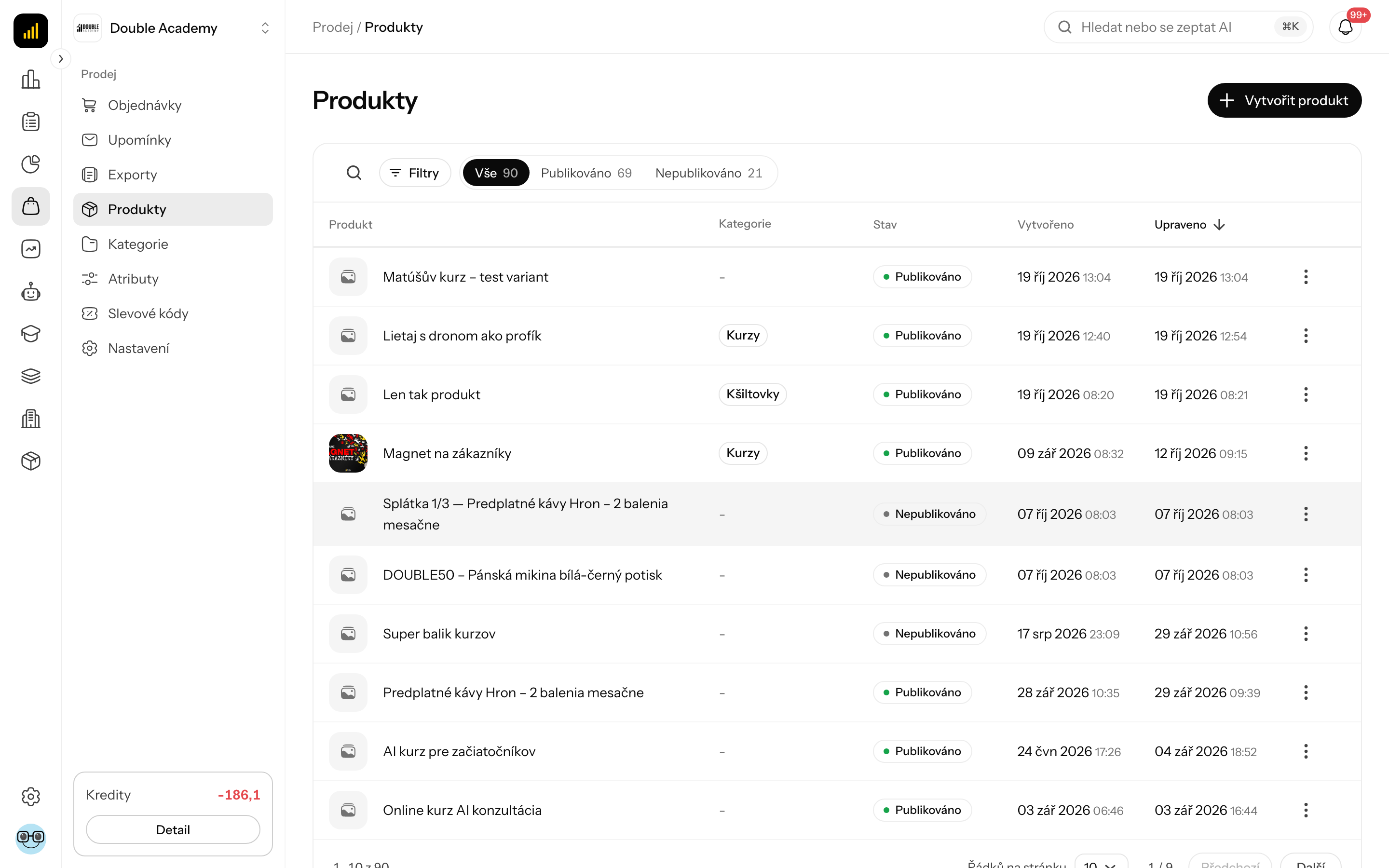
V levém menu klikněte na Prodej a potom na Produkty. Otevře se seznam produktů s nadpisem Prodej / Produkty.
Než začnete
Produkt v obrazovce Produkty nastavíte rychleji, když máte připravené tyto věci:
| Co | Proč | Kde |
|---|---|---|
| Podporované měny a Výchozí měna | cena se zadává zvlášť pro každou podporovanou měnu; bez měn se pole s cenami nezobrazí | Organizace → Nastavení → Lokalizace, viz Nastavení organizace |
| Podporované jazyky | v sekci Překlady se zobrazí jeden blok pro každý jazyk | tamtéž |
| Kategorie | produkt do nich zařadíte v sekci Obecné | Prodej → Kategorie |
| Atributy (volitelné) | z nich vznikají varianty, například Velikost: S, M, L | Prodej → Atributy, nebo je vytvoříte přímo při přidávání variant |
| Třídy DPH (volitelné) | určují sazbu DPH podle země | Prodej → Nastavení → Třídy DPH, viz Nastavení |
K vytvoření produktu potřebujete oprávnění Prodej → Produkty → Vytvořit, k úpravě Upravit (více v části Kdo to může dělat).
Co vidím v seznamu produktů
Seznam Prodej → Produkty je tabulka všech produktů organizace.
Nad tabulkou jsou záložky podle stavu, každá s počtem produktů:
| Záložka | Co ukáže |
|---|---|
| Vše | všechny produkty |
| Publikováno | produkty, které jsou v prodeji |
| Nepublikováno | koncepty, které zákazník nevidí |
Vedle záložek je Hledat — hledá podle názvu produktu, SKU, varianty i kategorie (pole má text Hledat produkt, SKU, variantu nebo kategorii…). Tlačítko Filtry otevře okno Filtrovat údaje s těmito filtry:
| Filtr | Možnosti |
|---|---|
| Kategorie | Vše nebo jedna z vašich kategorií |
| Typ produktu | Vše, Produkt, Kurz |
| Pohlaví | Vše, Muži, Ženy, Unisex |
| Měna | Vše nebo jedna z měn, které aplikace zná (nejen podporované měny organizace) |
| Částka od / Částka do | cenové rozpětí |
Filtry se používají hned a zůstanou zapnuté i po zavření okna (Hotovo). Aktivní filtry jsou nad tabulkou jako štítky; Resetovat je zruší najednou.
Sloupce tabulky:
| Sloupec | Co znamená |
|---|---|
| Produkt | hlavní obrázek a název ve výchozím jazyce organizace |
| Kategorie | první kategorie; další se ukážou po kliknutí na štítek +N |
| Stav | Publikováno nebo Nepublikováno |
| Vytvořeno | datum a čas vytvoření |
| Upraveno | datum a čas poslední změny |
Kliknutím na řádek se otevře úprava produktu. Na konci řádku je menu … s akcemi Upravit, Publikovat / Nepublikovat, Více info (ukáže sloupce skryté na úzké obrazovce) a Smazat. Pod tabulkou nastavíte Řádků na stránku a listujete stránkami.
Jak vytvořit produkt
Postup v obrazovce Produkty od prázdného formuláře po uložený produkt:
- V levém menu klikněte na Prodej → Produkty.
- Vpravo nahoře klikněte na Vytvořit produkt.
- Otevře se okno Co chcete vytvořit?. Vyberte:
- Produkt — Fyzický nebo digitální produkt s cenou a skladovými variantami.
- Kurz — Online kurz s variantami podle délky přístupu.
- Otevře se formulář produktu. Pod hlavičkou jsou záložky sekcí Obecné, Obrázky, Překlady, Ceny a Varianty. Tlačítko Vytvořit produkt je vždy vpravo nahoře v otevřené sekci.
- V sekci Obecné vyplňte Název produktu (jediné povinné pole formuláře) a vyberte Kategorie — postup v části Jak vyplnit sekci Obecné.
- V sekci Obrázky nahrajte obrázky — Jak přidat obrázky produktu.
- V sekci Překlady zkontrolujte název a doplňte popis v každém jazyce — Jak vyplnit překlady produktu.
- V sekci Ceny zadejte cenu v každé měně — Jak nastavit ceny a akční cenu.
- V sekci Varianty zvolte jednoduchý produkt nebo produkt s variantami — Jak nastavit jednoduchý produkt, Jak vytvořit varianty z atributů nebo u kurzu Jak nastavit produkt typu Kurz.
- Klikněte na Vytvořit produkt.
Po uložení se ukáže hlášení Úspěšně vytvořeno a otevře se úprava nového produktu. Pokud je zapnutý přepínač Publikovat, produkt je hned v prodeji; jinak zůstane jako koncept v záložce Nepublikováno.
Typ nelze změnit
Typ produktu nelze po vytvoření změnit. Pokud jste omylem vybrali Produkt místo Kurz, vytvořte nový produkt správného typu a nesprávný smažte.
Pokud okno Co chcete vytvořit? zavřete bez výběru, vrátíte se do seznamu produktů.
Jak vyplnit sekci Obecné
Sekce Obecné ve formuláři produktu (Prodej → Produkty → řádek produktu nebo Vytvořit produkt) obsahuje základní údaje:
| Pole | Povinné | Co znamená | Omezení / výchozí hodnota |
|---|---|---|---|
| Publikovat (řádek Stav) | ne | přepínač, zda je produkt v prodeji | u nového produktu vypnutý |
| Název produktu (řádek Detaily) | ano | interní a výchozí název produktu | bez něj se produkt neuloží: Název je povinný |
| Kategorie (řádek Vlastnosti) | ne | jedna nebo více kategorií, zaškrtávací políčka | nabízejí se kategorie z Prodej → Kategorie |
| Typ produktu | — | Produkt nebo Kurz | jen pro čtení, nastavuje se v okně Co chcete vytvořit? |
| Pohlaví | ne | -, Unisex, Ženy, Muži | volitelná vlastnost, podle které lze filtrovat seznam |
Pokud při ukládání chybí název, formulář se sám přepne na sekci Obecné a pole označí.
Jak přidat obrázky produktu
V sekci Obrázky formuláře produktu přidáte fotografie, které vidí zákazník:
- Ve formuláři produktu klikněte v záložkách na Obrázky.
- Klikněte na Vybrat obrázky (u prázdné galerie) nebo na dlaždici Přidat obrázek, případně obrázky přetáhněte myší přímo do galerie.
- Vyberte jeden nebo více souborů. Po nahrání se ukáže Obrázky nahrány.
- Pořadí změníte přetažením dlaždice. První obrázek je hlavní — má štítek Hlavní a zobrazuje se v seznamu produktů i v obchodě.
- Jeden obrázek odstraníte ikonou Odstranit obrázek, všechny najednou tlačítkem Odstranit všechny.
- Klikněte na Uložit (u nového produktu Vytvořit produkt).
Omezení: jen obrázky, nejvýše 3 MB na obrázek. Větší soubory se odmítnou s hlášením Některé soubory se nepodařilo přidat. Nahrát lze jen obrázky do 3 MB. Obrázky se nahrají hned po výběru, k produktu se ale přiřadí (a změny pořadí či mazání se projeví) až po uložení produktu.
Jak vyplnit překlady produktu
V sekci Překlady formuláře produktu zadáte, jak se produkt jmenuje a jak je popsán v jednotlivých jazycích organizace. Pro každý Podporovaný jazyk je jeden blok s poli:
| Pole | Povinné | Co znamená | Omezení / výchozí hodnota |
|---|---|---|---|
| Název produktu | ano | název, který vidí zákazník v daném jazyce | předvyplní se z názvu v sekci Obecné a mění se s ním, dokud ho nepřepíšete |
| URL identifikátor | ne | část adresy produktu v obchodě | pokud ho necháte prázdný, vytvoří se automaticky z názvu |
| Popis | ne | krátký popis | — |
| Detailní popis | ne | dlouhý popis s formátováním (nadpisy, seznamy, odkazy) | — |
Prázdný název = žádný překlad
Bez vyplněného názvu se překlad pro tento jazyk vůbec neuloží — ani když vyplníte popis.
U položky Překlady v levém menu formuláře je počet podporovaných jazyků organizace (jeden blok na jazyk), ne počet vyplněných překladů.
Jak nastavit ceny a akční cenu
V sekci Ceny formuláře produktu (Cena v různých měnách podle nastavení organizace) je jeden řádek pro každou podporovanou měnu:
| Pole | Povinné | Co znamená | Omezení |
|---|---|---|---|
| Cena (EUR), Cena (CZK) … | u jednoduchého produktu ano, alespoň v jedné měně | prodejní cena včetně DPH | není to přepočet kurzem — v každé měně zadáte vlastní částku |
| Původní cena (EUR) … | ne | cena před slevou; zákazník ji vidí přeškrtnutou vedle aktuální | musí být vyšší než Cena; prázdná nebo 0 = žádná akce |
Postup:
- Ve formuláři produktu klikněte v záložkách na Ceny.
- Do pole Cena zadejte částku v každé měně, ve které prodáváte.
- Pokud chcete ukázat akci, do pole Původní cena zadejte vyšší částku. Pod poli se ukáže náhled, jak cenu uvidí zákazník.
- V řádku Třída DPH vyberte třídu (viz níže).
- Klikněte na Uložit.
Pokud je Původní cena nižší nebo rovna Ceně, pole se zabarví s textem Původní cena musí být vyšší než aktuální cena a produkt se neuloží. Původní cena slouží jen k zobrazení — do součtu objednávky nevstupuje.
Pokud pole s cenami nevidíte a je tam text Vyberte organizaci pro zobrazení cenových polí, organizace nemá nastavené měny — doplňte je v Organizace → Nastavení → Lokalizace (Podporované měny). U produktu s variantami může mít každá varianta i vlastní cenu — Jak nastavit vlastní cenu varianty.
Jak vybrat třídu DPH produktu
Řádek Třída DPH v sekci Ceny formuláře produktu určuje, jakou sazbou DPH se produkt zdaní:
- V sekci Ceny otevřete výběr Třída DPH.
- Vyberte Výchozí (název třídy) — produkt použije výchozí třídu organizace — nebo konkrétní třídu.
- Pod výběrem zkontrolujte text Sazby: … se sazbami podle zemí.
- Klikněte na Uložit.
Pokud třída nemá žádné sazby, ukáže se Třída nemá sazby — použije se původní sazba produktu. Odkaz Spravovat třídy DPH vás převede do Prodej → Nastavení → Třídy DPH. Která země se při objednávce použije, rozhoduje režim DPH organizace — viz DPH.
Jak nastavit jednoduchý produkt
Jednoduchý produkt se prodává v jednom provedení — jedna cena, jeden sklad (e-book, vstupenka, služba). Nastavíte ho v sekci Varianty formuláře produktu typu Produkt:
- Ve formuláři produktu klikněte v záložkách na Varianty.
- U prázdných variant se ukáže Vyberte jak nastavit tento produkt a dvě volby. Klikněte na Jednoduchý produkt.
- Ukáže se hlášení Varianta přidána a v tabulce řádek Jednoduchý produkt se štítkem Bez variant.
- V řádku nastavte Dostupné, Na skladě, případně Ambasador a Soubor (viz Jak nastavit sklad a dostupnost varianty).
- Cenu zadejte v sekci Ceny — jednoduchý produkt nemá cenu u varianty, jen na produktu.
- Klikněte na Uložit.
K jednoduchému produktu další variantu nepřidáte — tlačítko Přidat novou variantu je neaktivní a pod ním je vysvětlení: Jednoduchý produkt se prodává v jednom provedení, proto k němu variantu nepřidáte. Pokud chcete varianty, odstraňte ho a vyberte Produkt s variantami. Tedy: smažte řádek Jednoduchý produkt ikonou koše a pokračujte podle další části.
Jak vytvořit varianty z atributů
Produkt s variantami existuje ve více provedeních (velikost, barva). Varianty vytvoříte v sekci Varianty formuláře produktu:
- Ve formuláři produktu klikněte v záložkách na Varianty.
- Klikněte na Produkt s variantami (u prázdných variant) nebo na Přidat novou variantu pod tabulkou.
- Otevře se okno Přidat varianty.
- Do pole Název možnosti napište nebo vyberte atribut, například Velikost. Pokud atribut ještě neexistuje, v seznamu klikněte na Vytvořit „Velikost" — vytvoří se hned.
- Do pole Hodnoty vyberte nebo napište hodnoty, například S, M, L. Novou hodnotu vytvoříte stejně přes Vytvořit „…". Dokud nevyberete název, pole hlásí Nejprve vyberte název možnosti.
- Pro další atribut (například Barva) klikněte na Přidat další možnost a zopakujte kroky 4–5. Možnost odstraníte ikonou Odstranit možnost.
- V části Nové varianty zkontrolujte, jaké kombinace vzniknou (každá hodnota s každou). Kombinace, které produkt už má, se přeskočí (… variant(ů) již existuje a budou přeskočeny).
- Klikněte na Vytvořit varianty (počet). Tlačítko je neaktivní, dokud nevznikne žádná nová kombinace.
- V tabulce variant nastavte u každé varianty cenu, dostupnost a sklad.
- Klikněte na Uložit.
Nové varianty mají štítek nový, dokud produkt neuložíte. Vytvořit nový atribut nebo hodnotu přímo v okně můžete jen s oprávněním Prodej → Atributy → Vytvořit. Bez něj a bez existujících atributů okno ukáže Zatím nejsou definovány žádné atributy. Požádejte administrátora o vytvoření atributů produktů.
Jak nastavit vlastní cenu varianty
U produktu s variantami má tabulka v sekci Varianty sloupec Ceny. Varianta bez vlastní ceny se prodává za cenu produktu ze sekce Ceny.
- V sekci Varianty klikněte v řádku varianty na odkaz ve sloupci Ceny (částka nebo Upravit).
- Otevře se okno Ceny varianty s názvem varianty: Nastavte vlastní ceny pro tuto variantu. Nechte prázdné pro použití cen produktu.
- Pro každou měnu vyplňte Cena a případně Původní cena.
- Klikněte na Uložit. Okno se zavře a celý produkt se hned uloží.
Pokud varianta nemá cenu ani ona, ani produkt, u ceny se ukáže výstražná ikona a produkt se neuloží s hlášením Varianta „…“: Varianta nemá cenu. Nastavte ji u varianty nebo v cenách produktu. Pokud je Původní cena nižší než cena, hlášení je Původní cena … musí být vyšší než cena … (u převzaté ceny … než cena produktu …, kterou varianta přebírá).
Jak nastavit sklad a dostupnost varianty
V tabulce v sekci Varianty formuláře produktu má každá varianta tyto ovládací prvky:
| Sloupec | Co znamená | Omezení / výchozí hodnota |
|---|---|---|
| Dostupné | zaškrtnuto = varianta se dá koupit | výchozí zapnuto; nedostupnou variantu nikdo nekoupí |
| Na skladě | počet kusů | prázdné = Nesledováno (prodává se bez omezení); 0 = Vyprodáno; 1–5 = Poslední kusy; víc než 5 = Skladem |
| Ambasador | varianta se počítá do provize ambasadora | viz Jak povolit prodej přes ambasadory |
| Soubor | PDF přiložené k variantě | jen u typu Produkt; viz Jak připojit soubor k variantě |
Změny se uloží tlačítkem Uložit.
Jak se sklad chová při prodeji: kusy se odečtou v okamžiku vytvoření objednávky, ještě před zaplacením, a vrátí se, když objednávku zrušíte. Pokud zákazník chce víc kusů, než je na skladě, objednávka se nevytvoří (Varianta … produktu „…“ nemá dostatečný sklad). Rezervace skladu ani upozornění na nízký stav neexistuje.
Publikovaný produkt musí mít alespoň jednu Dostupnou variantu, jinak ho aplikace neuloží: Publikovaný produkt musí obsahovat alespoň jednu dostupnou variantu.
Jak změnit pořadí variant
V tabulce v sekci Varianty chyťte řádek za ikonu vlevo (Přetáhněte pro změnu pořadí) a přetáhněte ho na nové místo. Pořadí se uloží tlačítkem Uložit a ve stejném pořadí se varianty nabízejí zákazníkovi. U kurzu se délky přístupu přesouvají jen v rámci své varianty. Jednoduchý produkt pořadí nemá.
Jak odstranit variantu
V tabulce v sekci Varianty klikněte na konci řádku na ikonu koše. Řádek zmizí hned, bez potvrzení; natrvalo se odstraní až po kliknutí na Uložit. Pokud si to rozmyslíte, opusťte formulář bez uložení. Starší objednávky si položku s odstraněnou variantou ponechají.
Produkt musí mít alespoň jednu variantu — bez ní se neuloží: Přidejte alespoň jednu variantu (jednoduchou nebo s atributy).
Jak nastavit produkt typu Kurz
Produkt typu Kurz prodává přístup do kurzu v Členské sekci. Jedna varianta je jedna délka přístupu s vlastní cenou (například 3 nebo 12 měsíců), případně i varianta podle vlastností (například Základní a S videoanalýzou).
- Vytvořte produkt podle Jak vytvořit produkt a v okně Co chcete vytvořit? vyberte Kurz.
- V sekci Varianty klikněte na jednu z voleb:
- Přidat novou variantu — Jedna varianta je jedna délka přístupu s vlastní cenou. Přidá řádek s délkou 1 měsíc.
- Přidat varianty podle vlastností — Různé varianty téhož kurzu, například Základní nebo S videoanalýzou. Každá má vlastní cenu, délku přístupu a počet míst. Otevře okno Přidat varianty (postup jako v Jak vytvořit varianty z atributů).
- Ve sloupci Varianta a délka přístupu vyberte Doživotně nebo Na období. U Na období zadejte číslo a jednotku dní, měsíců nebo let.
- Další délku přidáte tlačítkem Přidat délku přístupu pod tabulkou (nebo u konkrétní varianty podle vlastností).
- Ve sloupci Počet míst zadejte limit prodaných míst; prázdné = Bez limitu.
- Cenu každé délky nastavte ve sloupci Ceny (okno Ceny varianty).
- Klikněte na Vytvořit produkt / Uložit.
- Produkt přiřaďte kurzu: Členská sekce → Správa členské sekce, v kurzu tlačítko Přiřadit produkt — viz Kurzy.
Stejná varianta nesmí být v kurzu dvakrát se stejnou délkou — jinak hlášení Varianta … je v kurzu dvakrát. Změňte jí délku přístupu nebo ji odstraňte. Kurz nemá sloupec Soubor.
Když je produkt připojen ke kurzu nebo balíčku, na začátku formuláře produktu je text Tento produkt prodává kurz: (nebo kurzy:) s odkazy na ně. Po zaplacení objednávky dostane kupující přístup na délku z varianty, kterou si koupil.
Jak připojit soubor k variantě
V tabulce v sekci Varianty produktu typu Produkt je sloupec Soubor:
- V řádku varianty zaškrtněte políčko ve sloupci Soubor.
- Klikněte na Nahrát a vyberte soubor PDF.
- Po nahrání se odkaz změní na Upravit (nahradí soubor); název souboru uvidíte po najetí myší.
- Klikněte na Uložit.
Soubor se po zaplacení sám neposílá
Soubor u varianty dnes zákazník dostane jen jako odměnu za vyplnění formuláře (nastavuje se ve formuláři). Po zaplacení objednávky se automaticky neodesílá.
Odškrtnutím políčka se soubor při uložení od varianty odpojí.
Jak povolit prodej přes ambasadory
V tabulce v sekci Varianty zaškrtněte u varianty sloupec Ambasador. Taková varianta se započítá do provize ambasadora, který zákazníka přivedl (sazby se nastavují v nastavení ambasadorského programu).
Volitelně nastavíte základ, ze kterého se provize počítá:
- U zaškrtnutého Ambasador klikněte na odkaz Upravit (nebo na zobrazenou částku).
- V okně Ambasadorský základ zadejte částku pro každou měnu, například svou marži.
- Klikněte na Uložit — produkt se hned uloží.
Bez základu se provize počítá z částky, kterou zákazník za položku skutečně zaplatil (po slevě).
Jak publikovat nebo skrýt produkt
Produkt je v prodeji, jen když je Publikováno. Stav změníte dvěma způsoby:
- v seznamu Prodej → Produkty: menu … v řádku → Publikovat nebo Nepublikovat (uloží se hned, hlášení Úspěšně uloženo);
- ve formuláři produktu: sekce Obecné → přepínač Publikovat → Uložit.
Nepublikovaný produkt se nezobrazí v obchodě a nelze ho načíst ani ve formuláři či funnelu, který ho nabízí. Na objednávky, které už vznikly, nemá vliv.
Jak upravit produkt
- V levém menu klikněte na Prodej → Produkty.
- Klikněte na řádek produktu (nebo … → Upravit).
- V hlavičce je název produktu a štítek Publikováno / Nepublikováno.
- Přepínejte sekce v záložkách; hodnoty v ostatních sekcích se při přepnutí neztratí.
- Klikněte na Uložit (vpravo nahoře v každé sekci). Ukáže se Úspěšně uloženo.
Záložka sekce s chybou je červená a má červenou tečku, sekce s upozorněním má oranžovou tečku (například Ceny u jednoduchého produktu bez ceny, Varianty bez varianty). Změna ceny nebo názvu se nepromítne do starších objednávek — položka objednávky si pamatuje stav z doby nákupu.
Jak smazat produkt
- V Prodej → Produkty otevřete menu … v řádku a klikněte na Smazat — nebo ve formuláři produktu klikněte vpravo nahoře na Smazat.
- V okně Smazat produkt (Opravdu chceš smazat tento produkt? Tato akce smaže i všechny jeho varianty.) potvrďte smazání.
- Pokud produkt ještě prodávají publikované formuláře nebo kurzy, okno se změní na Produkt se stále používá: Po smazání ho formuláře a kurzy uvedené níže přestanou prodávat. Pod textem je seznam Publikované formuláře a Kurzy.
- Klikněte na Smazat i tak, nebo smazání zrušte a produkt nejdřív vyměňte ve formulářích a kurzech.
Po smazání se ukáže Produkt byl smazán a vrátíte se do seznamu. Starší objednávky si své položky ponechají. Slevový kód omezený jen na smazaný produkt přestane fungovat, dokud produkt z kódu neodeberete — viz Slevové kódy.
Jak ověřit, že produkt funguje
- V Prodej → Produkty zkontrolujte, že produkt je v záložce Publikováno.
- Otevřete Prodej → Nastavení a v sekci Adresa obchodu klikněte na ikonu Otevřít obchod — produkt musí být v nabídce s hlavním obrázkem a cenou (a s přeškrtnutou Původní cenou, pokud jste ji zadali).
- Pokud prodáváte přes formulář nebo funnel, otevřete jeho veřejnou stránku a zkontrolujte, že nabízí správné varianty a ceny.
- Udělejte zkušební objednávku a v Objednávkách zkontrolujte položku, cenu a DPH. U sledovaného skladu se počet Na skladě sníží.
- U kurzu zkontrolujte ve Studentech, že kupující po zaplacení dostal přístup na správné období.
Celý řetězec od produktu po první objednávku je v postupu Jak začít prodávat produkt.
Kdo to může dělat
Oprávnění nastavuje správce v matici oprávnění v řádku Prodej → Produkty:
| Oprávnění | Co dovolí |
|---|---|
| Zobrazit | vidět menu Produkty a seznam produktů |
| Vytvořit | tlačítko Vytvořit produkt |
| Upravit | otevřít a uložit formulář produktu, Publikovat / Nepublikovat |
| Smazat | Smazat v menu řádku i ve formuláři |
Vytváření atributů přímo v okně Přidat varianty potřebuje navíc Prodej → Atributy → Vytvořit.
Časté otázky a problémy
Nevidím tlačítko Vytvořit produkt. Chybí vám oprávnění Prodej → Produkty → Vytvořit.
Kliknu na produkt a nic se neotevře / nemám přístup. Úprava potřebuje oprávnění Upravit. Se samotným Zobrazit vidíte jen seznam.
Nevidím pole s cenami (Vyberte organizaci pro zobrazení cenových polí). Organizace nemá Podporované měny — doplňte je v Organizace → Nastavení → Lokalizace. Novou měnu pak je třeba doplnit u každého existujícího produktu.
Při uložení vyskočí Nastavte cenu alespoň pro jednu měnu. Jednoduchý produkt nemá cenu v sekci Ceny.
Při uložení vyskočí Přidejte alespoň jednu variantu (jednoduchou nebo s atributy). V sekci Varianty zvolte Jednoduchý produkt nebo vytvořte varianty.
Tlačítko Přidat novou variantu je šedé. Produkt je jednoduchý — smažte řádek Jednoduchý produkt a vytvořte varianty přes Produkt s variantami.
Chyba Výchozí varianta již existuje. Produkt už jednoduchou variantu má; druhou přidat nejde.
Chyba Publikovaný produkt musí obsahovat alespoň jednu dostupnou variantu. Zaškrtněte Dostupné alespoň u jedné varianty, nebo vypněte Publikovat.
Chyba Jednoduchý produkt (bez variant) má cenu přímo na produktu… Cenu jednoduchého produktu zadávejte v sekci Ceny, ne u varianty.
Chyba Typ produktu nelze po vytvoření změnit. Typ se vybírá jen při vytvoření — vytvořte nový produkt.
Zákazník produkt nevidí. Zkontrolujte stav Publikováno, alespoň jednu Dostupnou variantu, cenu v měně, ve které zákazník nakupuje, a sklad (0 = Vyprodáno).
Změnil jsem cenu, ale stará objednávka má starou cenu. Je to záměr — objednávka si pamatuje cenu z doby nákupu.
Nahrál jsem PDF k variantě a zákazník ho po zaplacení nedostal. Soubor se posílá jen jako odměna za vyplnění formuláře, ne po zaplacení objednávky.
Související
- Kategorie — zařazení produktů
- Atributy — z čeho vznikají varianty
- Nastavení — adresa obchodu, kategorie v obchodě, třídy DPH
- DPH — jak se počítá daň
- Slevové kódy — slevy omezené na produkty
- Objednávky — co se prodalo
- Kurzy — přiřazení produktu ke kurzu
- Jak začít prodávat produkt