Klienti
K čemu to slouží
Klienti jsou centrální seznam lidí, se kterými vaše organizace pracuje – zájemců (leadů), zákazníků i registrovaných uživatelů. V detailu klienta je celá historie vztahu na jednom místě: obchodní případy, úkoly, poznámky, dokumenty, nákupy, skupiny a časová osa událostí.
Klienti do seznamu přibývají třemi způsoby:
- ručně – přidáte je tlačítkem Nový klient,
- z formuláře nebo stránky – když někdo vyplní formulář na vašem webu, ve funnelu nebo na vstupní stránce, aplikace najde klienta podle e-mailu, nebo založí nového, a k němu vytvoří obchodní případ,
- z nákupu – zaplacená objednávka v eshopu se přiřadí ke klientovi podle e-mailu.
Kde to najdu
- V levém menu klikněte na CRM – položka se rozbalí.
- Klikněte na podpoložku Klienti.
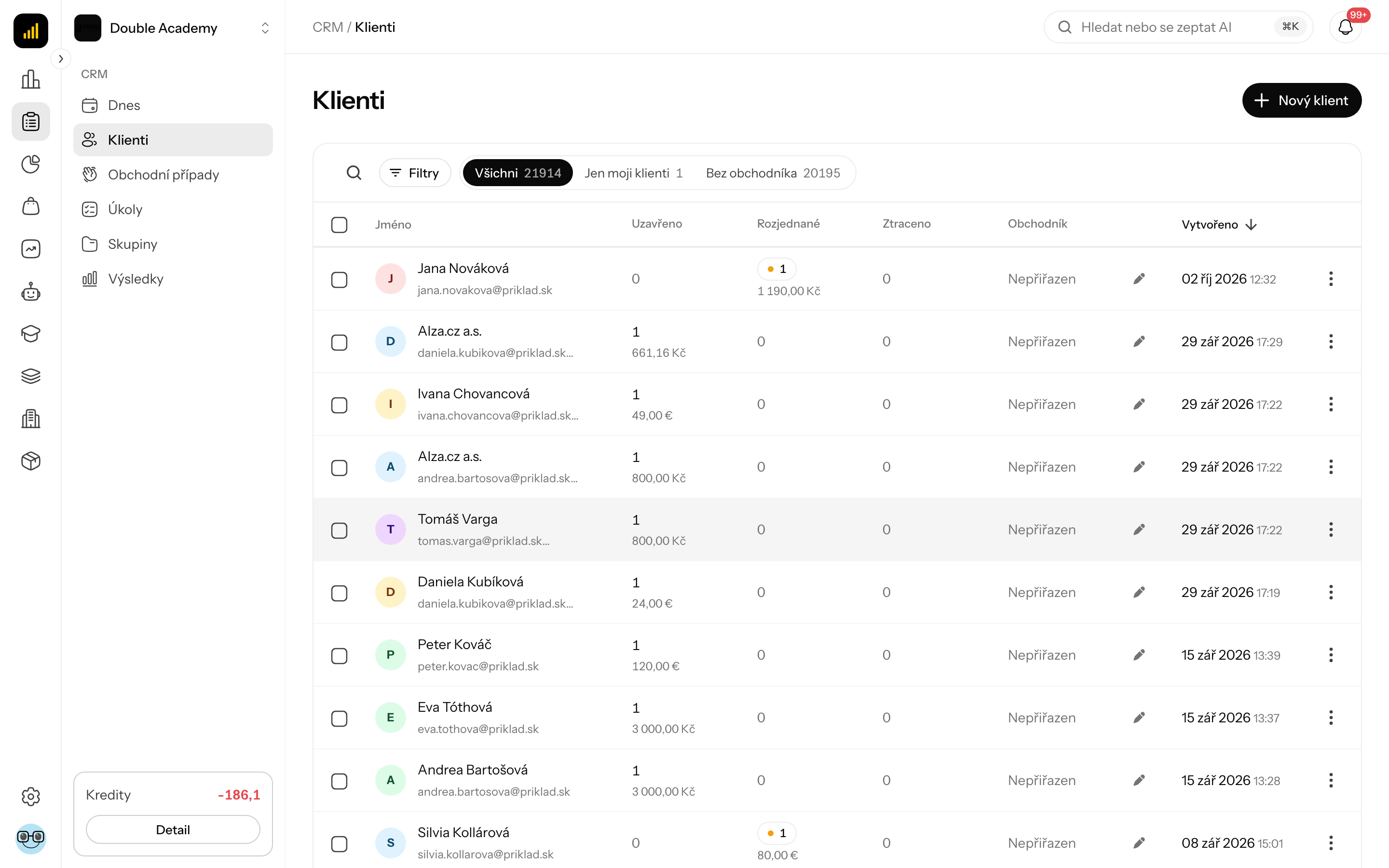
Co vidím v seznamu klientů
Seznam Klienti je tabulka. Nad ní jsou záložky, vyhledávání a filtry, vpravo nahoře tlačítko Nový klient.
Záložky nad tabulkou (číslo u záložky je počet klientů):
| Záložka | Kdo v ní je |
|---|---|
| Všichni | všichni klienti organizace |
| Jen moji klienti | klienti, u kterých jste uvedeni jako Obchodník |
| Bez obchodníka | klienti, kterým zatím nikdo není přiřazen |
Sloupce tabulky:
| Sloupec | Co znamená |
|---|---|
| zaškrtávací políčko | výběr klientů pro hromadné přiřazení obchodníka (jen s právem upravovat) |
| Jméno | jméno a příjmení klienta, pod ním e-mail; pokud jméno chybí, zobrazí se e-mail |
| Uzavřeno | počet vyhraných obchodních případů klienta a jejich hodnota v každé měně |
| Rozjednané | počet otevřených obchodních případů (ještě ne vyhraných ani ztracených) a jejich hodnota |
| Ztraceno | počet ztracených obchodních případů a jejich hodnota |
| Obchodník | člen týmu odpovědný za klienta; Nepřiřazen, pokud nikdo; ikona tužky pro změnu |
| Vytvořeno | datum a čas, kdy klient přibyl |
Kliknutím na záhlaví Jméno nebo Vytvořeno seřadíte tabulku. Výchozí je nejnovější klienti nahoře.
Menu „…“ na konci řádku nabízí:
- Detail – otevře detail klienta,
- Více info – na úzké obrazovce ukáže sloupce, které se nevešly,
- Smazat – smaže klienta (jen s právem mazat).
Stránkování je pod tabulkou: Řádků na stránku (výchozí 10), tlačítka Předchozí a Další.
Jak vyhledat klienta
- Otevřete CRM → Klienti.
- Nad tabulkou klikněte na ikonu lupy Hledat.
- Do pole napište jméno, příjmení, e-mail, telefon nebo část adresy (nejvýše 500 znaků).
Tabulka se filtruje průběžně. Aktivní vyhledávání se zobrazí jako štítek pod lištou; křížkem na štítku ho zrušíte, odkazem Resetovat zrušíte všechny filtry najednou.
Jak filtrovat seznam klientů
- Otevřete CRM → Klienti.
- Nad tabulkou klikněte na tlačítko Filtry. Otevře se okno Filtrovat údaje.
- Nastavte jeden nebo více filtrů z tabulky níže. Výsledky se mění hned, počet nalezených klientů vidíte v okně jako Počet výsledků.
- Klikněte na Hotovo. Filtry zůstanou zapnuté i po zavření okna.
| Filtr | Co vybere |
|---|---|
| Faktura | Vystavená, Uhrazená nebo Po splatnosti – stačí jedna odpovídající faktura klienta. Vystavená = neuhrazená a ještě ne po splatnosti. Údaje jsou z poslední synchronizace faktur. |
| Datum posledního kontaktu | podle nejnovějšího záznamu v časových osách obchodních případů klienta: Dnes, Za posledních 7 dní, Za posledních 30 dní, Před více než 30 dny, Před více než 60 dny, Před více než 90 dny, Vlastní období (pole Od a Do) |
| Datum plánovaného kontaktu | podle nejbližšího termínu nedokončeného úkolu v obchodních případech klienta: Po termínu, Dnes, Zítra, Následujících 7 dní (včetně dneška), Vlastní období |
| Stav kontaktu | Lead, Aktivní, Konvertovaný, Ztracený |
| Zdroj | Přidaný ručně, Vstupní stránka, Vyplněný formulář |
| Obchodník | klienti konkrétního člena týmu |
| Skupina | členové vybrané skupiny |
| Produkt | klienti, kteří koupili alespoň jeden z vybraných produktů (uhrazená objednávka); lze vybrat více produktů |
| Vytvořeno od / Vytvořeno do | datum, kdy klient přibyl |
Pokud chcete filtry vypnout, klikněte v okně Filtrovat údaje na Resetovat, nebo pod lištou na Resetovat u štítků Aktivní filtry.
TIP
Stav Konvertovaný dostane klient automaticky, když zaplatí první objednávku.
Jak přidat klienta ručně
Než začnete: potřebujete v matici oprávnění u řádku Klienti právo Vytvořit (nebo Vlastní). Bez něj se tlačítko Nový klient nezobrazí.
- V levém menu klikněte na CRM → Klienti.
- Vpravo nahoře klikněte na Nový klient. Otevře se okno Nový klient.
- Vyplňte pole podle tabulky.
- Klikněte na Vytvořit.
| Pole | Povinné | Co znamená | Omezení |
|---|---|---|---|
| ne | e-mail klienta; podle něj aplikace páruje formuláře a nákupy s klientem | platný e-mail; v organizaci může být jen jeden klient se stejným e-mailem | |
| Jméno | ano | křestní jméno | – |
| Příjmení | ano | příjmení | – |
| Oslovení telefonickým agentem | ne | jak má klienta oslovit hlasový agent, např. „pane Nováku“; bez vyplnění agent použije jméno a příjmení | nejvýše 120 znaků; jen písmena, mezery, tečky, apostrofy a spojovníky |
| Telefon | ne | telefon s předvolbou země | předvolba se předvyplní podle země, ze které pracujete; lze ji změnit |
| Bydliště | ne | ulice, město, PSČ, země | nejvýše 500 znaků |
| Pečovatel | ne | člen týmu, který se o klienta stará | jen aktivní interní člen organizace |
| Řešitel | ne | člen týmu, který řeší požadavky klienta | jen aktivní interní člen organizace |
| Ambasador | ne | ambasador, který klienta doporučil; výběr se propojí s referral systémem | jen aktivní ambasador organizace |
Pole Pečovatel, Řešitel a Ambasador jsou v okně v části Osoby u klienta.
Co se stane po uložení:
- zobrazí se hláška Úspěšně vytvořeno a otevře se detail nového klienta,
- obchodníkem klienta se automaticky stanete vy (kdo klienta vytvořil),
- zdroj klienta je Přidáno manuálně,
- pečovatel a řešitel dostanou upozornění, že jim byl klient přiřazen.
Jak ověřit, že to funguje: v CRM → Klienti na záložce Jen moji klienti (s právem Vlastní) nebo Všichni (s právem Zobrazit) je nový klient nahoře v seznamu.
Jak přiřadit obchodníka jednomu klientovi
Obchodník je člen týmu odpovědný za klienta. Na výběr jsou jen členové, jejichž role obsahuje nějaké právo v CRM.
Ze seznamu:
- Otevřete CRM → Klienti.
- V řádku klienta ve sloupci Obchodník klikněte na ikonu tužky. Otevře se okno Obchodník – jméno klienta.
- V poli vyberte člena týmu. Pokud chcete přiřazení zrušit, pole vymažte.
- Klikněte na Uložit. Tlačítko je aktivní, až když výběr změníte.
Z detailu klienta:
- Otevřete detail klienta (klikněte na řádek v seznamu).
- Na záložce Přehled vpravo v kartě Kontaktní informace klikněte u řádku Obchodník na odkaz Přiřadit (nebo Změnit, pokud už obchodník je).
- Vyberte člena týmu a klikněte na Uložit.
Po uložení se zobrazí Obchodník přiřazen nebo Přiřazení odebráno. Nový obchodník dostane upozornění.
Jak přiřadit obchodníka více klientům najednou
- Otevřete CRM → Klienti.
- Zaškrtněte políčka vlevo u klientů. Políčkem v záhlaví tabulky (Označit vše na stránce) označíte všechny klienty na aktuální stránce.
- Vpravo nahoře se objeví ikona osoby se znaménkem plus – Hromadně přiřadit obchodníka. Klikněte na ni. Otevře se okno Přiřadit obchodníka (počet kontaktů).
- Vyberte obchodníka. Prázdné pole znamená zrušení přiřazení.
- Klikněte na Uložit.
Po uložení se zobrazí Přiřazeno kontaktů: počet a výběr se zruší.
WARNING
Hromadné přiřazení přepíše i klienty, kteří už obchodníka měli.
Co vidím v detailu klienta
Detail klienta otevřete kliknutím na řádek v CRM → Klienti (nebo na jméno, nebo přes menu „…“ → Detail).
Záhlaví detailu ukazuje:
- jméno klienta s avatarem, e-mail a telefon,
- řádek Obchodník: se jménem nebo Nepřiřazen,
- štítky: roli klienta v organizaci (pokud má účet) a štítek Ambasador, pokud je klient ambasadorem,
- tlačítko Upravit (s právem upravovat klienty),
- tlačítko Profil, pokud má klient uživatelský účet – otevře jeho profil v části Organizace.
Záložky detailu (číslo za názvem je počet záznamů):
| Záložka | Co obsahuje |
|---|---|
| Přehled | souhrn obchodů, časová osa, kontaktní údaje, nejbližší kroky a otevřené obchody |
| Obchodní příležitosti | všechny obchodní případy klienta |
| Úkoly | nástěnka úkolů klienta ve třech sloupcích podle stavu |
| Poznámky | interní poznámky týmu ke klientovi |
| Dokumenty | soukromé přílohy klienta |
| Nákupy | objednávky klienta z eshopu |
| Skupiny | skupiny, do kterých klient patří (jen s právem na skupiny) |
| Historie | časová osa událostí s filtrem |
Odkaz Klienti v horní navigaci (drobečkové navigaci) vás vrátí do seznamu se stejnými filtry, jaké jste měli.
Co vidím na záložce Přehled
Záložka Přehled v detailu klienta má dva sloupce.
Vlevo:
- souhrn obchodních případů klienta: Aktivní, Uzavřená, Ztraceno – počet a hodnota,
- Časová osa – poslední události klienta včetně poznámek (stejný obsah jako záložka Historie).
Vpravo:
- karta Kontaktní informace: Obchodník (s odkazem Přiřadit / Změnit), Bydliště, Vytvořeno, a pod tím Osoby u klienta – Pečovatel, Řešitel, Ambasador s tlačítkem Upravit,
- tlačítko Zobrazit více – otevře okno Detaily s datem vytvoření, rolí, zdrojem klienta (formulář, stránka nebo Přidáno manuálně) a v části Vyplněná data z formulářů se všemi odpověďmi, které klient poslal přes formuláře,
- Nejbližší kroky – až 3 nedokončené úkoly seřazené podle termínu; kliknutím otevřete detail úkolu; tlačítko Všechny úkoly (počet) přepne na záložku Úkoly,
- Otevřené obchody – až 3 otevřené obchodní případy; kliknutím otevřete detail obchodního případu; tlačítko Obchodní příležitosti (počet) přepne na stejnojmennou záložku.
Jak upravit údaje klienta
Než začnete: potřebujete u řádku Klienti právo Upravit. S právem Vlastní můžete upravovat jen klienty, u kterých jste uvedeni jako obchodník.
- Otevřete CRM → Klienti a klikněte na řádek klienta.
- V záhlaví detailu vpravo klikněte na Upravit. Otevře se okno Upravit.
- Změňte pole E-mail, Jméno, Příjmení, Oslovení telefonickým agentem, Telefon nebo Bydliště (stejná pravidla jako při vytváření).
- Klikněte na Uložit.
Po uložení se zobrazí Úspěšně uloženo. Pokud e-mail už patří jinému klientovi, zobrazí se Kontakt s tímto e-mailem již existuje a změna se neuloží.
Jak nastavit osoby u klienta
Osoby u klienta jsou lidé, kteří se o klienta starají (Pečovatel), řeší jeho požadavky (Řešitel), a ambasador, který ho doporučil (Ambasador).
- Otevřete detail klienta, záložku Přehled.
- V kartě Kontaktní informace u nadpisu Osoby u klienta klikněte na Upravit. Otevře se okno Upravit osoby u klienta.
- Vyberte osoby v polích Pečovatel, Řešitel a Ambasador. Pole vymažte, pokud osobu chcete odebrat.
- Klikněte na Uložit.
Po uložení se zobrazí Osoby u klienta byly uloženy. Nově přiřazený pečovatel nebo řešitel dostane upozornění.
Ambasadora nelze vždy změnit
Pokud už doporučení (referral) od ambasadora obsahuje objednávky nebo provize, pole Ambasador je neaktivní s textem Ambasadora již nelze změnit, protože referral obsahuje objednávky nebo provize. Je to ochrana vyplacených provizí.
Jak přidat obchodní případ klientovi
- Otevřete detail klienta a přepněte na záložku Obchodní příležitosti.
- V záhlaví karty vpravo klikněte na Vytvořit příležitost.
- Vyplňte okno – klient je už předvyplněný. Pole jsou popsána v kapitole Obchodní případy.
- Klikněte na Vytvořit.
Na záložce Obchodní příležitosti je nad tabulkou souhrn: Celkem, Uzavřeno, Rozjednané a Ztraceno – počet, hodnota v každé měně a podíl z celku. Tabulka má záložky Nejnovější (seřazené od nejnovějších) a Urgent (seřazené podle naléhavosti otevřených úkolů). Kliknutím na řádek otevřete detail obchodního případu.
Jak přidat úkol ke klientovi
- Otevřete detail klienta a přepněte na záložku Úkoly.
- Klikněte na Vytvořit úkol.
- Vyplňte okno – klient je předvyplněný. Pole jsou popsána v kapitole Úkoly.
- Klikněte na Vytvořit.
Záložka Úkoly v detailu klienta je nástěnka se třemi sloupci K vyřešení, V řešení a Hotovo. Úkol přesunete do jiného stavu tak, že kartu chytíte myší a pustíte v jiném sloupci. Kliknutím na kartu otevřete detail úkolu.
Jak přidat poznámku ke klientovi
Poznámka je interní text, který vidí jen tým – klient ji nikdy nedostane.
- Otevřete detail klienta a přepněte na záložku Poznámky.
- Vpravo nahoře klikněte na Přidat poznámku. Otevře se okno Přidat poznámku.
- Napište text do pole Napište poznámku.... Označením textu se zobrazí panel pro formátování (tučné písmo, seznamy, odkazy).
- Klikněte na Uložit. Tlačítko je neaktivní, dokud je poznámka prázdná.
Po uložení se zobrazí Poznámka byla přidána. Poznámka má jméno autora a čas („před 5 minutami“).
Jak upravit nebo smazat poznámku u klienta
- Otevřete detail klienta, záložku Poznámky.
- U poznámky klikněte na ikonu tří teček vpravo nahoře.
- Zvolte Upravit – otevře se okno Upravit poznámku; změňte text a klikněte na Uložit.
- Nebo zvolte Smazat a potvrďte otázku Opravdu chcete smazat tuto poznámku? tlačítkem Smazat.
Upravit i smazat může poznámku jen její autor. Pokud to zkusí někdo jiný, zobrazí se Nemáte oprávnění upravovat tuto poznámku (při úpravě); při pokusu o smazání se žádná hláška nezobrazí a poznámka jednoduše zůstane. Ke smazání je navíc potřeba u řádku Klienti právo Smazat.
Jak nahrát dokument ke klientovi
Záložka Dokumenty v detailu klienta je úložiště soukromých příloh klienta (smlouvy, skeny, nabídky). Dokumenty k obchodnímu případu jsou odděleně v detailu obchodního případu.
Než začnete: nahrávat a mazat můžete s právem Upravit u řádku Klienti. S právem Zobrazit dokumenty jen vidíte a stahujete.
- Otevřete detail klienta a přepněte na záložku Dokumenty.
- Klikněte do pole Klikněte nebo přetáhněte soubor a vyberte soubor, nebo ho do pole přetáhněte myší.
- Počkejte, až se nahraje. Průběh vidíte v procentech, potom Ukládání….
Po nahrání se zobrazí Dokument byl nahrán. a soubor přibude do seznamu s velikostí, datem a jménem toho, kdo ho nahrál.
| Pravidlo | Hodnota |
|---|---|
| Povolené formáty | PDF, TXT, JPG, PNG, WEBP, DOCX, XLSX, PPTX (Office bez maker a vložených objektů) |
| Velikost souboru | nejvýše 20 MB |
| Počet souborů | najednou jeden; nejvýše 100 dokumentů na klienta |
| Celkový limit | 1 GB na organizaci |
Stažení: u dokumentu klikněte na ikonu šipky dolů. Smazání: klikněte na ikonu koše, v okně Smazat dokument? potvrďte tlačítkem Smazat. Smazaný soubor nelze obnovit.
Kde vidím nákupy klienta
- Otevřete detail klienta a přepněte na záložku Nákupy.
Každý řádek je jedna objednávka: číslo objednávky (odkaz na detail objednávky v eshopu), datum, stav (Čeká na platbu, Zaplaceno, Zrušeno, Vráceno), seznam produktů a celková částka. Šipkou dolů na konci řádku rozbalíte položky objednávky, ikonou šipky ven vedle ní otevřete detail objednávky.
Kde vidím skupiny klienta
- Otevřete detail klienta a přepněte na záložku Skupiny.
Zobrazí se seznam skupin, do kterých klient patří, se štítkem Manuální nebo Automatická. Kliknutím na název skupiny otevřete její detail. Pokud klient v žádné skupině není, zobrazí se Tento klient není v žádné skupině. Záložka se zobrazí jen tomu, kdo má právo na skupiny.
Jak číst historii klienta
- Otevřete detail klienta a přepněte na záložku Historie.
- Nahoře jsou přepínače typů událostí: Obchodní příležitosti, Nákupy, Formuláře, Úkoly, Poznámky. Kliknutím typ zapnete nebo vypnete. Poznámky jsou ve výchozím stavu vypnuté.
Události jsou seskupené po měsících, nejnovější nahoře: vytvoření kontaktu, vznik a změny obchodních případů, vyplněné formuláře, objednávky a platby, úkoly a poznámky. U události obchodního případu je jeho aktuální hodnota a kliknutím otevřete jeho detail.
Jak smazat klienta
Než začnete: potřebujete u řádku Klienti právo Smazat.
- Otevřete CRM → Klienti.
- V řádku klienta klikněte na „…“ a zvolte Smazat.
- V okně Smazat si přečtěte upozornění a potvrďte tlačítkem Smazat.
Nevratné
Smazání odstraní klienta spolu se všemi jeho obchodními případy, úkoly a poznámkami, sdíleními formulářů a členstvími ve skupinách. Nelze ho vrátit zpět. Pokud s klientem jen nechcete dál pracovat, raději mu zrušte obchodníka.
Kdo to může dělat
Oprávnění nastavuje správce v Organizace → Oprávnění, v modulu CRM, řádek Klienti – viz Matice práv.
| Právo | Co umožní |
|---|---|
| Vlastní | vidíte záložku Jen moji klienti a pracujete s klienty, u kterých jste obchodníkem |
| Zobrazit | vidíte všechny klienty, záložky Všichni a Bez obchodníka, stahujete dokumenty |
| Vytvořit | tlačítko Nový klient |
| Upravit | úprava údajů, obchodník, osoby u klienta, poznámky, nahrávání a mazání dokumentů, hromadné přiřazení |
| Smazat | Smazat v menu „…“ |
Záložka Skupiny v detailu vyžaduje právo u řádku Skupiny.
Časté otázky a problémy
Nevidím tlačítko Nový klient. Chybí vám právo Vytvořit (i Vlastní) u řádku Klienti.
Nevidím záložku Všichni, jen Jen moji klienti. Máte jen právo Vlastní. Na všechny klienty je potřeba Zobrazit.
Při ukládání se zobrazí „Kontakt s tímto e-mailem již existuje“. V organizaci už je klient s tímto e-mailem. Vyhledejte ho přes Hledat a pracujte s ním – dva klienti se stejným e-mailem by si rozdělili historii.
Okno Nový klient hlásí jen „Chyba při vytváření“. Okno při vytváření neukazuje přesný důvod. Nejčastěji už v organizaci existuje klient se stejným E-mailem – vyhledejte ho přes Hledat. Další možná příčina je, že vybraný Pečovatel nebo Řešitel už není aktivním interním členem organizace.
Při ukládání se zobrazí „Nemáte oprávnění k této akci“. Máte jen právo Vlastní a klient patří jinému obchodníkovi.
Při výběru osoby se zobrazí „Vybraná osoba není aktivním interním členem této organizace“. Pečovatel a řešitel musí být aktivní interní členové (ne externí uživatelé).
Ikona hromadného přiřazení se nezobrazuje. Objeví se až po zaškrtnutí alespoň jednoho klienta a jen s právem Upravit (nebo Vlastní).
Chybí mi záložka Členská sekce. V detailu klienta už není. Kurzy klienta najdete v modulu Členská sekce.
Lze seznam klientů importovat nebo exportovat? Na obrazovce Klienti import ani export není. Export do CSV je u obchodních případů – viz Obchodní případy.
Související
- Skupiny – jak klienty segmentovat
- Obchodní případy – obchod od prvního kontaktu po uzavření
- Úkoly – plánování dalších kroků
- Formuláře – jak klienti přibývají z webu automaticky
- Objednávky – nákupy, které se zobrazují u klienta
- Matice práv – kdo co smí