Členové
K čemu to slouží
Obrazovka Členové je seznam lidí, kteří mají přístup do vaší organizace v Doubleros — kolegů i externích lidí. Na obrazovce Členové lidi zvete, přidělujete jim roli (ta určuje, co v aplikaci smějí), měníte jim typ, dočasně pozastavujete přístup a přístup odebíráte.
Co přesně člen smí dělat, neurčuje obrazovka Členové, ale jeho role — tu připravíte v kapitole Oprávnění.
Kde to najdu
- V levém menu klikněte na Organizace (ikona budovy).
- V rozbalené nabídce klikněte na Členové.
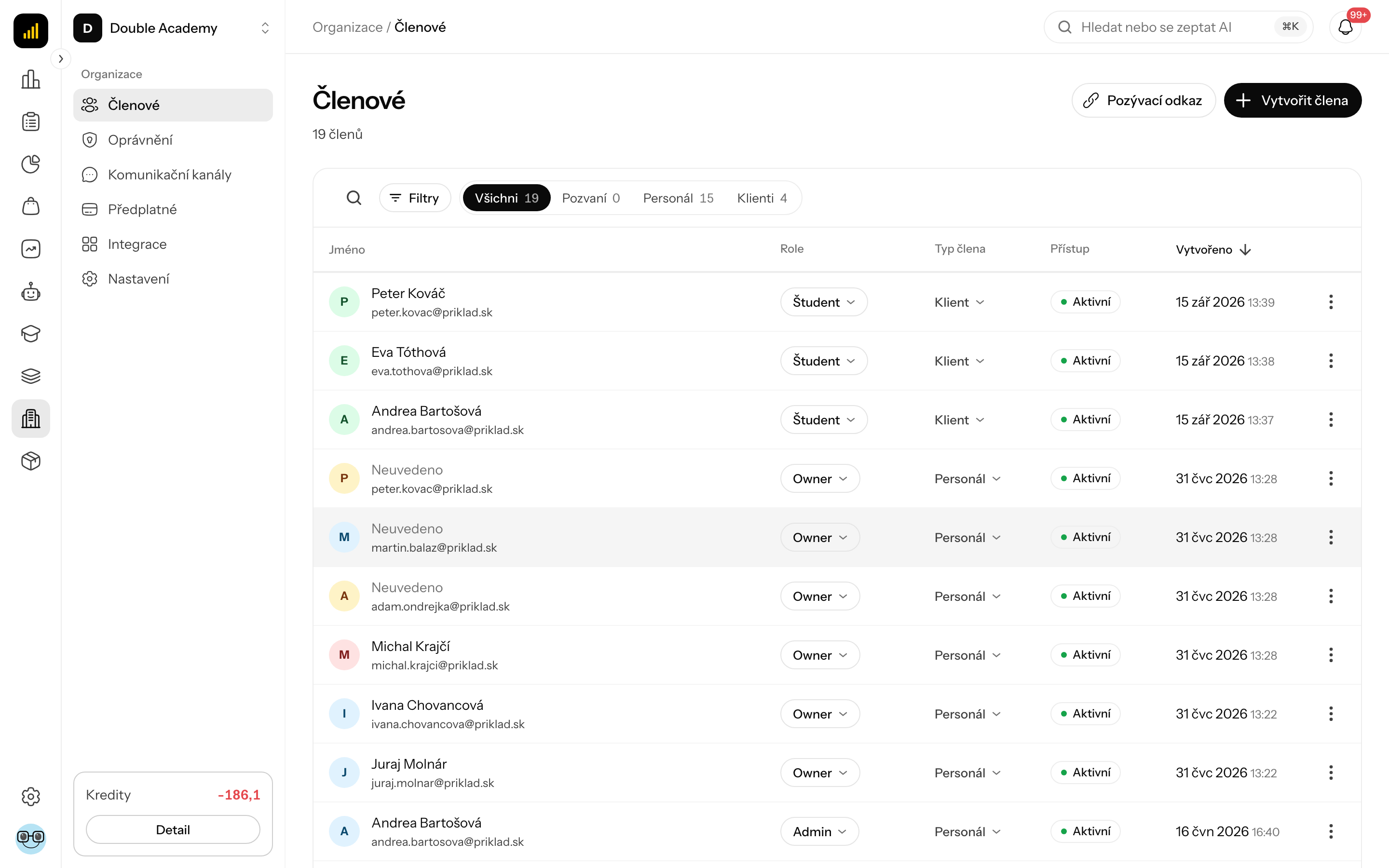
Obrazovka má v hlavičce nadpis Organizace · Členové a pod ním souhrn, například „12 členů · 2 pozvánky čekají“.
Položku Členové v menu vidí jen ten, komu role dává obrazovku Členové (alespoň Jen vidí).
Než začnete
Obrazovka Členové pracuje s rolemi, proto si před zváním lidí připravte role:
- Zkontrolujte v Oprávněních, zda existuje role se správnými právy (například „Obchodník“ jen s CRM). Nová organizace má tři role: Owner, Admin a Member.
- Pokud vhodná role chybí, vytvořte ji a nastavte jí práva v Matici práv.
- Ověřte, že máte právo Členové → Vytvořit — bez něj tlačítko Vytvořit člena neuvidíte.
Pokud při pozvánce roli nevyberete, člověk dostane roli Member, která v nové organizaci dovoluje jen Členové → Zobrazit.
Co vidím na obrazovce
Pokud smíte přidávat členy, má stránka nahoře dvě záložky: Členové (seznam lidí, popsaný níže) a Pozvací kódy (viz Jak pozvat lidi pozvacím kódem). Záložka Členové má tyto části (shora dolů):
- Vpravo nahoře tlačítko Vytvořit člena.
- Záložky nad tabulkou, u každé je počet:
| Záložka | Co ukazuje |
|---|---|
| Všichni | všechny členy i nevyřízené pozvánky |
| Pozvaní | jen pozvánky, které ještě nikdo nepřijal |
| Personál | členy s typem Personál |
| Klienti | členy s typem Klient |
- Vyhledávání (pole Hledat...) — hledá ve jméně, příjmení a e-mailu člena, nezáleží na diakritice ani velikosti písmen. V záložce Pozvaní hledá v e-mailu pozvánky.
- Tlačítko Filtry — otevře dialog Filtrovat údaje s jediným filtrem Role. Aktivní filtr se zobrazí jako štítek nad tabulkou; tlačítkem Resetovat ho zrušíte.
- Tabulka členů se sloupci:
| Sloupec | Co znamená |
|---|---|
| Jméno | avatar, jméno a příjmení a pod ním e-mail; pokud člověk jméno nevyplnil, je zde Neuvedeno |
| Role | role člena; pokud ji smíte měnit, je to tlačítko se šipkou |
| Typ člena | Personál nebo Klient; pokud ho smíte měnit, je to tlačítko se šipkou |
| Přístup | Aktivní (zelená tečka) nebo Pozastavený (červená tečka) |
| Vytvořeno | kdy se člověk stal členem organizace |
| „…“ | menu akcí řádku |
- V záložce Pozvaní jsou sloupce Jméno (e-mail pozvaného), Role, Typ člena (vždy štítek Čeká na přijetí s datem Platí do …; po uplynutí platnosti štítek Vypršela), Přístup (prázdné) a Pozván dne (datum posledního odeslání; ikonka „i“ vedle něj ukáže Historie odeslání — všechna data odeslání).
- Stránkování pod tabulkou — výchozí je 10 řádků na stránku.
Kliknutím na řádek člena (ne pozvánky) se otevře jeho detail.
Akce v menu „…“ u člena
| Akce | Co udělá | Kdy ji vidíte |
|---|---|---|
| Detail | otevře stránku člena | máte Členové → Zobrazit |
| Nastavení | otevře dialog Nastavení člena — jméno (přístup, Telegram) | máte Členové → Pozastavit nebo Nastavení kanálů → Připojené účty → Zobrazit |
| Více info | ukáže sloupce, které se na úzké obrazovce nevešly | jen na úzké obrazovce |
| Smazat | odstraní člena z organizace | máte Členové → Smazat, nejde o vás ani o vlastníka |
Akce v menu „…“ u pozvánky
| Akce | Co udělá |
|---|---|
| Znovu odeslat pozvánku | pošle zvací e-mail ještě jednou |
| Více info | ukáže skryté sloupce (úzká obrazovka) |
| Zrušit pozvánku | smaže pozvánku po potvrzení |
Typy členů: Personál a Klient
Na obrazovce Členové má každý člen Typ člena:
| Typ | Kdo to je |
|---|---|
| Personál | vaši lidé, kteří v aplikaci pracují (výchozí hodnota) |
| Klient | externí člověk, například zákazník s přístupem do členské sekce |
WARNING
Typ člena je jen štítek pro třídění seznamu (záložky Personál a Klienti). Nedává ani nebere žádná práva. Co člověk smí, určuje výhradně jeho Role. Klient s rolí, která má práva na CRM, uvidí CRM.
Jak pozvat nového člena
Na obrazovce Členové pozvete člověka přes jeho e-mail.
Než začnete: potřebujete právo Členové → Vytvořit a připravenou roli (viz Oprávnění).
- V levém menu klikněte na Organizace → Členové.
- Vpravo nahoře klikněte na Vytvořit člena.
- Otevře se dialog Pozvat člena. Vyplňte pole:
| Pole | Povinné | Co znamená | Omezení / výchozí hodnota |
|---|---|---|---|
| ano | e-mail člověka, kterého zvete | musí to být platná e-mailová adresa | |
| Role | ne | role, kterou člověk dostane | nabídka obsahuje všechny role organizace; volba — = role Member |
- Klikněte na tlačítko Pozvat člena v dolní části dialogu.
Po odeslání se objeví hláška Člen úspěšně pozván a obrazovka se přepne na záložku Pozvaní. Co se stane dál, závisí na tom, zda už má člověk v Doubleros účet:
| Situace | Co se stane |
|---|---|
| člověk ještě nemá účet | dostane e-mail s pozvánkou; v záložce Pozvaní přibude řádek se štítkem Čeká na přijetí; odkaz v e-mailu otevře stránku pozvánky, kde si vytvoří účet se stejným e-mailem, na který pozvánka přišla, a stane se členem s rolí z pozvánky (bez role = Member) |
| člověk už má účet v Doubleros | dostane stejný e-mail s pozvánkou a členem se nestane automaticky — pozvánku musí přijmout (tlačítko Přijmout pozvánku). Do přijetí je v záložce Pozvaní; po přijetí je v záložce Všichni a e-mailové adresy z notifikací organizace dostanou upozornění na nového člena |
| člověk už je členem | pozvánka se neodešle a objeví se chyba, že adresa už je členem této organizace |
| na e-mail už čeká pozvánka | pozvánka se pošle znovu s rolí, kterou jste vybrali teď; v záložce Pozvaní zůstane jeden řádek a do Historie odeslání přibude nové datum |
Pozvánka platí 7 dní — datum vidíte v řádku jako Platí do …. Po jeho uplynutí má řádek štítek Vypršela a odkaz v e-mailu už nefunguje; použijte Znovu odeslat pozvánku. Nový člen má Typ člena Personál a Přístup Aktivní.
Pozvaný stránku pozvánky vidí i bez přihlášení: organizaci, roli a datum platnosti. Přijmout ji může jen účet s e-mailem, na který pozvánka přišla. Pokud adresa účet má, stránka nabídne jen Přihlásit se, pokud ho nemá, jen Vytvořit účet. Přihlášený pozvaný vidí tlačítka Přijmout pozvánku a Odmítnout; při odmítnutí dostane ten, kdo pozval, upozornění. Čekající pozvánky vidí přihlášený pozvaný i v bloku Máte čekající pozvánky na hlavní stránce a na obrazovce prvního nastavení.
Jak ověřit, že to funguje
- Na obrazovce Členové otevřete záložku Pozvaní. Člen se v záložce Všichni objeví, až když pozvánku přijme (nebo se přes ni zaregistruje).
- Najděte řádek s jeho e-mailem a zkontrolujte sloupec Role.
- Požádejte člověka, aby se přihlásil a v přepínači organizací vybral vaši organizaci. V levém menu uvidí jen ty položky, na které mu role dává právo.
Jak pozvat lidi pozvacím kódem
Kromě zvaní po jednom můžete lidem dát pozvací kód nebo odkaz, který se z něj skládá. Kdo kód zná, připojí se k organizaci sám, s rolí, která je na kód navázaná. Organizace může mít více kódů, ale každá role nejvýše jeden. Roli vlastníka (Owner) kódem přidělit nelze.
Než začnete: potřebujete právo Členové → Vytvořit a předplatné organizace nesmí být zmrazené — jinak záložku Pozvací kódy neuvidíte. Roli, kterou má kód přidělovat, si připravte v Oprávněních.
- V levém menu klikněte na Organizace → Členové.
- Nahoře klikněte na záložku Pozvací kódy.
- Klikněte na Nový kód vpravo nahoře. Když ještě žádný kód nemáte, je tlačítko uprostřed obrazovky pod textem Zatím žádné pozvací kódy.
- Otevře se boční panel Nový kód. Vyplňte pole:
| Pole | Povinné | Co znamená | Omezení / výchozí hodnota |
|---|---|---|---|
| Role | ano | Tuto roli dostane každý, kdo se kódem připojí. Role může mít jeden kód; roli vlastníka kódem přidělit nelze. | nabídka neobsahuje roli vlastníka ani role, které už kód mají |
| Kurzy po připojení | ne | kurzy a balíčky, které dostane každý, kdo se kódem připojí; vybraný balíček zpřístupní všechny kurzy v něm | s doživotním přístupem; kdo kurz už má, tomu se nezmění; nabízejí se jen zveřejněné kurzy a balíčky, ne doplňkový obsah; pole vidíte, jen pokud má organizace zapnutou Akademii a máte právo Studenti → Vytvořit |
| Kód | ne | text, který člověk zadá při připojení | prázdné = kód se vygeneruje (například K7MQP-3XHTD); vlastní kód má 6–40 znaků, jen písmena bez diakritiky, číslice, - a _, a musí být jedinečný v celé platformě (velká a malá písmena se nerozlišují); tlačítko Vygenerovat v poli doplní náhodný kód |
| Odkaz pro připojení | — | odkaz ve tvaru …/sign-up?code=KÓD, jen pro čtení; ikonkou vedle něj ho zkopírujete | skládá se z kódu, proto se mění spolu s ním; funguje až po uložení |
| Poznámka | ne | například komu je kód určený | vidí ji jen správci |
- Klikněte na Vytvořit v dolní části panelu.
Objeví se hláška Kód je vytvořen a kód přibude do tabulky. Teď ho (nebo odkaz pro připojení) pošlete lidem, kteří se mají připojit. Jak se s ním připojí, je v kapitole Průvodce prvním nastavením.
Odkaz pro připojení vede na stránku registrace. Kdo se zaregistruje nebo přihlásí, je s kódem z odkazu připojen automaticky, bez zadávání kódu. Pokud kód obsahuje Kurzy po připojení, nový člen je dostane s doživotním přístupem hned po připojení.
WARNING
Kdo kód zná, připojí se s jeho rolí. U krátkého kódu nebo běžného slova panel upozorní, že se dá snadno uhodnout — bezpečnější je delší kód s číslicemi. Posílejte ho jen těm, komu je určený.
Pokud má každá role už svůj kód, je nad tabulkou hláška Každá role už má svůj kód a víc než jeden mít nemůže. Existující kód můžeš upravit. a tlačítko Nový kód je neaktivní. Pokud organizace nemá žádnou roli, kterou lze kódem přidělit, hláška vás vyzve nejdřív vytvořit roli v části Oprávnění.
Co vidím v tabulce kódů
| Sloupec | Co znamená |
|---|---|
| Kód | text kódu s tlačítkem pro zkopírování |
| Role | role, kterou kód přiděluje |
| Kurzy | počet kurzů, které kód přidělí při připojení (po najetí myší jejich názvy), nebo „—“; vidí ho všichni, kdo tabulku vidí |
| Poznámka | vaše poznámka ke kódu |
| Použití | kolikrát se kódem někdo připojil a pod tím Naposledy s datem, nebo Zatím nepoužitý |
| Stav | Aktivní nebo Neaktivní |
| „…“ | menu s akcemi Upravit a Smazat |
Jak upravit nebo vypnout kód
- V levém menu klikněte na Organizace → Členové a otevřete záložku Pozvací kódy.
- V řádku kódu klikněte na „…“ → Upravit.
- V panelu Upravit kód změňte, co potřebujete — Roli, Kurzy po připojení, Kód, Poznámku nebo přepínač Kód je aktivní. Vypnutým kódem se nikdo nepřipojí, dokud ho znovu nezapnete. Změna kurzů platí jen pro další, kteří se připojí — už připojeným se kurzy nepřidávají ani neberou.
- Klikněte na Uložit.
Objeví se hláška Kód je uložen. Pokud jste změnili text kódu, původní kód (i odkaz z něj) přestane fungovat okamžitě — lidem pošlete nový.
Jak smazat kód
- V řádku kódu klikněte na „…“ → Smazat.
- V okně Smazat kód? (Kód … přestane fungovat a nikdo se jím už nepřipojí.) potvrďte Smazat.
Objeví se hláška Kód je smazán. Lidé, kteří se kódem už připojili, zůstávají členy.
TIP
Pokud jste dříve používali pozývací odkaz z nastavení organizace, funguje dál — najdete ho v záložce Pozvací kódy jako kód.
Jak znovu odeslat pozvánku
Na obrazovce Členové pošlete pozvánku ještě jednou, když e-mail nedorazil nebo zapadl.
- V levém menu klikněte na Organizace → Členové.
- Otevřete záložku Pozvaní.
- V řádku pozvánky klikněte na „…“ úplně vpravo.
- Klikněte na Znovu odeslat pozvánku.
Objeví se hláška Pozvánka byla znovu odeslána. Datum ve sloupci Pozván dne se změní na dnešní, do Historie odeslání přibude nový záznam a platnost pozvánky se prodlouží na dalších 7 dní. E-mail obsahuje nový odkaz — ten z předchozího e-mailu přestane fungovat. K tomu potřebujete právo Členové → Vytvořit.
Jak zrušit pozvánku
Na obrazovce Členové zrušíte pozvánku, kterou člověk ještě nepřijal.
- V levém menu klikněte na Organizace → Členové.
- Otevřete záložku Pozvaní.
- V řádku pozvánky klikněte na „…“.
- Klikněte na Zrušit pozvánku.
- Otevře se dialog Zrušit pozvánku s textem „Opravdu chcete zrušit tuto pozvánku? Tuto akci nelze vrátit zpět.“ Klikněte na Smazat (tlačítko Zrušit dialog jen zavře).
Objeví se hláška Pozvánka byla úspěšně zrušena, řádek zmizí a pozvaný dostane e-mail, že pozvánka byla zrušena. K tomu potřebujete právo Členové → Smazat.
Jak změnit roli člena
Na obrazovce Členové změníte roli přímo v tabulce.
Než začnete: potřebujete právo Členové → Upravit. Cílová role musí existovat v Oprávněních.
- V levém menu klikněte na Organizace → Členové.
- V řádku člena klikněte ve sloupci Role na tlačítko s názvem současné role.
- Otevře se dialog Změnit roli se jménem a e-mailem člena.
- V poli Role vyberte novou roli.
- Klikněte na Uložit.
Objeví se hláška Role úspěšně změněna. Změna platí okamžitě: při nejbližší akci nebo načtení obrazovky člen uvidí jen to, co mu dovoluje nová role.
Svou vlastní roli změnit nemůžete — ve vašem řádku je role jen jako text. Roli člena se systémovou rolí Owner může změnit jen jiný člen se systémovou rolí.
Jak ověřit, že to funguje
Ve sloupci Role je nový název role. Člen po obnovení stránky uvidí v levém menu jiné položky podle nové role.
Jak změnit typ člena
Na obrazovce Členové přepnete typ člena mezi Personál a Klient.
- V levém menu klikněte na Organizace → Členové.
- V řádku člena klikněte ve sloupci Typ člena na tlačítko se současným typem.
- V malé nabídce klikněte na Personál nebo Klient.
Objeví se hláška Typ člena byl změněn a člen se přesune do příslušné záložky. Práva se nezmění. Potřebujete právo Členové → Upravit; svůj vlastní typ měnit nemůžete.
Jak dočasně pozastavit přístup člena
Na obrazovce Členové můžete člena dočasně odstavit, aniž byste ho odstranili — například při neuhrazeném poplatku.
Než začnete: potřebujete právo Členové → Pozastavit.
- V levém menu klikněte na Organizace → Členové.
- V řádku člena klikněte na „…“.
- Klikněte na Nastavení.
- Otevře se dialog Nastavení člena — jméno. V sekci Nastavení přístupu vidíte Stav přístupu.
- Klikněte na Pozastavit přístup.
- Otevře se dialog Pozastavit přístup člena s upozorněním. Vyplňte pole:
| Pole | Povinné | Co znamená | Omezení / výchozí hodnota |
|---|---|---|---|
| Důvod | ano | proč přístup pozastavujete; uvidíte ho později v nastavení člena | max. 500 znaků |
| Obnovit automaticky (volitelné) | ne | datum a čas, kdy se přístup sám obnoví | musí být v budoucnosti; prázdné = přístup obnovíte ručně |
- Klikněte na Pozastavit přístup v dolní části dialogu.
Objeví se hláška Přístup člena byl pozastaven. Jak říká upozornění v dialogu: člen okamžitě ztratí přístup do této organizace včetně Telegram agenta a automatizací; přihlášení a ostatní organizace mu zůstanou dostupné. Při pokusu otevřít organizaci uvidí obrazovku Váš přístup do organizace je pozastavený.
Ve sloupci Přístup je teď Pozastavený. V dialogu Nastavení člena přibude rámeček s údaji Důvod, Pozastaveno, Automatické obnovení (datum, nebo Ruční obnovení) a Pozastavil.
Pokud jste zadali datum automatického obnovení, po jeho uplynutí má člen přístup znovu bez dalšího zásahu a v tabulce se ukáže Aktivní.
Jak ověřit, že to funguje
V tabulce Členové má člen ve sloupci Přístup červený štítek Pozastavený.
Jak obnovit pozastavený přístup
- V levém menu klikněte na Organizace → Členové.
- V řádku člena se stavem Pozastavený klikněte na „…“ → Nastavení.
- V sekci Nastavení přístupu klikněte na Obnovit přístup.
- V dialogu Obnovit přístup člena („Člen okamžitě získá přístup do této organizace.“) klikněte na Obnovit přístup.
Objeví se hláška Přístup člena byl obnoven. a ve sloupci Přístup je opět Aktivní.
Jak odstranit člena z organizace
Na obrazovce Členové odeberete člověku přístup natrvalo.
- V levém menu klikněte na Organizace → Členové.
- V řádku člena klikněte na „…“.
- Klikněte na Smazat.
- Otevře se dialog Odstranit člena s textem „Opravdu chcete smazat?“. Klikněte na Smazat.
Objeví se hláška Člen úspěšně odstraněn a řádek zmizí. Účet člověka v Doubleros zůstává — ztratí jen přístup do vaší organizace. Pokud ho budete chtít zpět, pozvěte ho znovu.
Potřebujete právo Členové → Smazat. Sebe ani vlastníka (role Owner) odstranit nelze — v jejich řádku akce Smazat není.
TIP
Pokud chcete člověka odstavit jen na čas, použijte raději pozastavení přístupu — dá se vrátit jedním kliknutím.
Jak spravovat Telegram účet člena
V dialogu Nastavení člena (Organizace → Členové → „…“ → Nastavení) je pod nastavením přístupu i sekce s připojeným Telegram účtem člena a jeho režimem přístupu. Vidíte ji, máte-li právo Nastavení kanálů → Připojené účty → Zobrazit. Podrobnosti jsou v kapitole Komunikační kanály.
Kdo to může dělat
Přístup se nastavuje v Matici práv u obrazovky Organizace → Členové (ostatní místa této kapitoly, která uvádějí Členové → Zobrazit, Vytvořit, Upravit, Pozastavit nebo Smazat, myslí úrovně níže):
| Co chcete dělat | Potřebná úroveň na obrazovce Členové |
|---|---|
| vidět obrazovku Členové a detail člena | Jen vidí |
| pozvat člena, znovu odeslat pozvánku | Může pracovat |
| změnit roli nebo typ člena | Může pracovat |
| pozastavit a obnovit přístup | Může pracovat |
| odstranit člena, zrušit pozvánku | Může pracovat |
| spravovat Pozvací kódy | Může pracovat (a předplatné není zmrazené) |
Role Owner má vždy všechna práva.
Časté dotazy a problémy
Nevidím tlačítko Vytvořit člena. Vaše role nemá Členové → Vytvořit. Požádejte vlastníka organizace o úpravu role.
Nevidím záložku Pozvací kódy. Nemáte Členové → Vytvořit, nebo je předplatné organizace zmrazené.
Nový člen hlásí „Neplatný zvací kód“. Kód je napsaný špatně, je vypnutý (Neaktivní), byl smazán nebo jste mu změnili text. Zkontrolujte ho v záložce Pozvací kódy a pošlete aktuální.
V řádku není tlačítko pro změnu role, jen text. Buď nemáte Členové → Upravit, nebo jde o váš vlastní řádek — vlastní roli ani typ změnit nemůžete.
U vlastníka chybí akce Smazat. Vlastníka (role Owner) nelze odstranit. Pokud to zkusíte jinou cestou, aplikace odpoví Vlastníka nelze odebrat.
Pozval jsem člověka, ale v záložce Všichni není. Pozvánku ještě nepřijal — hledejte ho v záložce Pozvaní, i když už má účet v Doubleros.
Kolega je v záložce Pozvaní se štítkem Čeká na přijetí. Pozvánku ještě nepřijal. Po přijetí (nebo po registraci přes pozvánku) řádek ze záložky Pozvaní zmizí a kolega je v záložce Všichni.
Pozvánka má štítek Vypršela. Platí 7 dní. V řádku klikněte na „…“ → Znovu odeslat pozvánku — pošle se nový odkaz a starý přestane fungovat.
Kolega na stránce pozvánky vidí, že je přihlášen jinak. Pozvánku přijme jen účet s e-mailem, na který byla poslána. Ať se odhlásí a přihlásí správným účtem.
Chyba „… už je členem této organizace“. Člověk s tímto e-mailem už je členem vaší organizace. Pokud potřebuje jinou roli, změňte mu roli.
Chyba „Roli vlastníka může změnit pouze vlastník“. Měníte roli člena se systémovou rolí Owner a sami ji nemáte.
Chyba „Nemůžete změnit svou vlastní roli“, „Nemůžete odebrat sami sebe“ nebo „Nemůžete pozastavit vlastní přístup“. Tyto akce nad sebou samým udělat nelze; musí je udělat jiný člen s příslušným právem. V dialogu Nastavení člena u sebe uvidíte hlášku Vlastní přístup do organizace nemůžete změnit.
Chyba „Posledního aktivního vlastníka nelze pozastavit“. Organizace musí mít alespoň jednoho vlastníka s aktivním přístupem.
Chyba „Zadejte důvod pozastavení.“ nebo „Vyberte datum a čas v budoucnosti.“ Při pozastavení je Důvod povinný a datum automatického obnovení nesmí být v minulosti.
Pozvaný tvrdí, že e-mail nepřišel. Zkontrolujte v záložce Pozvaní, zda je e-mail napsaný správně. Pokud ano, použijte Znovu odeslat pozvánku a požádejte ho, ať se podívá i do nevyžádané pošty. Pokud je e-mail špatně, pozvánku zrušte a pošlete novou.
Změnil jsem typ na Klient, ale člověk stále vidí všechno. Typ člena práva neovlivňuje. Změňte mu Roli na takovou, která má jen potřebná práva.
Člen po změně role nevidí nové položky. Ať obnoví stránku v prohlížeči. Pokud stále nic, zkontrolujte v Oprávněních, zda je jeho role Aktivní — člen s neaktivní rolí nemá žádná práva.
Související
- Oprávnění — vytvoření a správa rolí
- Matice práv — co konkrétně role dovoluje
- Nastavení organizace — firemní údaje, notifikační e-maily
- Průvodce prvním nastavením — jak se nový člen připojí pozvacím kódem
- Komunikační kanály — Telegram a automatizace členů
- Klienti — kontakty v CRM, které nejsou členy organizace