Matice práv
K čemu to slouží
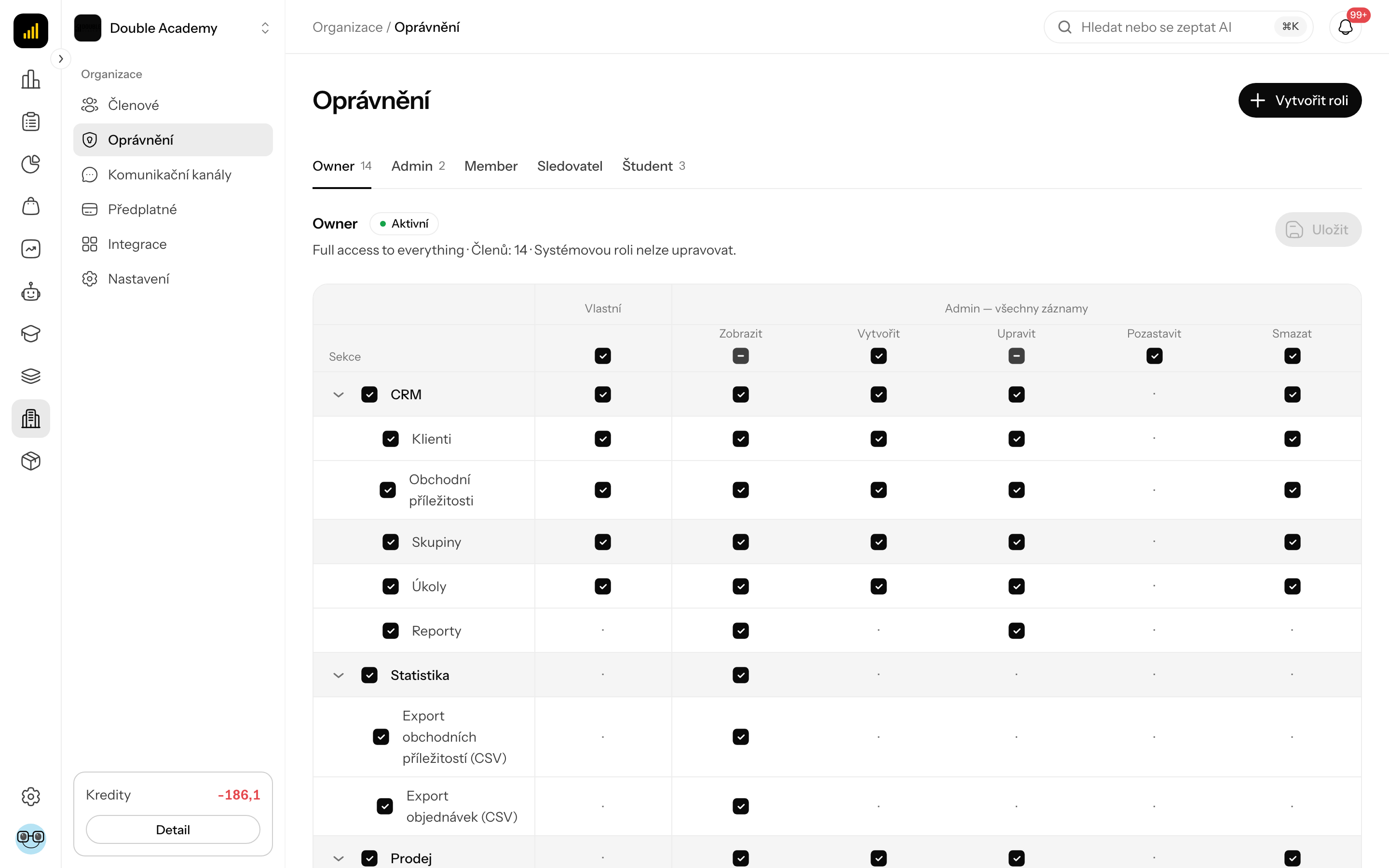
Matice práv je panel role na obrazovce Oprávnění, ve kterém vyberete, co smí konkrétní role. Řádky jsou položky levého menu, seskupené stejně; u každé vyberete úroveň: Nemá přístup, Jen vidí nebo Může pracovat. Jednotlivá práva jako zobrazit, vytvořit či smazat už nezaškrtáváte.
Nastavení řídí nejen to, co člen vidí v menu, ale i to, co mu dovolí server, Ros (AI pomocník), Telegram a AI aplikace přes MCP.
Kde to najdu
- V levém menu klikněte na Organizace → Oprávnění.
- V tabulce rolí klikněte na řádek role (nebo v jejím řádku na ⋮ → Oprávnění).
- Zprava se vysune panel s obrazovkami role.
Panel může otevřít každý, kdo vidí obrazovku Oprávnění. Volby můžete měnit, jen pokud na obrazovce Oprávnění máte Může pracovat; jinak je panel jen pro čtení a má pouze Zavřít.
Než začnete
- Role, jejíž práva nastavujete, musí existovat — viz Jak vytvořit novou roli.
- Systémové roli Owner nelze nastavení změnit (má vždy všechno).
- Panel nabízí jen obrazovky modulů, které obsahuje plán vaší organizace (viz Předplatné). Obrazovky skupiny Organizace jsou v něm vždy.
- Roli můžete dát jen to, co máte sami: vyšší úroveň, než jakou má vaše role na dané obrazovce, se při uložení odmítne.
Jak se panel čte
Každá skupina levého menu je jedna karta. V její hlavičce je název skupiny a nad třemi sloupci názvy Nemá přístup, Jen vidí a Může pracovat. Pod nimi je každá položka menu jeden řádek s názvem, jednořádkovým popisem toho, co zvolená úroveň dovoluje (u Nemá přístup: „V menu se nezobrazí.“) a jednou volbou v každém sloupci.
| Sloupec | Co dovoluje |
|---|---|
| Nemá přístup | člen položku v menu nevidí a server mu její data odmítne |
| Jen vidí | člen obrazovku otevře a vidí její záznamy a nastavení, ale nemůže je měnit |
| Může pracovat | člen navíc vytváří, mění a maže; zahrnuje vše, co dovoluje Jen vidí |
V řádku je vybraná právě jedna volba. Pomlčka — místo volby znamená, že obrazovka danou úroveň nemá (například reporty mají jen Jen vidí, osobní obrazovky jako Studentská část nebo Moje pracovní sešity jen Může pracovat); po najetí myší se zobrazí „Tato obrazovka tuto úroveň nemá.“
Kliknutím na název sloupce v hlavičce karty (například Jen vidí) nastavíte celou skupinu. Obrazovka, která danou úroveň nemá, dostane při Může pracovat pro skupinu nejbližší; při Jen vidí zůstane taková obrazovka nezměněná.
Úroveň Vlastní už neexistuje
Může pracovat vždy znamená všechny záznamy organizace. Původní úroveň Vlastní (pracovat jen s přiřazenými záznamy) zanikla. Role, které měly před změnou Vlastní v CRM, tam mají nyní Může pracovat. Cizí konverzace s AI už nedává žádná obrazovka: obrazovka Asistenti ve skupině AI umožní členovi povídat si s publikovanými asistenty a vidět jen své konverzace.
Některé obrazovky dávají i to, co vedle sebe potřebují — například obrazovka obchodních případů umožní vybrat klienty, produkty a kolegy. Nenastavujete to zvlášť.
Jak nastavit práva role
Než začnete: potřebujete Může pracovat na obrazovce Oprávnění.
- V levém menu klikněte na Organizace → Oprávnění.
- V tabulce rolí klikněte na řádek role, kterou chcete nastavit. Zprava se vysune panel s obrazovkami role.
- Najděte kartu skupiny (například CRM) a řádek položky menu.
- Klikněte na volbu ve sloupci, který chcete — Nemá přístup, Jen vidí nebo Může pracovat. Celou skupinu nastavíte kliknutím na název sloupce v hlavičce karty.
- Podle potřeby přepněte Aktivní v hlavičce panelu.
- Dole v panelu klikněte na Uložit. Panel se zavře.
Objeví se hláška Oprávnění byla úspěšně aktualizována. Uložení nahradí všechny dosavadní obrazovky role tím, co je právě vybrané. Změna platí pro všechny členy s touto rolí při nejbližší akci nebo načtení stránky.
WARNING
Pokud panel zavřete (Zrušit, křížek nebo klik mimo panel) bez kliknutí na Uložit, vaše volby se ztratí.
Jak ověřit, že to funguje
Člen s touto rolí po obnovení stránky vidí v levém menu právě ty položky, kde má Jen vidí nebo Může pracovat, a navíc Přehled, který vidí každý člen. Tlačítka pro vytváření, úpravu a mazání vidí jen na obrazovkách, kde Může pracovat. Obrazovku s Jen vidí otevře v režimu jen pro čtení: pod nadpisem je štítek Pouze ke čtení, tlačítka pro změnu chybí a pole formulářů jsou zamčená.
Na mobilu
Na úzké obrazovce se stejné karty zobrazí s užšími sloupci; vybírá se a ukládá stejně tlačítkem Uložit.
Přehled obrazovek
Panel má tyto skupiny a obrazovky (v pořadí, v jakém jsou v panelu). Skupiny modulů, které váš plán neobsahuje, v panelu nejsou. „Obě“ znamená, že se nabízí Jen vidí i Může pracovat.
| Skupina | Obrazovka | Nabízené úrovně |
|---|---|---|
| CRM | Dnes | jen Může pracovat |
| Klienti | obě | |
| Obchodní případy | obě (Může pracovat zahrnuje i export obchodních případů do CSV) | |
| Úkoly | obě | |
| Skupiny | obě | |
| Výsledky | obě (Může pracovat = správa obchodních cílů) | |
| Statistika | Finance, Prodej, Obchodníci, Členská sekce | jen Jen vidí |
| Prodej | Objednávky | obě (Může pracovat zahrnuje i export objednávek do CSV) |
| Upomínky | jen Jen vidí | |
| Exporty | obě | |
| Produkty, Kategorie, Atributy, Slevové kódy, Nastavení | obě | |
| Ambasador | Moje ambasadorská sekce | jen Může pracovat |
| Doporučení, Nákupy, Výplaty, Uživatelé, Nastavení | obě | |
| Obsah | Projekty | obě (weby, funnely a formuláře projektu) |
| AI | Asistenti | jen Může pracovat (rozhovor s publikovanými asistenty, vlastní konverzace) |
| Znalostní báze | obě | |
| Nastavení | obě (Může pracovat = vytvářet, publikovat a mazat asistenty) | |
| Agenti | E-mailoví a telefonní agenti | obě (Může pracovat = schvalovat a odesílat odpovědi, vyřizovat hovory) |
| Nastavení agentů | obě | |
| Členská sekce | Studentská část | jen Může pracovat |
| Kurzy a videa | obě | |
| Členové | obě (Může pracovat = udělovat a odebírat přístup ke kurzům) | |
| Výsledky | jen Jen vidí | |
| Nastavení | obě | |
| Bootcamp | Moje pracovní sešity | jen Může pracovat |
| Správa Bootcampu | obě | |
| Live eventy | Eventy | obě (Jen vidí = zúčastnit se; Může pracovat = vytvářet, vysílat, moderovat) |
| Nahrávky | obě | |
| Organizace | Členové | obě (Může pracovat = zvát, měnit role, pozastavovat, odstraňovat) |
| Oprávnění | obě | |
| Komunikační kanály | obě (Jen vidí = připojit si vlastní Telegram a AI aplikace; Může pracovat = spravovat kanály celé organizace) | |
| Předplatné | obě | |
| Nastavení a integrace | obě |
Co jednotlivé úrovně na obrazovkách Členové, Oprávnění a Předplatné dovolují, je rozepsáno v kapitolách Členové, Oprávnění a Předplatné.
Práva z jiných kapitol
Jiné kapitoly manuálu mohou právo ještě uvádět jako sekci a akci, například „Klienti → Upravit“ nebo „Nastavení agentů → Upravit“. Najděte obrazovku a akci čtěte jako úroveň: Zobrazit je Jen vidí; Vytvořit, Upravit, Smazat, Pozastavit a Vlastní je Může pracovat. Staré názvy sekcí odpovídají obrazovkám takto:
| Starý název | Obrazovka nyní |
|---|---|
| CRM → Obchodní příležitosti | CRM → Obchodní případy |
| CRM → Reporty | CRM → Výsledky |
| Statistika (Zobrazit), Export objednávek (CSV) | Statistika → Finance, Prodej, Obchodníci, Členská sekce; export objednávek patří do Prodej → Objednávky na Může pracovat |
| Export obchodních příležitostí (CSV) | CRM → Obchodní případy na Může pracovat |
| Ambasador → Osobní ambasádorská sekce | Ambasador → Moje ambasadorská sekce |
| AI → Asistenti (vytvořit, upravit) | AI → Nastavení na Může pracovat |
| AI → Asistenti → Konverzace | AI → Asistenti |
| Agenti → Požadavky, Schvalování a odeslání | Agenti → E-mailoví a telefonní agenti |
| Agenti → Nastavení agentů | Agenti → Nastavení agentů |
| Členská sekce → Studium a moje kurzy | Členská sekce → Studentská část |
| Členská sekce → Kurzy a obsah | Členská sekce → Kurzy a videa |
| Členská sekce → Studenti | Členská sekce → Členové |
| Členská sekce → Reporty | Členská sekce → Výsledky |
| Bootcamp → Správa akcí a účastníků, Pracovní sešity | Bootcamp → Správa Bootcampu, Moje pracovní sešity |
| Obsah → Moje weby, Stránky, Funnely, Formuláře | Obsah → Projekty |
| Organizace → Nastavení kanálů | Organizace → Komunikační kanály |
| Organizace → Nastavení | Organizace → Nastavení a integrace |
Typická nastavení
Nejrychlejší začátek je pole Začít z při vytváření role: Obchodník, Marketing, Podpora, Lektor nebo Student dají hotovou sadu, kterou potom upravíte.
Obchodník: šablona Obchodník, nebo ve skupině CRM Může pracovat u Dnes, Klienti, Obchodní případy a Úkoly. Omezit ho na vlastní záznamy nelze.
Vedoucí obchodu: na kartě CRM klikněte na název sloupce Může pracovat (celá skupina), případně přidejte obrazovky Statistiky na Jen vidí.
Lektor kurzů: šablona Lektor, nebo ve skupině Členská sekce Kurzy a videa na Může pracovat a Členové na Jen vidí.
Účetní: ve skupině Prodej Objednávky na Může pracovat (zahrnuje export do CSV); ve Statistice Finance a Prodej na Jen vidí.
Kdo to může dělat
Změny v panelu ukládá jen člen, který na obrazovce Oprávnění Může pracovat. Číst ho může každý, kdo obrazovku vidí. Role Owner má vždy všechno a její panel je jen pro čtení.
Časté dotazy a problémy
Člen hlásí, že nic nevidí, ačkoli mu obrazovka patří. Zkontrolujte, zda má vybrané Jen vidí nebo Může pracovat — u Nemá přístup se položka v menu neukáže. Dále zkontrolujte, zda je jeho role Aktivní a zda mu někdo nepozastavil přístup (sloupec Přístup ve Členech).
Člen mohl dříve upravovat jen své klienty a nyní upravuje všechny. Tak změna funguje: Může pracovat vždy znamená všechny záznamy; úroveň Vlastní už neexistuje.
V panelu chybí celá skupina (například Prodej). Váš plán tento modul neobsahuje. Podívejte se na plány v Předplatném.
Volby jsou šedé a nejdou měnit. Máte otevřenou systémovou roli Owner, nebo na obrazovce Oprávnění jen Jen vidí.
Po uložení se objeví chyba „Neznámé obrazovky nebo úrovně: …“. Jde o technickou chybu (obrazovka nebo úroveň, kterou aplikace nezná). Obnovte stránku a uložte znovu; pokud chyba trvá, nahlaste ji.
Po uložení se objeví chyba „Nemůžete přidělit víc, než máte sami: …“. Uvedené obrazovky jsou nad vaší úrovní. Viz Oprávnění.
Řídí matice i AI asistenta a Rosa? Ano. Ros (AI pomocník) a Komunikační kanály nikdy neudělají nic, na co člen nemá právo. Role a práva navíc nelze měnit přes AI ani přes MCP — jen na této obrazovce.
Práva přidělujte střídmě. Přidat právo je otázka jednoho kliknutí; smazaná cizí data zpět nevrátíte.
Související
- Oprávnění — vytvoření a správa rolí
- Členové — přidělení role člověku
- Předplatné — plán určuje, které moduly matice nabízí
- Ros (AI pomocník) — Ros a práva