Matica práv
Na čo to slúži
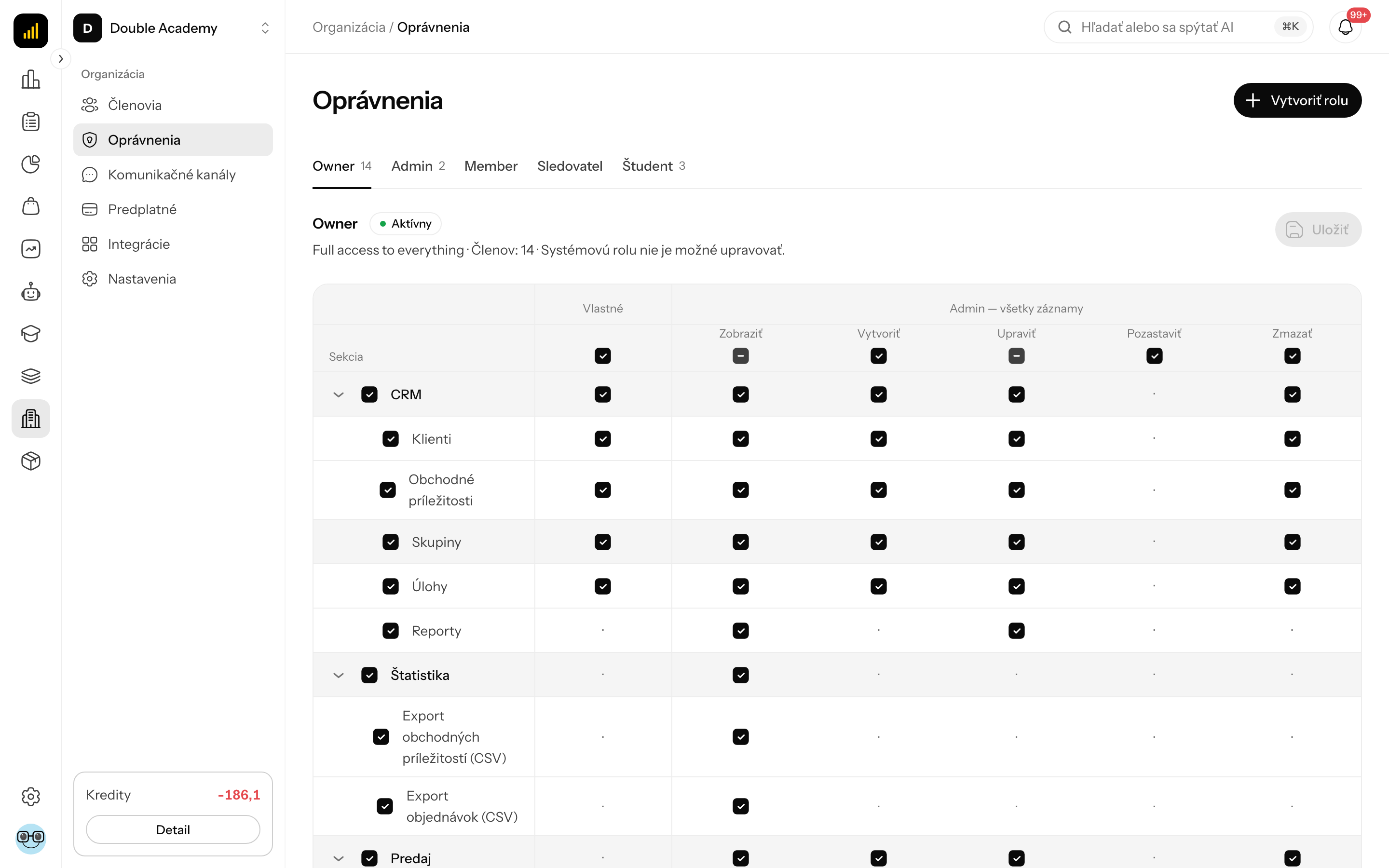
Matica práv je panel roly na obrazovke Oprávnenia, v ktorom vyberiete, čo smie konkrétna rola. Riadky sú položky ľavého menu, zoskupené rovnako; pri každej vyberiete úroveň: Nemá prístup, Iba vidí alebo Môže pracovať. Jednotlivé práva ako zobraziť, vytvoriť či zmazať už nezaškrtávate.
Nastavenie riadi nielen to, čo člen vidí v menu, ale aj to, čo mu dovolí server, Ros (AI pomocník), Telegram a AI aplikácie cez MCP.
Kde to nájdem
- V ľavom menu kliknite na Organizácia → Oprávnenia.
- V tabuľke rolí kliknite na riadok roly (alebo v jej riadku na ⋮ → Oprávnenia).
- Sprava sa vysunie panel s obrazovkami roly.
Panel môže otvoriť každý, kto vidí obrazovku Oprávnenia. Voľby môžete meniť, len ak na obrazovke Oprávnenia máte Môže pracovať; inak je panel len na čítanie a má iba Zatvoriť.
Predtým než začnete
- Rola, ktorej práva nastavujete, musí existovať — pozri Ako vytvoriť novú rolu.
- Systémovej role Owner sa nastavenie zmeniť nedá (má vždy všetko).
- Panel ponúka len obrazovky modulov, ktoré obsahuje plán vašej organizácie (pozri Predplatné). Obrazovky skupiny Organizácia sú v ňom vždy.
- Roli môžete dať len to, čo máte sami: vyššia úroveň, než akú má vaša rola na danej obrazovke, sa pri uložení odmietne.
Ako sa panel číta
Každá skupina ľavého menu je jedna karta. V jej hlavičke je názov skupiny a nad tromi stĺpcami názvy Nemá prístup, Iba vidí a Môže pracovať. Pod nimi je každá položka menu jeden riadok s názvom, jednoriadkovým popisom toho, čo zvolená úroveň dovoľuje (pri Nemá prístup: „V menu sa nezobrazí.“) a jednou voľbou v každom stĺpci.
| Stĺpec | Čo dovoľuje |
|---|---|
| Nemá prístup | člen položku v menu nevidí a server mu jej dáta odmietne |
| Iba vidí | člen obrazovku otvorí a vidí jej záznamy a nastavenia, ale nemôže ich meniť |
| Môže pracovať | člen navyše vytvára, mení a maže; zahŕňa všetko, čo dovoľuje Iba vidí |
V riadku je vybraná práve jedna voľba. Pomlčka — namiesto voľby znamená, že obrazovka danú úroveň nemá (napríklad reporty majú len Iba vidí, osobné obrazovky ako Študentská časť alebo Moje pracovné zošity len Môže pracovať); po nabehnutí myšou sa zobrazí „Táto obrazovka túto úroveň nemá.“
Kliknutím na názov stĺpca v hlavičke karty (napríklad Iba vidí) nastavíte celú skupinu. Obrazovka, ktorá danú úroveň nemá, dostane pri Môže pracovať pre skupinu najbližšiu; pri Iba vidí zostane taká obrazovka nezmenená.
Úroveň Vlastné už neexistuje
Môže pracovať vždy znamená všetky záznamy organizácie. Pôvodná úroveň Vlastné (pracovať len s priradenými záznamami) zanikla. Roly, ktoré mali pred zmenou Vlastné v CRM, tam majú teraz Môže pracovať. Cudzie konverzácie s AI už nedáva žiadna obrazovka: obrazovka Asistenti v skupine AI umožní členovi rozprávať sa s publikovanými asistentmi a vidieť len svoje konverzácie.
Niektoré obrazovky dávajú aj to, čo popri sebe potrebujú — napríklad obrazovka obchodných prípadov umožní vybrať klientov, produkty a kolegov. Nenastavujete to zvlášť.
Ako nastaviť práva roly
Predtým než začnete: potrebujete Môže pracovať na obrazovke Oprávnenia.
- V ľavom menu kliknite na Organizácia → Oprávnenia.
- V tabuľke rolí kliknite na riadok roly, ktorú chcete nastaviť. Sprava sa vysunie panel s obrazovkami roly.
- Nájdite kartu skupiny (napríklad CRM) a riadok položky menu.
- Kliknite na voľbu v stĺpci, ktorý chcete — Nemá prístup, Iba vidí alebo Môže pracovať. Celú skupinu nastavíte kliknutím na názov stĺpca v hlavičke karty.
- Podľa potreby prepnite Aktívny v hlavičke panela.
- Dole v paneli kliknite na Uložiť. Panel sa zavrie.
Objaví sa hláška Oprávnenia boli úspešne aktualizované. Uloženie nahradí všetky doterajšie obrazovky roly tým, čo je práve vybrané. Zmena platí pre všetkých členov s touto rolou pri najbližšej akcii alebo načítaní stránky.
WARNING
Ak panel zavriete (Zrušiť, krížik alebo klik mimo panelu) bez kliknutia na Uložiť, vaše voľby sa stratia.
Ako overiť, že to funguje
Člen s touto rolou po obnovení stránky vidí v ľavom menu práve tie položky, kde má Iba vidí alebo Môže pracovať, a navyše Prehľad, ktorý vidí každý člen. Tlačidlá na vytváranie, úpravu a mazanie vidí len na obrazovkách, kde Môže pracovať. Obrazovku s Iba vidí otvorí v režime na čítanie: pod nadpisom je štítok Iba na čítanie, tlačidlá na zmenu chýbajú a polia formulárov sú zamknuté.
Na mobile
Na úzkej obrazovke sa tie isté karty zobrazia s užšími stĺpcami; vyberá sa a ukladá rovnako tlačidlom Uložiť.
Prehľad obrazoviek
Panel má tieto skupiny a obrazovky (v poradí, v akom sú v paneli). Skupiny modulov, ktoré váš plán neobsahuje, v paneli nie sú. „Obe“ znamená, že sa ponúka Iba vidí aj Môže pracovať.
| Skupina | Obrazovka | Ponúkané úrovne |
|---|---|---|
| CRM | Dnes | len Môže pracovať |
| Klienti | obe | |
| Obchodné prípady | obe (Môže pracovať zahŕňa aj export obchodných prípadov do CSV) | |
| Úlohy | obe | |
| Skupiny | obe | |
| Výsledky | obe (Môže pracovať = správa obchodných cieľov) | |
| Štatistika | Financie, Predaj, Obchodníci, Členská sekcia | len Iba vidí |
| Predaj | Objednávky | obe (Môže pracovať zahŕňa aj export objednávok do CSV) |
| Upomienky | len Iba vidí | |
| Exporty | obe | |
| Produkty, Kategórie, Atribúty, Zľavové kódy, Nastavenia | obe | |
| Ambasádor | Moja ambasádorská sekcia | len Môže pracovať |
| Odporúčania, Nákupy, Výplaty, Používatelia, Nastavenia | obe | |
| Obsah | Projekty | obe (weby, funnely a formuláre projektu) |
| AI | Asistenti | len Môže pracovať (rozhovor s publikovanými asistentmi, vlastné konverzácie) |
| Znalostné bázy | obe | |
| Nastavenia | obe (Môže pracovať = vytvárať, publikovať a mazať asistentov) | |
| Agenti | E-mailoví a telefonickí agenti | obe (Môže pracovať = schvaľovať a odosielať odpovede, vybavovať hovory) |
| Nastavenia agentov | obe | |
| Členská sekcia | Študentská časť | len Môže pracovať |
| Kurzy a videá | obe | |
| Členovia | obe (Môže pracovať = udeľovať a odoberať prístup ku kurzom) | |
| Výsledky | len Iba vidí | |
| Nastavenia | obe | |
| Bootcamp | Moje pracovné zošity | len Môže pracovať |
| Správa Bootcampu | obe | |
| Live eventy | Eventy | obe (Iba vidí = zúčastniť sa; Môže pracovať = vytvárať, vysielať, moderovať) |
| Nahrávky | obe | |
| Organizácia | Členovia | obe (Môže pracovať = pozývať, meniť roly, pozastavovať, odstraňovať) |
| Oprávnenia | obe | |
| Komunikačné kanály | obe (Iba vidí = pripojiť si vlastný Telegram a AI aplikácie; Môže pracovať = spravovať kanály celej organizácie) | |
| Predplatné | obe | |
| Nastavenia a integrácie | obe |
Čo jednotlivé úrovne v obrazovkách Členovia, Oprávnenia a Predplatné dovoľujú, je rozpísané v kapitolách Členovia, Oprávnenia a Predplatné.
Práva z iných kapitol
Iné kapitoly manuálu môžu právo ešte uvádzať ako sekciu a akciu, napríklad „Klienti → Upraviť“ alebo „Nastavenia agentov → Upraviť“. Nájdite obrazovku a akciu čítajte ako úroveň: Zobraziť je Iba vidí; Vytvoriť, Upraviť, Zmazať, Pozastaviť a Vlastné je Môže pracovať. Staré názvy sekcií zodpovedajú obrazovkám takto:
| Starý názov | Obrazovka teraz |
|---|---|
| CRM → Obchodné príležitosti | CRM → Obchodné prípady |
| CRM → Reporty | CRM → Výsledky |
| Štatistika (Zobraziť), Export objednávok (CSV) | Štatistika → Financie, Predaj, Obchodníci, Členská sekcia; export objednávok patrí do Predaj → Objednávky na Môže pracovať |
| Export obchodných príležitostí (CSV) | CRM → Obchodné prípady na Môže pracovať |
| Ambasádor → Osobná ambasádorská sekcia | Ambasádor → Moja ambasádorská sekcia |
| AI → Asistenti (vytvoriť, upraviť) | AI → Nastavenia na Môže pracovať |
| AI → Asistenti → Konverzácie | AI → Asistenti |
| Agenti → Požiadavky, Schvaľovanie a odoslanie | Agenti → E-mailoví a telefonickí agenti |
| Agenti → Nastavenia agentov | Agenti → Nastavenia agentov |
| Členská sekcia → Štúdium a moje kurzy | Členská sekcia → Študentská časť |
| Členská sekcia → Kurzy a obsah | Členská sekcia → Kurzy a videá |
| Členská sekcia → Študenti | Členská sekcia → Členovia |
| Členská sekcia → Reporty | Členská sekcia → Výsledky |
| Bootcamp → Správa akcií a účastníkov, Pracovné zošity | Bootcamp → Správa Bootcampu, Moje pracovné zošity |
| Obsah → Moje weby, Stránky, Funnely, Formuláre | Obsah → Projekty |
| Organizácia → Nastavenie kanálov | Organizácia → Komunikačné kanály |
| Organizácia → Nastavenia | Organizácia → Nastavenia a integrácie |
Typické nastavenia
Najrýchlejší začiatok je pole Začať z pri vytváraní roly: Obchodník, Marketing, Podpora, Lektor alebo Študent dajú hotovú sadu, ktorú potom upravíte.
Obchodník: šablóna Obchodník, alebo v skupine CRM Môže pracovať pri Dnes, Klienti, Obchodné prípady a Úlohy. Obmedziť ho na vlastné záznamy sa nedá.
Vedúci obchodu: na karte CRM kliknite na názov stĺpca Môže pracovať (celá skupina), prípadne pridajte obrazovky Štatistiky na Iba vidí.
Lektor kurzov: šablóna Lektor, alebo v skupine Členská sekcia Kurzy a videá na Môže pracovať a Členovia na Iba vidí.
Účtovník: v skupine Predaj Objednávky na Môže pracovať (zahŕňa export do CSV); v Štatistike Financie a Predaj na Iba vidí.
Kto to môže robiť
Zmeny v paneli ukladá len člen, ktorý na obrazovke Oprávnenia Môže pracovať. Čítať ho môže každý, kto obrazovku vidí. Rola Owner má vždy všetko a jej panel je len na čítanie.
Časté otázky a problémy
Člen hlási, že nič nevidí, hoci mu obrazovka patrí. Skontrolujte, či má vybrané Iba vidí alebo Môže pracovať — pri Nemá prístup sa položka v menu neukáže. Ďalej skontrolujte, či je jeho rola Aktívna a či mu niekto nepozastavil prístup (stĺpec Prístup v Členoch).
Člen mohol predtým upravovať len svojich klientov a teraz upravuje všetkých. Tak zmena funguje: Môže pracovať vždy znamená všetky záznamy; úroveň Vlastné už neexistuje.
V paneli chýba celá skupina (napríklad Predaj). Váš plán tento modul neobsahuje. Pozrite si plány v Predplatnom.
Voľby sú sivé a nedajú sa meniť. Máte otvorenú systémovú rolu Owner, alebo na obrazovke Oprávnenia len Iba vidí.
Po uložení sa objaví chyba „Neznáme obrazovky alebo úrovne: …“. Ide o technickú chybu (obrazovka alebo úroveň, ktorú aplikácia nepozná). Obnovte stránku a uložte znova; ak chyba trvá, nahláste ju.
Po uložení sa objaví chyba „Nemôžete prideliť viac, než máte sami: …“. Uvedené obrazovky sú nad vašou úrovňou. Pozrite Oprávnenia.
Riadi matica aj AI asistenta a Rosa? Áno. Ros (AI pomocník) a Komunikačné kanály nikdy neurobia nič, na čo člen nemá právo. Roly a práva sa navyše nedajú meniť cez AI ani cez MCP — len na tejto obrazovke.
Práva prideľujte striedmo. Pridať právo je otázka jedného kliknutia; zmazané cudzie dáta späť nevrátite.
Súvisiace
- Oprávnenia — vytvorenie a správa rolí
- Členovia — pridelenie roly človeku
- Predplatné — plán určuje, ktoré moduly matica ponúka
- Ros (AI pomocník) — Ros a práva