Orientácia v rozhraní
Na čo to slúži
Rozloženie aplikácie Doubleros je všade rovnaké: vľavo bočné menu s modulmi a ich stránkami, hore lišta s cestou, kde sa nachádzate, s Rosom (AI pomocníkom) a s notifikáciami, v strede obsah stránky. Keď poznáte tieto miesta, zorientujete sa v ktoromkoľvek module.
Kde to nájdem
Rozloženie vidíte hneď po prihlásení, na každej stránke v časti /dashboard. Prvá stránka po prihlásení je Prehľad.
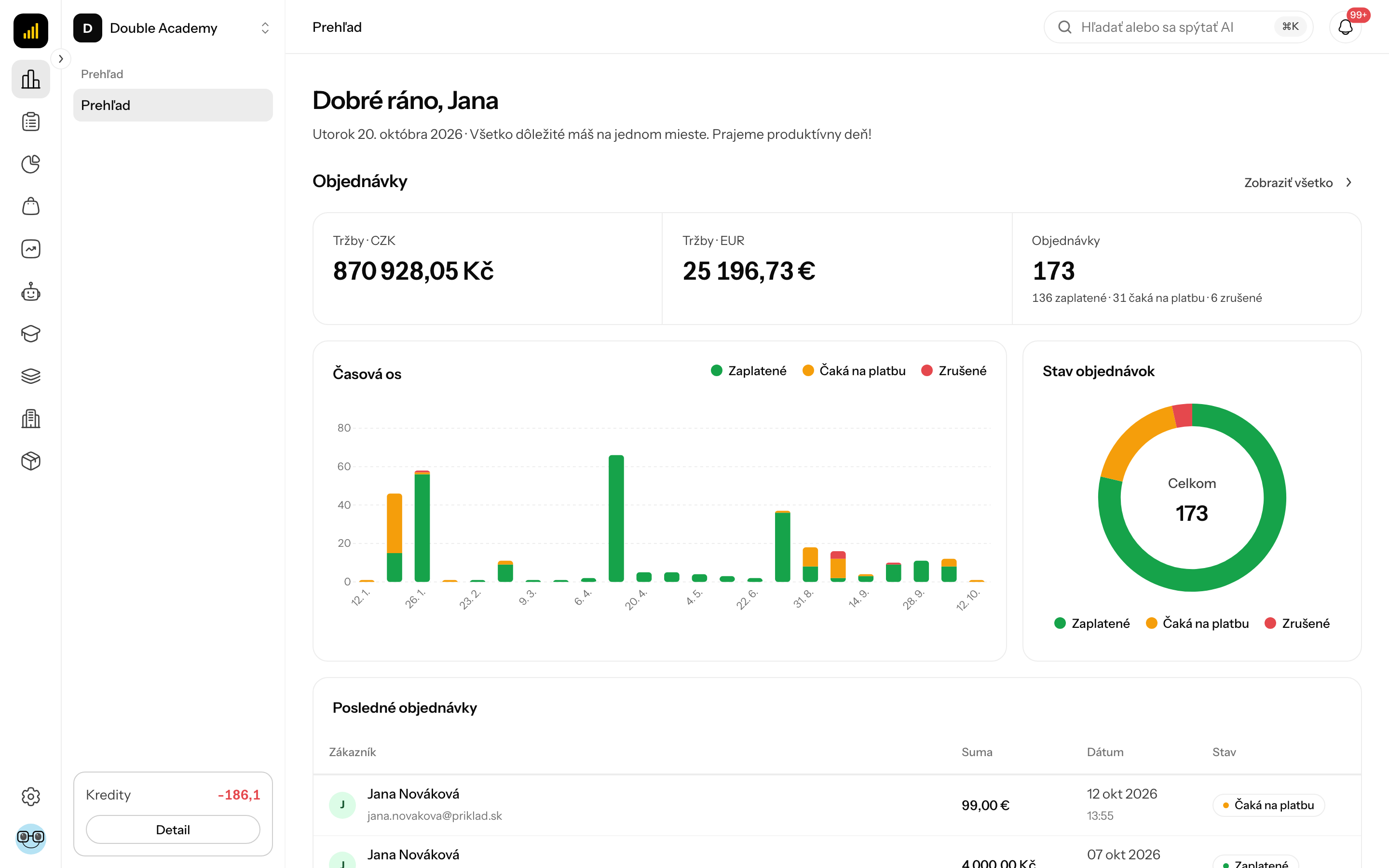
Ako je poskladané bočné menu
Bočné menu aplikácie Doubleros má na počítači (okno široké aspoň približne 1200 px) dve časti:
- Úzky pás s ikonami modulov úplne vľavo. Navrchu je logo Doubleros (kliknutím sa vrátite na Prehľad), pod ním ikona každého modulu. Kliknutím na ikonu otvoríte prvú stránku modulu, na ktorú máte právo.
- Panel so stránkami modulu hneď vedľa. Navrchu je prepínač organizácií (názov a logo aktuálnej organizácie), pod ním stránky práve otvoreného modulu a úplne dole karta Kredity so zostatkom AI kreditov.
Na spodku úzkeho pásu s ikonami sú ešte dve tlačidlá:
- ikona ozubeného kolieska Jazyk a vzhľad — jazyk aplikácie a svetlý/tmavý režim,
- váš avatar — ponuka účtu (Prehľad, Profil, Odhlásiť sa).
Malou šípkou pri okraji pásu (popis Rozbaliť menu / Zbaliť menu) pás rozšírite tak, aby sa pri ikonách zobrazili aj názvy modulov. Aplikácia si túto voľbu zapamätá.
Na mobile a v užšom okne je bočné menu schované. Otvoríte ho ikonou menu vľavo hore v lište. V otvorenom menu ťuknutie na modul len zobrazí jeho stránky — menu sa zavrie až po výbere konkrétnej stránky. Prepínač organizácií je na mobile v hornej lište.
Aké moduly sú v bočnom menu a v akom poradí
V bočnom menu sú moduly vždy v tomto poradí. Vidíte len tie, ktoré má vaša organizácia zapnuté a na ktoré máte aspoň jedno oprávnenie — preto môže kolega vidieť viac alebo menej položiek ako vy.
| Modul v menu | Stránky v module | Na čo je |
|---|---|---|
| Prehľad | — (priamy odkaz) | úvodná stránka s pozdravom a skratkami do hlavných častí aplikácie |
| CRM | Dnes, Klienti, Obchodné prípady, Úlohy, Skupiny, Výsledky | klienti, obchody, úlohy a výsledky obchodníkov |
| Štatistika | Financie, Predaj, Obchodníci, Členská sekcia | finančné a obchodné reporty |
| Predaj | Objednávky, Upomienky, Exporty, Produkty, Kategórie, Atribúty, Zľavové kódy, Nastavenia | eshop: objednávky, katalóg, zľavy a nastavenia obchodu |
| Ambasádor | Môj affiliate odkaz, Moja peňaženka, Odporúčania, Nákupy, Výplaty, Používatelia, Nastavenia | affiliate program — vlastný odkaz a provízie aj správa celého programu |
| AI | Asistenti, Znalosti, Nastavenia | AI asistenti pre zákazníkov a ich znalosti |
| Agenti (so štítkom NOVÉ) | Prehľad, E-mailoví agenti, Telefonickí agenti | AI agenti, ktorí vybavujú poštu a telefonáty |
| Členská sekcia | Úvod, Moje vzdelávanie, Ponuka kurzov, Moje certifikáty, Správa členskej sekcie | kurzy z pohľadu študenta aj ich správa |
| Bootcamp | Moje pracovné zošity, Správa Bootcampu | pracovné zošity bootcampu |
| Live eventy | Eventy, Nahrávky | živé vysielanie v prehliadači a jeho nahrávky |
| Obsah | Projekty | weby, stránky, funnely a formuláre — všetko sa tvorí vnútri projektu |
| Organizácia | Členovia, Oprávnenia, Komunikačné kanály, Predplatné, Integrácie, Nastavenia | tím, práva, predplatné a nastavenia celej organizácie |
Pri E-mailových agentoch sa môže zobraziť číslo — počet e-mailov, ktoré čakajú na človeka. Vidí ho len ten, kto má právo pracovať s požiadavkami agentov.
Kde sú staré položky
- Akadémia sa dnes volá Členská sekcia. Správa kurzov, videí, členov, výsledkov a nastavení je pod Členská sekcia → Správa členskej sekcie.
- Eshop sa v menu volá Predaj.
- Weby, stránky, funnely a formuláre už nemajú vlastné položky v menu — otvoríte ich cez Obsah → Projekty a projekt, v ktorom sú.
Čo je pod Správou členskej sekcie
Položka Členská sekcia → Správa členskej sekcie otvorí správu kurzov. Na tejto obrazovke je pod nadpisom rad záložiek: Kurzy a balíky, Videá, Členovia, Výsledky, Úvodná stránka, Vzhľad, Prístup.
Vidíte len záložky, na ktoré máte právo. Položka Správa členskej sekcie sa v menu ukáže, len ak máte právo aspoň na jednu z nich.
Prečo niektoré moduly v menu nevidím
Bočné menu aplikácie Doubleros skryje modul zo štyroch dôvodov:
- Modul nemá vaša organizácia zapnutý. Moduly Agenti a Live eventy sú pre novú organizáciu predvolene vypnuté. Zapína ich Doubleros — požiadajte o ne podporu.
- Modul nie je súčasťou plánu predplatného. Modul sa ukáže, len ak ho obsahuje plán, ktorý má organizácia v Organizácia → Predplatné — pozri Predplatné. Organizácia s bezplatným prístupom má všetky moduly zo všetkých plánov.
- Nemáte naň žiadne oprávnenie. Modul sa zobrazí, keď máte právo aspoň na jednu jeho stránku. Práva vám pridá správca organizácie v Organizácia → Oprávnenia — pozri Matica práv.
- Jednotlivá stránka modulu chýba, lebo práve na ňu právo nemáte. Napríklad v module Ambasádor bežný ambasádor vidí len Môj affiliate odkaz a Moja peňaženka, správca programu vidí aj Odporúčania, Nákupy, Výplaty, Používatelia a Nastavenia.
Čo je v hornej lište
Horná lišta aplikácie Doubleros obsahuje zľava doprava:
- Cestu v tvare Modul / Stránka (napríklad CRM / Klienti) — ukazuje, kde ste.
- Pole Hľadať alebo sa spýtať AI so skratkou ⌘K — otvorí panel Rosa. Ros je dostupný každému členovi organizácie.
- Zvonček notifikácií — otvorí panel Notifikácie.
Ako otvoriť Rosa a čo s ním urobíte
Ros je AI pomocník v aplikácii Doubleros, ktorý odpovedá na otázky o vašej organizácii a v niektorých oblastiach vie veci aj meniť.
- V hornej lište kliknite na pole Hľadať alebo sa spýtať AI (alebo stlačte ⌘K na Macu).
- Vpravo sa otvorí panel Ros. Stránka sa zúži, ale ostáva použiteľná.
- Do poľa Napíšte správu... napíšte otázku alebo pokyn a odošlite ju.
- Obrázok priložíte ikonou galérie v poli správy — Ros ho vidí a vie ho pridať k produktu.
- Panel zavriete krížikom vpravo hore v paneli alebo opäť skratkou ⌘K.
V paneli Rosa je vpravo hore ponuka ⋮ s položkou Vymazať históriu — po potvrdení v okne Vymazať históriu konverzácie tlačidlom Vymazať sa všetky správy natrvalo zmažú.
Čo Ros vie:
| Oblasť | Čo s ňou Ros urobí |
|---|---|
| produkty, kategórie, varianty a atribúty v katalógu | číta aj mení |
| zľavové kódy | číta aj mení |
| formuláre | číta aj mení |
| CRM — úlohy, obchodné prípady a poznámky ku klientom | číta aj mení |
| CRM — klienti, skupiny, prehľady pipeline | len číta |
| objednávky a nastavenia eshopu, členská sekcia a kurzy, projekty, weby a funnely, ambasádori, analytika, live eventy | len číta |
| organizácia, členovia a roly, kredity, mailoví a hlasoví agenti, znalostné bázy, AI asistenti | len číta |
Ros vidí a robí len to, na čo máte oprávnenie vy. Weby a funnely netvorí — tie sa tvoria v projekte (Obsah → Projekty).
Ako zmeniť jazyk aplikácie a svetlý alebo tmavý režim
- V bočnom menu úplne dole kliknite na ikonu ozubeného kolieska Jazyk a vzhľad.
- V časti Jazyk vyberte jazyk rozhrania (Čeština, Slovenčina, English).
- V časti Vzhľad vyberte jednu z troch ikon: Svetlý, Tmavý alebo Podľa systému.
Zmena sa prejaví hneď. Jazyk rozhrania je niečo iné ako jazyk e-mailov, ktoré vám aplikácia posiela (ten sa nastavuje v profile), a niečo iné ako jazyky obsahu organizácie (tie sú v nastaveniach organizácie).
Ako pracovať s notifikáciami
- V hornej lište kliknite na zvonček. Otvorí sa panel Notifikácie.
- Notifikácie sú rozdelené na Dnes a Skôr. Staršie načítate tlačidlom Načítať ďalšie.
- Jednu notifikáciu zmažete ikonou koša pri nej (popis Zmazať).
- Tlačidlom Označiť všetky ako prečítané zrušíte označenie nových.
- Cez ponuku Možnosti → Zmazať všetky a potvrdenie zmažete všetky notifikácie.
Keď je panel prázdny, zobrazí sa Všetko máte prečítané.
Ako sa dostať k svojmu profilu a odhlásiť sa
- V bočnom menu úplne dole kliknite na svoj avatar.
- V ponuke vidíte svoje meno a e-mail a položky Prehľad a Profil.
- Profil otvorí Profil a môj účet.
- Tlačidlo Odhlásiť sa vás odhlási.
Čo ukazuje karta Kredity
Karta Kredity v spodnej časti panela bočného menu ukazuje zostatok AI kreditov organizácie. Tlačidlo Detail otvorí podrobnosti a nákup kreditov — pozri AI kredity.
Čo je na stránke Prehľad
Stránka Prehľad (prvá položka bočného menu) ukazuje pozdrav (Dobré ráno / Dobrý deň / Dobrý večer) s dátumom a krátkou vetou podľa dennej doby. V pozdrave je vpravo karta s Rosom — kliknutím na ňu sa otvorí panel Ros. Pod pozdravom je sekcia Čo chceš dnes urobiť? s kartami skratiek. Grafy a tabuľky objednávok a kurzov na stránke už nie sú. Karta otvorí príslušnú časť aplikácie:
| Karta | Kam vedie |
|---|---|
| Poradiť sa s AI | AI → Asistenti |
| Pokračovať vo vzdelávaní | moje kurzy v členskej sekcii |
| Pracovať s klientmi | CRM → Kontakty |
| Naplánovať si úlohy | moje úlohy v CRM |
| Tvoriť web a obsah | projekty |
| Spravovať predaj | objednávky |
| Nastaviť MCP | Organizácia → Kanály, záložka MCP (širšia karta na konci) |
Karta sa zobrazí, len ak má príslušná položka bočného menu pre vás dostupná. Ak nemáte prístup nikam, zobrazí sa text o skratkách podľa prístupu v organizácii. Karta Nastaviť MCP je pre tých, ktorí majú oprávnenie na vlastný MCP kanál alebo na zobrazenie kanálových účtov.
Aké vzory platia na väčšine obrazoviek
Väčšina obrazoviek aplikácie Doubleros má rovnakú stavbu:
- Nadpis stránky, vpravo od neho hlavná akcia (napríklad Nový klient, Nový projekt).
- Záložky a lišta nad tabuľkou s vyhľadávaním a filtrami.
- Tabuľka so záznamami. Kliknutie na riadok otvorí detail.
- Ponuka „…“ na konci riadku s akciami pre daný záznam (upraviť, zmazať a pod.).
- Zaškrtávacie políčka vľavo — po označení riadkov sa ukážu hromadné akcie.
- Formuláre sa otvárajú v bočnom paneli (drawer) sprava, nie v novom okne.
- Nebezpečné akcie sa pýtajú na potvrdenie. Text potvrdenia hovorí, čo presne sa stane.
- Obrazovka, ktorú vaša rola len vidí (Iba vidí v matici práv), nesie pod nadpisom štítok Iba na čítanie. Tlačidlá na vytvorenie, úpravu a zmazanie na nej nie sú, polia formulárov sú zamknuté.
Ako sa zobrazujú tabuľky, ktoré sa nezmestia na šírku, si nastavíte v Profil → Vzhľad — pozri Profil a môj účet.
Kto to môže robiť
Rozloženie vidí každý prihlásený člen organizácie. Obsah bočného menu závisí od jeho oprávnení (Organizácia → Oprávnenia). Ros je dostupný každému členovi organizácie, bez modulu AI a bez zvláštneho práva.
Časté otázky a problémy
Kolega vidí v menu viac položiek ako ja. Nie je to chyba — menu ukazuje len stránky, na ktoré máte právo. Požiadajte správcu organizácie o úpravu roly v Organizácia → Oprávnenia.
Nevidím modul Agenti ani Live eventy. Tieto moduly sú predvolene vypnuté. Zapína ich Doubleros pre konkrétnu organizáciu.
Nevidím modul, hoci mám rolu Owner. Modul nie je v pláne predplatného organizácie — pozri Predplatné.
Nevidím pole Hľadať alebo sa spýtať AI. Pole sa ukazuje v hornej lište každému členovi organizácie. Ak ho nevidíte, nie ste v žiadnej organizácii — vyberte alebo vytvorte organizáciu (pozri Organizácie).
Hľadám Akadémiu / Eshop / Formuláre. Akadémia je Členská sekcia, Eshop je Predaj, formuláre sú v projekte v Obsah → Projekty.
Celé menu zmizlo a vidím len „Váš prístup do organizácie je pozastavený“. Správca vám pozastavil prístup. Obnoviť ho môže len administrátor organizácie.