Úvodná stránka
Na čo to slúži
Úvodná stránka je prvá stránka, ktorú člen uvidí po kliknutí na Členská sekcia → Úvod. Predvolene ukazuje prehľad s pokračovaním v učení a kurzami člena. V nastaveniach si namiesto neho môžete zostaviť vlastnú úvodnú stránku zo sekcií — text s videom, dlaždice kurzov, dlaždice s odkazmi, reklamné karty na webinár, obrázky, tlačidlá, oddeľovače.
Rovnakým editorom sa zostavuje aj stránka balíčka (pozri Balíky).
Kde to nájdem
- V ľavom menu kliknite na Členská sekcia → Správa členskej sekcie.
- V záložkách pod nadpisom kliknite na Úvodná stránka.
Alebo: na stránke Členská sekcia → Úvod kliknite vpravo hore na Upraviť úvodnú stránku (vidí ho len ten, kto má právo Nastavenia → Upraviť).
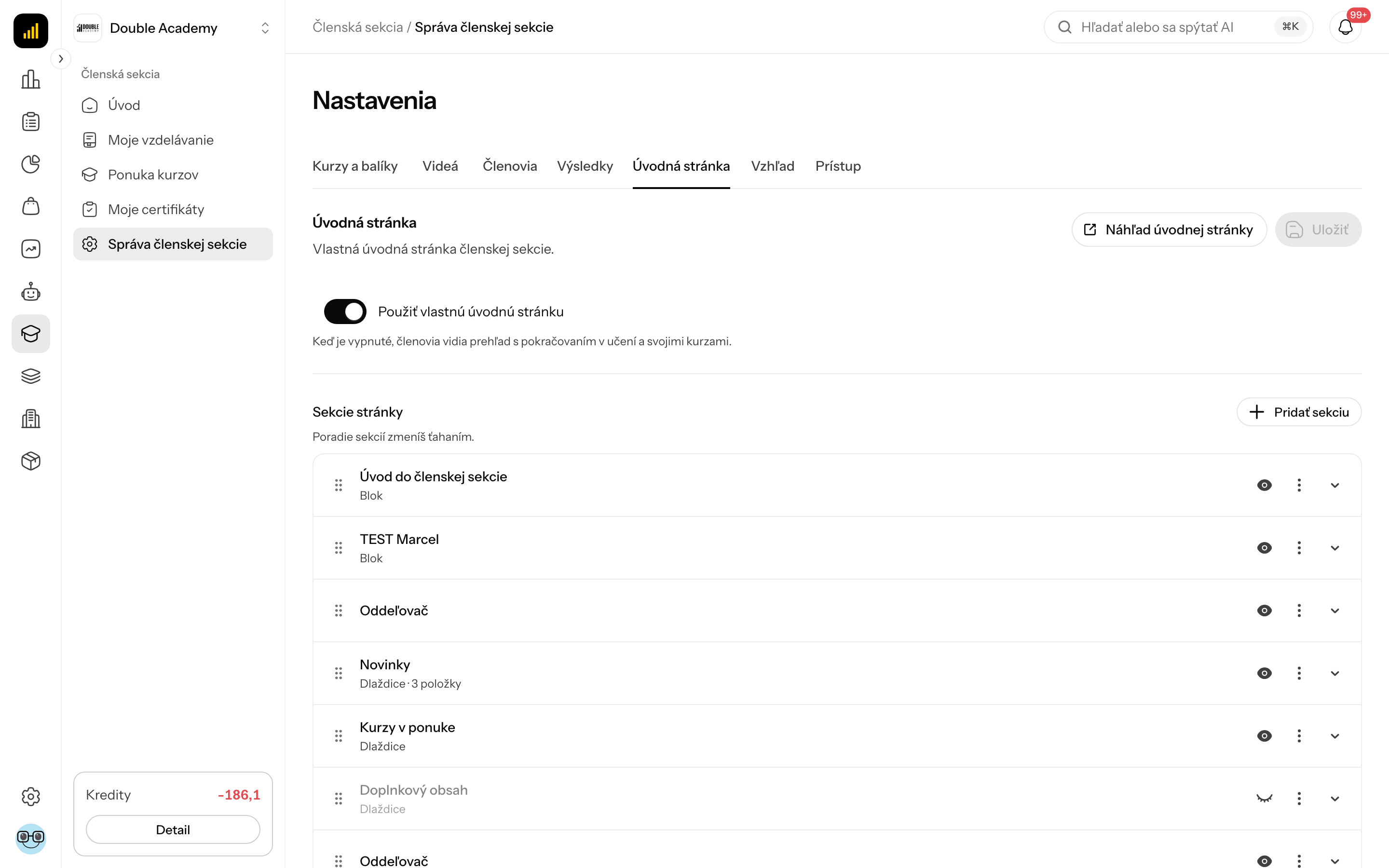
Čo vidím na obrazovke
Editor Úvodná stránka (Vlastná úvodná stránka členskej sekcie.) má:
- Vpravo hore tlačidlá Náhľad úvodnej stránky (otvorí stránku Úvod v novej karte; pri neuložených zmenách sa volá Náhľad uloženej úvodnej stránky a ukazuje posledný uložený stav) a Uložiť (aktívne, len keď niečo zmeníte).
- Prepínač Použiť vlastnú úvodnú stránku — Keď je vypnuté, členovia vidia prehľad s pokračovaním v učení a svojimi kurzami.
- Sekcie stránky (Poradie sekcií zmeníš ťahaním.) — zoznam sekcií a tlačidlo Pridať sekciu. Úvodná stránka, ktorá ešte nebola uložená, sa otvorí s pripravenou sadou: Blok (privítanie), Dlaždice so zdrojom Rozrobené a Dlaždice so zdrojom Moje kurzy.
Riadok sekcie ukazuje jej typ a nadpis. Na riadku sú:
| Ovládanie | Čo urobí |
|---|---|
| ikona bodiek vľavo | chyťte a ťahajte — zmení poradie sekcií |
| klik na riadok | rozbalí editor sekcie (naraz je otvorená jedna) |
| ikona oka (Skryť / Zobraziť) | sekciu skryje bez zmazania; skrytá sekcia sa členom neukáže |
| „…“ → Duplikovať | vytvorí kópiu sekcie hneď pod ňou |
| „…“ → Zmazať | po potvrdení Naozaj odstrániť túto sekciu? sekciu odstráni |
Rozbalená sekcia má hore to, čo sekcia obsahuje (Nadpis, text alebo dlaždice, Tlačidlá), a pod tým skupinu Vzhľad (šírka, pozadie, odsadenie, pri dlaždiciach aj ich vzhľad).
Typy sekcií
V ponuke Pridať sekciu sú tieto typy:
| Typ | Popis v ponuke | Kedy ho použiť |
|---|---|---|
| Blok | Text, tlačidlá, video alebo obrázok. Vyplníš len to, čo chceš; samotné video či obrázok ide na celú šírku. | privítanie, úvodné video, text s obrázkom vedľa |
| Dlaždice | Kurzy, odkazy, udalosti, obrázky a videá v mriežke. Poskladáš si ju ručne, alebo sa vyplní sama kurzami člena. | kurzy, dlaždice s odkazmi, reklamné karty, banner, galéria videí |
| Blok textu | Len text bez videa a obrázka vedľa. | odsek textu, pokyny, oznam |
| Oddeľovač | Čiara a medzera medzi dvoma sekciami. | oddelenie dvoch častí stránky |
Dôležité: nová sekcia Dlaždice sa pridá so zdrojom Moje kurzy — teda sama ukazuje kurzy člena. Ak do nej chcete dať vlastné dlaždice (odkaz, reklamnú kartu, obrázok, konkrétny kurz), musíte v nej najprv prepnúť Čo sa má zobraziť na Vlastný výber. Až potom sa objaví Obsah sekcie s tlačidlom Pridať položku.
Ako zapnúť vlastnú úvodnú stránku
Predtým než začnete: potrebujete právo Nastavenia → Upraviť (modul Členská sekcia). Bez neho sú polia neaktívne a Uložiť sa nedá stlačiť.
- V ľavom menu kliknite na Členská sekcia → Správa členskej sekcie.
- V záložkách pod nadpisom kliknite na Úvodná stránka.
- Zapnite prepínač Použiť vlastnú úvodnú stránku.
- Upravte sekcie (postupy nižšie).
- Vpravo hore kliknite na Uložiť.
Vlastná stránka sa členom ukáže, len ak je prepínač zapnutý a stránka má aspoň jednu sekciu. Inak vidia predvolený prehľad.
Ako overiť, že to funguje
Kliknite na Náhľad úvodnej stránky alebo v ľavom menu na Členská sekcia → Úvod.
Ako vytvoriť dlaždicu s odkazom
Dlaždica s odkazom je karta (obrázok, názov), ktorá po kliknutí otvorí inú webovú adresu — napríklad váš web, Facebook skupinu, Calendly alebo stránku s nahrávkou.
Predtým než začnete: majte pripravenú celú adresu, kam má dlaždica viesť (začína https://), a ak chcete, obrázok na dlaždicu (najviac 5 MB).
- V ľavom menu kliknite na Členská sekcia → Správa členskej sekcie.
- V záložkách pod nadpisom kliknite na Úvodná stránka.
- V časti Sekcie stránky kliknite na Pridať sekciu a vyberte Dlaždice. Sekcia pribudne na koniec zoznamu a hneď sa rozbalí. (Ak už máte sekciu Dlaždice s vlastným výberom, stačí ju rozbaliť kliknutím a pokračovať krokom 6.)
- Do poľa Nadpis napíšte, čo bude nad dlaždicami (napr. Užitočné odkazy). Nemusíte.
- V časti Čo sa má zobraziť kliknite na Vlastný výber.
- V časti Obsah sekcie kliknite na Pridať položku a vyberte Odkaz.
- Vyplňte riadok položky:
- Názov odkazu — text na dlaždici (napr. Naša Facebook skupina),
- URL — celá adresa, napr.
https://facebook.com/groups/…, - Šírka dlaždice — koľko stĺpcov mriežky dlaždica zaberie (predvolene 1 stĺpec),
- Otvoriť v novom okne — zapnuté (predvolené): odkaz sa otvorí v novej karte a člen neodíde z členskej sekcie,
- obrázok — pretiahnite súbor do poľa na nahratie alebo naň kliknite a vyberte súbor.
- Ďalšie dlaždice pridáte opakovaním krokov 6–7.
- Ak chcete, v skupine Vzhľad nastavte Vzhľad dlaždíc (napr. Karta alebo Prekrytie), Rozloženie a Stĺpce (koľko dlaždíc je vedľa seba).
- Skontrolujte, že je zapnutý prepínač Použiť vlastnú úvodnú stránku.
- Vpravo hore kliknite na Uložiť.
Pozor: dlaždica Odkaz bez vyplnenej URL sa pri uložení zahodí — po uložení v editore ani u členov nebude.
Ako overiť, že to funguje
Kliknite na Náhľad úvodnej stránky. Dlaždica je v sekcii a po kliknutí otvorí zadanú adresu.
Odkaz, Reklamná karta, Stránka alebo Obrázok?
| Chcem… | Vyberte položku |
|---|---|
| obyčajnú dlaždicu s odkazom na inú webovú adresu | Odkaz |
| kartu, ktorá vyzerá ako kurz, s popisom a štítkom (napr. dátum webinára) | Reklamná karta |
| dlaždicu na inú obrazovku v aplikácii (napr. certifikáty) | Stránka |
| obrázok alebo banner, ktorý po kliknutí niekam vedie | Obrázok s vyplneným Odkaz po kliknutí |
| tlačidlo pod textom alebo pod dlaždicami | tlačidlo sekcie, pozri Ako pridať tlačidlo do sekcie |
Ako pridať reklamnú kartu (napr. na webinár)
Reklamná karta (Karta v štýle kurzu, ktorá vedie mimo členskej sekcie — napríklad na blížiacu sa akciu alebo webinár.) vyzerá ako dlaždica kurzu: má obrázok, názov, popis a štítok vpravo hore. Celá karta je odkaz, tlačidlo nemá.
- V ľavom menu kliknite na Členská sekcia → Správa členskej sekcie.
- V záložkách pod nadpisom kliknite na Úvodná stránka.
- Rozbaľte sekciu Dlaždice, v ktorej je Čo sa má zobraziť nastavené na Vlastný výber. Ak takú nemáte, kliknite na Pridať sekciu → Dlaždice a v nej na Vlastný výber.
- V časti Obsah sekcie kliknite na Pridať položku a vyberte Reklamná karta.
- Vyplňte:
- Názov odkazu — názov karty (napr. Živý webinár: Ako predávať),
- URL — kam karta vedie (napr. registrácia na webinár), začína
https://, - Popis — krátka veta pod názvom,
- Štítok vpravo hore — napr. 12. októbra alebo Zadarmo,
- Otvoriť v novom okne — predvolene zapnuté,
- obrázok karty.
- Vpravo hore kliknite na Uložiť.
Pozor: karta bez URL sa pri uložení zahodí. Keď akcia skončí, kartu odstráňte ikonou koša (alebo celú sekciu skryte ikonou oka) a uložte.
Ako pridať obrázok alebo banner s odkazom
- V ľavom menu kliknite na Členská sekcia → Správa členskej sekcie.
- V záložkách pod nadpisom kliknite na Úvodná stránka.
- Rozbaľte sekciu Dlaždice s Vlastným výberom (alebo pridajte novú: Pridať sekciu → Dlaždice → Vlastný výber).
- V časti Obsah sekcie kliknite na Pridať položku a vyberte Obrázok.
- Nahrajte obrázok do poľa na nahratie (najviac 5 MB).
- Do Názov odkazu napíšte, čo je na obrázku (Použije sa ako alternatívny text obrázka.).
- Do Odkaz po kliknutí napíšte, kam má obrázok viesť: celú adresu
https://…, alebo cestu v aplikácii, napr./dashboard/academy. Ak obrázok nemá nikam viesť, nechajte pole prázdne. - Keď je odkaz vyplnený, objaví sa Otvoriť v novom okne — zapnite alebo vypnite.
- Pre banner cez celú šírku: v skupine Vzhľad nastavte Stĺpce na 1 a Vzhľad dlaždíc na Obrázok.
- Vpravo hore kliknite na Uložiť.
Obrázok bez nahratého súboru sa pri uložení zahodí.
Ako pridať dlaždicu na stránku v aplikácii
Položka Stránka vedie na inú obrazovku Doubleros, napríklad na certifikáty člena.
- V sekcii Dlaždice s Vlastným výberom kliknite na Pridať položku a vyberte Stránka.
- Vyplňte Názov odkazu a Cesta — adresu obrazovky bez domény, napr.
/dashboard/academy/certificates. Cestu zistíte tak, že obrazovku otvoríte a z adresného riadka prehliadača skopírujete časť od/dashboard. - Ak chcete, nahrajte obrázok.
- Vpravo hore kliknite na Uložiť.
Stránka sa vždy otvorí v tom istom okne. Položka bez Cesty sa pri uložení zahodí.
Ako pridať na úvodnú stránku konkrétne kurzy alebo video
- V sekcii Dlaždice s Vlastným výberom kliknite na Pridať položku.
- Vyberte:
- Kurz — do poľa začnite písať názov kurzu (Začni písať názov…) a vyberte ho zo zoznamu,
- Doplnkový obsah — rovnako, vyberiete doplnkový obsah,
- Video — kliknite na Vybrať video, vyberte video z video knižnice a vyplňte Názov odkazu.
- Pri kurzoch nastavte Nedostupné: Zamknúť s výzvou (člen bez prístupu uvidí kurz zamknutý s výzvou na získanie prístupu) alebo Skryť (člen bez prístupu ho neuvidí).
- Vpravo hore kliknite na Uložiť.
Kurz, ktorý nevyberiete zo zoznamu, a video bez vybraného videa sa pri uložení zahodia.
Ako ukázať kurzy, ktoré si člen môže kúpiť
- Kliknite na Pridať sekciu a vyberte Dlaždice.
- V časti Čo sa má zobraziť kliknite na Z ponuky.
- Nastavte Počet (koľko kurzov najviac) a Typ: Všetko, Kurzy alebo Balíky kurzov.
- Do Nadpis napíšte napr. Mohlo by vás zaujímať.
- Vpravo hore kliknite na Uložiť.
Sekcia ukáže publikované kurzy a balíky, ktoré člen ešte nemá. Každý člen preto vidí inú ponuku.
Ako pridať tlačidlo do sekcie
Tlačidlá má každá sekcia okrem Oddeľovača. Pri Bloku sú pri texte, pri ostatných sekciách pod obsahom sekcie.
- Rozbaľte sekciu kliknutím na jej riadok.
- V časti Tlačidlá kliknite na Pridať tlačidlo.
- Vyplňte Text tlačidla (napr. Rezervovať konzultáciu).
- V Cieľ vyberte, kam tlačidlo vedie:
- Stránka v aplikácii — do Cesta napíšte cestu, napr.
/dashboard/academy/certificates, - Odkaz — do URL napíšte celú adresu
https://…, - Kurz — začnite písať názov kurzu a vyberte ho.
- Stránka v aplikácii — do Cesta napíšte cestu, napr.
- Ak chcete, nastavte Farba pozadia a Farba textu. Prázdne = vzhľad podľa nastavenia členskej sekcie.
- Vpravo hore kliknite na Uložiť.
Prvé tlačidlo je výrazné, ďalšie sú jemnejšie — poradie zmeníš ťahaním. Najviac 6 na sekciu. Tlačidlo bez cieľa sa zobrazí tiež, len nikam nevedie.
Ako dať dve sekcie vedľa seba
- Rozbaľte prvú sekciu a v skupine Vzhľad nastavte Šírka na 1/2.
- Rozbaľte sekciu hneď pod ňou a nastavte jej Šírka tiež na 1/2.
- Vpravo hore kliknite na Uložiť.
Sekcie idú vedľa seba, kým sa do riadka zmestia: 1/2 + 1/2, 2/3 + 1/3 alebo 1/3 + 1/3 + 1/3. Na mobile je každá sekcia vždy cez celú šírku.
Ako pridať a upraviť sekciu (všetky polia)
- V editore Úvodná stránka kliknite na Pridať sekciu.
- Vyberte typ sekcie. Sekcia pribudne na koniec a hneď sa rozbalí.
- Vyplňte polia sekcie (tabuľky nižšie).
- Vpravo hore kliknite na Uložiť.
Spoločné polia všetkých sekcií okrem Oddeľovača:
| Pole | Čo znamená |
|---|---|
| Nadpis | Zobrazí sa nad sekciou. Nechaj prázdne, ak nadpis nechceš. |
| Tlačidlá | Pridať tlačidlo — Text tlačidla, Cieľ (Stránka v aplikácii s poľom Cesta, Odkaz s URL, alebo Kurz), Farba pozadia, Farba textu. Najviac 6 na sekciu. |
| Vzhľad → Šírka | 1/1, 2/3, 1/2, 1/3 — Šírka sekcie na počítači. Na mobile je každá sekcia vždy cez celú šírku. |
| Vzhľad → Pozadie | Žiadne, Jemné, Karta, Zvýraznené |
| Vzhľad → Odsadenie | Žiadne, Malé, Stredné, Veľké |
| Vzhľad → Zarovnanie | Vľavo, Na stred (nie pri Bloku) |
Blok navyše:
| Pole | Čo znamená |
|---|---|
| Text | formátovaný text sekcie |
| Médium | Video (tlačidlo Vybrať video z video knižnice), Obrázok (nahratie obrázka; nepovinne Odkaz po kliknutí a pri vyplnenom odkaze Otvoriť v novom okne) alebo Žiadne |
| Pozícia média | Médium vľavo, Médium vpravo, Médium nad textom, Médium pod textom (len keď je médium vybrané) |
Blok textu navyše: Text.
V poli Text (pri Bloku aj Bloku textu) vyberieš v lište editora Písmo a Veľkosť písma: označ text, otvor zoznam a vyber písmo alebo veľkosť, prípadne veľkosť napíš do políčka a potvrď klávesom Enter. Vedľa nich je Riadkovanie (vyber zo zoznamu alebo napíš vlastnú hodnotu, napr. 1,3), ktoré platí pre celý odsek, v ktorom stojí kurzor, alebo pre všetky označené odseky. Predvolené vráti vzhľad podľa nastavenia členskej sekcie. Enter zalomí riadok v rámci odseku (riadkovanie ho zhustí), dvakrát Enter začne nový odsek.
Oddeľovač má len Odsadenie (veľkosť medzery).
Ako nastaviť dlaždice (všetky polia)
Sekcia Dlaždice ukazuje mriežku dlaždíc. Čo v nej bude, určuje pole Čo sa má zobraziť (Vlastný výber = obsah poskladáš ručne. Ostatné možnosti dopĺňajú obsah automaticky podľa toho, čo má člen kúpené.):
| Zdroj | Čo ukáže | Ďalšie polia |
|---|---|---|
| Vlastný výber | položky, ktoré pridáte ručne | Obsah sekcie → Pridať položku |
| Moje kurzy (predvolený pri novej sekcii) | kurzy, ktoré člen má | Počet, Zoradenie (Najnovšie, Podľa názvu) |
| Rozrobené | kurzy, v ktorých má člen rozpracovaný postup | Počet |
| Z ponuky | publikované kurzy a balíky, ktoré člen ešte nemá (ponuka na kúpu) | Počet, Typ (Všetko, Kurzy, Balíky kurzov) |
| Doplnkový obsah | doplnkový obsah, ktorý člen má | Počet |
Keď prepnete z Vlastného výberu na automatický zdroj, ručne pridané položky sa neukážu. Na stránke balíčka sú len Vlastný výber a Kurzy v balíčku.
Položky vo Vlastnom výbere (Pridať položku). Povinné pole je vyznačené — položka bez neho sa pri uložení zahodí:
| Položka | Polia | Povinné |
|---|---|---|
| Kurz | výber kurzu (Začni písať názov…) | kurz |
| Doplnkový obsah | výber doplnkového obsahu | doplnkový obsah |
| Reklamná karta | Názov odkazu, URL, Popis, Štítok vpravo hore (napr. 12. októbra), Otvoriť v novom okne, obrázok | URL |
| Odkaz | Názov odkazu, URL, Otvoriť v novom okne, obrázok | URL |
| Stránka | Názov odkazu, Cesta (stránka v aplikácii, napr. /dashboard/academy/certificates), obrázok | Cesta |
| Obrázok | obrázok, Názov odkazu (Použije sa ako alternatívny text obrázka.), Odkaz po kliknutí (adresa https://… alebo cesta v aplikácii; prázdne = obrázok nikam nevedie), pri vyplnenom odkaze Otvoriť v novom okne | obrázok |
| Video | Vybrať video z video knižnice, Názov odkazu | video |
Popis má len Reklamná karta; Odkaz ani Stránka pole na popis nemajú.
Pri každej položke nastavíte Šírka dlaždice — 1 až 4 stĺpce: koľko stĺpcov mriežky dlaždica zaberie (širšia dlaždica = mozaika). Položky zoradíte ťahaním za ikonu bodiek, odstránite ikonou koša (Naozaj odstrániť túto položku?). Ak obsah medzitým zmazali, položka píše Obsah už neexistuje.
Nedostupné (len keď sekcia obsahuje kurzy alebo doplnkový obsah): Čo sa stane s obsahom, ku ktorému člen nemá prístup: buď sa ukáže s výzvou na získanie prístupu, alebo sa vôbec nezobrazí. Voľby Zamknúť s výzvou a Skryť. Pri zdrojoch Moje kurzy a Rozrobené sa nenastavuje (člen tam má všetko).
Vzhľad dlaždíc v skupine Vzhľad:
| Pole | Možnosti |
|---|---|
| Vzhľad dlaždíc | Karta (obrázok, pod ním názov a popis), Obrázok (len obrázok), Prekrytie (text cez obrázok), Riadok (malý obrázok a text vedľa), Ikona |
| Rozloženie | Mriežka, Zoznam (pod sebou), Karusel (posúvanie do strany) |
| Stĺpce | 1–5 — koľko dlaždíc je vedľa seba na počítači (pri Zozname sa nenastavuje) |
| Pomer | pomer strán obrázka: 16:9, 4:3, 1:1, 3:4 alebo Auto |
| Na dlaždici zobraziť | názov, popis, progres (len pri kurzoch), detaily |
| Medzery | Malé, Stredné, Veľké |
Ako zmeniť poradie, skryť alebo zmazať sekciu
V editore Úvodná stránka:
- Poradie — chyťte sekciu za ikonu bodiek vľavo a potiahnite ju.
- Skryť — kliknite na ikonu oka; sekcia zostane v editore, členovia ju neuvidia. Znova ju zapnete ikonou Zobraziť.
- Duplikovať — „…“ → Duplikovať.
- Zmazať — „…“ → Zmazať a potvrďte.
Po každej zmene kliknite vpravo hore na Uložiť. Keď zmažete všetky sekcie, stránka zostane prázdna (Zatiaľ žiadne sekcie.) a členovia uvidia predvolený prehľad.
Kto to môže robiť
Matica práv, modul Členská sekcia, riadok Nastavenia:
| Čo chcete robiť | Potrebné právo |
|---|---|
| otvoriť Nastavenia → Úvodná stránka | Nastavenia → Zobraziť |
| meniť a ukladať úvodnú stránku | Nastavenia → Upraviť |
Stránku balíčka upravuje ten, kto má Kurzy a obsah → Upraviť.
Časté otázky a problémy
Nevidím tlačidlo Pridať položku. Sekcia Dlaždice má v Čo sa má zobraziť nastavený automatický zdroj (napr. Moje kurzy). Kliknite na Vlastný výber.
Dlaždica po uložení zmizla. Chýbalo jej povinné pole: URL pri Odkaze a Reklamnej karte, Cesta pri Stránke, nahratý obrázok pri Obrázku, vybrané video pri Videu, vybraný kurz pri Kurze. Pridajte ju znova a pole vyplňte.
Dlaždica s odkazom neotvára novú kartu. Pri položke zapnite Otvoriť v novom okne. Stránka sa otvára vždy v tom istom okne.
Uložil som stránku, ale členovia vidia stále prehľad. Skontrolujte prepínač Použiť vlastnú úvodnú stránku a že stránka má aspoň jednu sekciu, ktorá nie je skrytá.
Tlačidlo Uložiť je neaktívne. Nič ste nezmenili, alebo nemáte právo Nastavenia → Upraviť.
Kurz na dlaždici je zamknutý. Člen ku kurzu nemá prístup. Ak ho nechcete ukazovať, zvoľte Nedostupné → Skryť.
Náhľad ukazuje starú verziu. Náhľad ukazuje uložený stav — najprv kliknite na Uložiť.
Súvisiace
- Úvod — ako stránku vidí člen
- Nastavenia — vzhľad a prístup kupujúcich
- Balíky — stránka balíčka
- Doplnkový obsah
- Video knižnica