Ako spustiť live event a pozvať publikum
Na čo to slúži
Postup Ako spustiť live event a pozvať publikum vedie organizátora od prípravy publika po hotový záznam: pripravíte, kto má event vidieť, vytvoríte event, pošlete pozvánku, odvysielate ho a záznam použijete ďalej. Zasahuje do modulov Organizácia (práva), CRM (skupiny), Live eventy a Členská sekcia (video knižnica).
Predtým než začnete
- Plán vašej organizácie musí obsahovať Live eventy — inak v menu nie je Live eventy.
- Potrebujete práva Events → Vytvoriť a Upraviť (modul Live Events), na krok s právami aj Oprávnenia → Upraviť.
- Majte počítač s kamerou a mikrofónom a aktuálny prehliadač.
- Diváci musia mať v aplikácii používateľský účet a byť členmi organizácie. Kontakt bez účtu sa pripojiť nemôže.
Krok 1: Dajte divákom právo pozerať eventy
- V ľavom menu kliknite na Organizácia → Oprávnenia.
- V záložkách rolí kliknite na rolu, ktorú majú diváci.
- V matici v module Live Events zaškrtnite v riadku Events políčko v stĺpci Zobraziť.
- Vpravo hore pri názve roly kliknite na Uložiť.
Podrobne: Matica práv.
Krok 2: Pripravte publikum (len ak event nie je pre všetkých)
Ak má event vidieť len časť ľudí, pripravte si jednu z možností:
- rolu, ktorú títo ľudia majú,
- CRM skupinu — jej kontakty musia byť prepojené s používateľskými účtami,
- alebo ich vyberiete priamo menom v kroku 3.
Krok 3: Vytvorte event
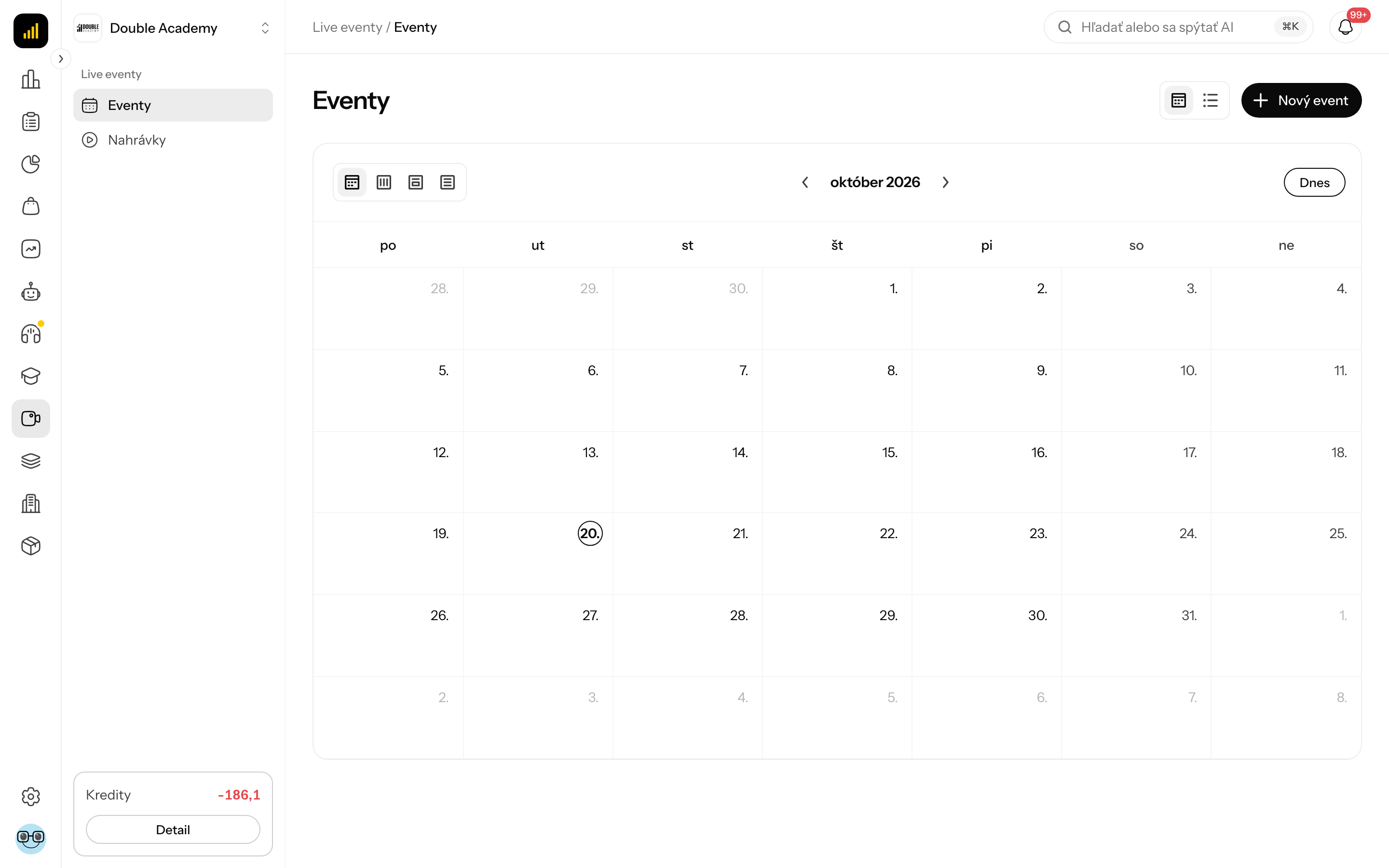
- V ľavom menu kliknite na Live eventy → Eventy.
- Vpravo hore kliknite na Nový event.
- Vyplňte Názov, Popis, vyberte Typ eventu (Vysielanie alebo Skupinový hovor), Začiatok a Koniec.
- Nechajte Stav Naplánovaný.
- V poli Kto môže pozerať vyberte Všetci členovia, alebo Len vybraní členovia a v poli Roly, skupiny alebo ľudia pridajte publikum. Skontrolujte text pod poľom — Pokrýva N členov.
- Ak chcete záznam, zapnite Automaticky nahrávať event.
- Kliknite na Vytvoriť.
Podrobne: Eventy → Ako vytvoriť event.
Krok 4: Pošlite pozvánku
Aplikácia pozvánky neposiela sama.
- V Live eventy → Eventy prepnite na zobrazenie Zoznam.
- V riadku eventu kliknite na … → Kopírovať odkaz.
- Odkaz pošlite publiku e-mailom alebo inou cestou, s dátumom a časom.
Kto odkaz otvorí, prihlási sa a ocitne sa na stránke eventu. Chat je otvorený už pred začiatkom (v stave Naplánovaný). Kto nie je v publiku eventu, uvidí len Event sa nenašiel.
Krok 5: Pred začiatkom si vyskúšajte techniku
- Asi 15 minút pred začiatkom otvorte stránku eventu (kliknutím na event v kalendári).
- Pod obrazom kliknite na Spustiť video a Zrušiť stlmenie, prípadne Zdieľať obrazovku. Kým nekliknete na Začať event, vidíte sa len vy (štítok Náhľad — vidíte len vy).
Podrobne: Ako vysielať.
Krok 6: Odvysielajte event
- V čase začiatku kliknite na Začať event (pri skupinovom hovore Spustiť hovor a potom Pripojiť sa).
- Počas eventu sledujte Chat a podľa potreby moderujte cez Účastníci.
- Na konci kliknite na Ukončiť a potvrďte Ukončiť.
WARNING
Event v stave Naplánovaný, ktorý do plánovaného konca nikto nespustí, sa o niekoľko minút po plánovanom konci automaticky prepne na Zrušený.
Krok 7: Použite záznam
- Po skončení počkajte niekoľko minút na spracovanie.
- V ľavom menu kliknite na Live eventy → Nahrávky — nahrávka už nemá štítok Spracúva sa.
- Ak chcete záznam sprístupniť tým, ktorí nestihli, vložte ho do video lekcie kurzu — nahrávka je vo Video knižnici v priečinku Záznamy z eventov. Postup: Nahrávky → Ako použiť nahrávku v lekcii kurzu. Záznam potom uvidia študenti, ktorí majú prístup k tomuto kurzu.
Podrobne: Nahrávky.
Ako overiť, že to funguje
- Pred eventom: požiadajte jedného diváka, aby otvoril odkaz. Musí vidieť Vysielanie sa ešte nezačalo (nie Event sa nenašiel).
- Počas eventu: divák vidí obraz a štítok NAŽIVO.
- Po evente: v Live eventy → Nahrávky je nová nahrávka.
Kto to môže robiť
| Krok | Potrebné právo |
|---|---|
| práva divákov | Oprávnenia → Upraviť |
| vytvorenie eventu | Events → Vytvoriť |
| vysielanie, nahrávanie | Events → Upraviť |
| pozeranie | Events → Zobraziť + byť v publiku |
| nahrávky | Recordings → Zobraziť |
Časté otázky a problémy
Divák po otvorení odkazu vidí „Event sa nenašiel". Nie je v publiku eventu, alebo je event v stave Koncept — skontrolujte krok 3, body 4 a 5, a pri CRM skupine prepojenie kontaktu s účtom.
Divák nevidí v menu Live eventy. Chýba krok 1.
Diváci vidia prázdny obraz. Event je Naživo, ale nemáte zapnutý zdroj. Kliknite na Spustiť video alebo Zdieľať obrazovku.