Kategórie
Na čo to slúži
Obrazovka Kategórie triedi produkty tak, aby sa zákazník v ponuke vyznal. Kategórie majú dve úrovne: Nadradená kategória (napríklad Oblečenie) a pod ňou Podradené kategórie (Tričká, Mikiny). Produkt môže patriť do viacerých kategórií naraz. Ktoré kategórie sa zobrazia v hornej lište obchodu, vyberiete v Nastaveniach v sekcii Navigácia obchodu.
Kde to nájdem
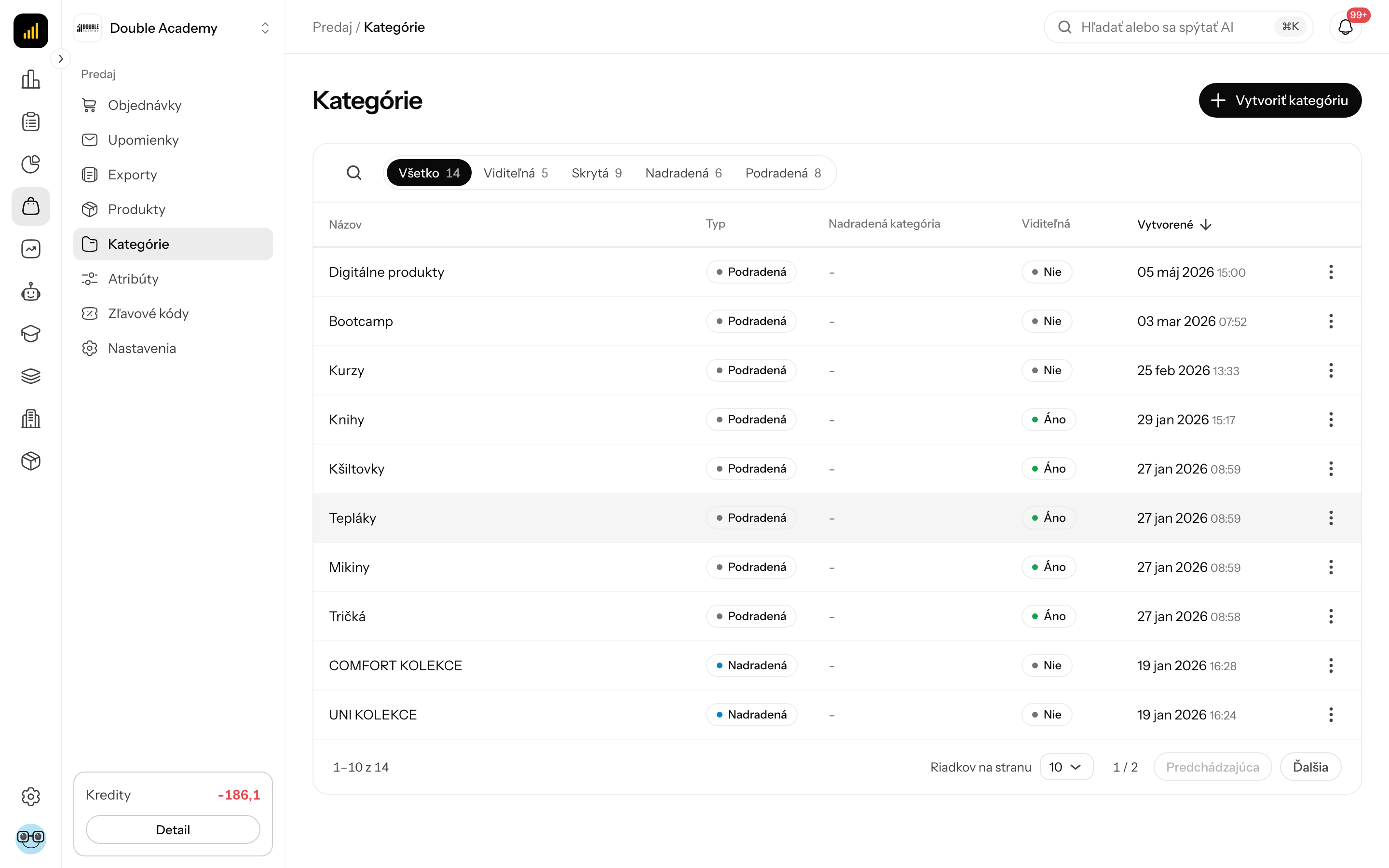
V ľavom menu kliknite na Predaj a potom na Kategórie. Otvorí sa zoznam s nadpisom Predaj / Kategórie.
Predtým než začnete
Kategórie v obrazovke Kategórie sa oplatí založiť ešte pred produktmi — preraďovať desiatky produktov spätne je zbytočná práca.
- Rozmyslite si strom: najprv vytvorte nadradené kategórie, až potom podradené, lebo podradenú kategóriu priraďujete k už existujúcej nadradenej.
- Skontrolujte Podporované jazyky v Organizácia → Nastavenia → Lokalizácia — názov kategórie musíte vyplniť v každom z nich.
- Potrebujete oprávnenie Predaj → Kategórie → Vytvoriť (pozri Kto to môže robiť).
Čo vidím v zozname kategórií
Zoznam Predaj → Kategórie má nad tabuľkou záložky s počtami:
| Záložka | Čo ukáže |
|---|---|
| Všetko | všetky kategórie |
| Viditeľná | kategórie, ktoré zákazník vidí |
| Skrytá | kategórie skryté pred zákazníkom |
| Nadradená | kategórie prvej úrovne |
| Podradená | podkategórie |
Vedľa záložiek je tlačidlo Hľadať..., ktoré otvorí vyhľadávanie podľa názvu.
Stĺpce tabuľky:
| Stĺpec | Čo znamená |
|---|---|
| Názov | názov kategórie |
| Typ | Nadradená alebo Podradená |
| Nadradená kategória | pod ktorú kategóriu patrí; pri nadradenej - |
| Viditeľná | Áno / Nie |
| Vytvorené | dátum a čas vytvorenia |
Kliknutím na riadok otvoríte úpravu. Menu … na konci riadku ponúka Upraviť, Viac info (stĺpce skryté na úzkej obrazovke) a Zmazať. Pod tabuľkou je Riadkov na stranu a stránkovanie.
Ako vytvoriť kategóriu
- V ľavom menu kliknite na Predaj → Kategórie.
- Vpravo hore kliknite na Vytvoriť kategóriu.
- Otvorí sa stránka Predaj / Kategórie / Vytvoriť s kartami Detaily a Preklady.
- V karte Detaily vyplňte polia podľa tabuľky nižšie.
- V karte Preklady vyplňte Názov v každom jazyku, prípadne URL identifikátor.
- Vpravo hore kliknite na Vytvoriť kategóriu.
Po uložení sa ukáže Kategória úspešne vytvorená! a aplikácia vás vráti do zoznamu Predaj → Kategórie, kde nová kategória pribudne.
Polia v karte Detaily:
| Pole | Povinné | Čo znamená | Obmedzenia / predvolená hodnota |
|---|---|---|---|
| Názov | áno | interný názov kategórie | v organizácii musí byť jedinečný |
| Poradie | nie | číslo, podľa ktorého sa kategórie radia; nižšie číslo = vyššie v zozname | 0 alebo viac; predvolene 0 |
| Nadradená kategória (prepínač) | nie | zapnuté = kategória prvej úrovne, pod ktorú sa dajú zaradiť iné | predvolene vypnuté |
| Viditeľná (prepínač) | nie | vypnuté = zákazník kategóriu nevidí | predvolene zapnuté |
| Vyberte nadradenú kategóriu | nie | pod ktorú nadradenú kategóriu patrí | zobrazí sa len pri vypnutom prepínači Nadradená kategória; ponúka iba kategórie označené ako nadradené |
Polia v karte Preklady (Preložené názvy a popisy podľa jazykov organizácie), jeden blok na každý podporovaný jazyk:
| Pole | Povinné | Čo znamená | Obmedzenia |
|---|---|---|---|
| Názov | áno, v každom jazyku | názov, ktorý vidí zákazník | prázdny názov zastaví uloženie: Názov prekladu je povinný pre všetky jazyky |
| URL identifikátor | nie | časť adresy kategórie | ak je prázdny, nepošle sa |
Ako vytvoriť podkategóriu
Podkategóriu v obrazovke Kategórie vytvoríte tak, že ju priradíte k nadradenej kategórii:
- Uistite sa, že nadradená kategória existuje a má zapnutý prepínač Nadradená kategória.
- V Predaj → Kategórie kliknite na Vytvoriť kategóriu.
- V karte Detaily nechajte prepínač Nadradená kategória vypnutý.
- V poli Vyberte nadradenú kategóriu vyberte nadradenú kategóriu.
- Vyplňte Názov a Preklady a kliknite na Vytvoriť kategóriu.
Strom má len dve úrovne — podkategória nemôže mať ďalšie podkategórie, lebo vo výbere sa ponúkajú len nadradené kategórie.
Ako zaradiť produkt do kategórie
Produkt do kategórie zaradíte vo formulári produktu, nie v obrazovke Kategórie:
- Otvorte Predaj → Produkty a kliknite na produkt.
- V sekcii Všeobecné otvorte pole Kategória a zaškrtnite jednu alebo viac kategórií.
- Kliknite na Uložiť.
Podrobnosti sú v kapitole Produkty.
Ako upraviť kategóriu
- V Predaj → Kategórie kliknite na riadok kategórie (alebo … → Upraviť).
- Zmeňte polia v kartách Detaily a Preklady.
- Kliknite na Uložiť.
Po uložení sa ukáže Kategória úspešne aktualizovaná!. Ak zapnete Nadradená kategória pri kategórii, ktorá mala nadradenú, väzba na nadradenú sa pri uložení zruší.
Ako skryť kategóriu
Skrytie v obrazovke Kategórie je šetrnejšie než zmazanie: kategória zostane, len ju zákazník neuvidí.
- Otvorte úpravu kategórie.
- V karte Detaily vypnite prepínač Viditeľná.
- Kliknite na Uložiť.
Produkty v skrytej kategórii zostávajú a predávajú sa ďalej. Skrytú kategóriu nemožno vybrať do Navigácie obchodu v Nastaveniach.
Ako zmeniť poradie kategórií
Poradie v obrazovke Kategórie určuje pole Poradie:
- Otvorte úpravu kategórie.
- Do poľa Poradie zadajte číslo (nižšie = vyššie v zozname).
- Kliknite na Uložiť a zopakujte pri ďalších kategóriách.
Poradie kategórií v hornej lište obchodu sa nastavuje zvlášť, pretiahnutím v Predaj → Nastavenia → Navigácia obchodu.
Ako zmazať kategóriu
- V Predaj → Kategórie otvorte menu … v riadku a kliknite na Zmazať — alebo v úprave kategórie kliknite na Zmazať.
- Potvrďte otázku Naozaj chcete zmazať túto kategóriu?.
Po zmazaní sa ukáže Kategória úspešne zmazaná!. Produkty zostanú, prídu len o túto kategóriu. Podkategórie zmazanej kategórie sa nezmažú. Ak mazanie zlyhá, ukáže sa Nepodarilo sa zmazať kategóriu.
Ako overiť, že kategórie fungujú
- V Predaj → Kategórie skontrolujte v stĺpcoch Typ a Nadradená kategória, že strom sedí, a v stĺpci Viditeľná, že kategória je Áno.
- V Predaj → Produkty použite filter Kategória — zobrazia sa produkty, ktoré do nej patria.
- Ak má byť kategória v hornej lište obchodu, pridajte ju v Predaj → Nastavenia → Navigácia obchodu a potom kliknite v sekcii Adresa obchodu na Otvoriť obchod.
Kto to môže robiť
Oprávnenia nastavuje správca v matici oprávnení v riadku Predaj → Kategórie:
| Oprávnenie | Čo dovolí |
|---|---|
| Zobraziť | menu Kategórie a zoznam |
| Vytvoriť | tlačidlo Vytvoriť kategóriu |
| Upraviť | otvoriť a uložiť úpravu kategórie |
| Zmazať | Zmazať v menu riadku aj v úprave |
Časté otázky a problémy
Nevidím tlačidlo Vytvoriť kategóriu. Chýba oprávnenie Predaj → Kategórie → Vytvoriť.
Pole Vyberte nadradenú kategóriu je prázdne. Žiadna kategória nemá zapnutý prepínač Nadradená kategória. Najprv takú vytvorte alebo jej prepínač zapnite.
Pole Vyberte nadradenú kategóriu nevidím vôbec. Pri kategórii je zapnutý prepínač Nadradená kategória — nadradená kategória nemôže mať ďalšiu nadradenú.
Pri uložení vyskočí Názov prekladu je povinný pre všetky jazyky. V karte Preklady chýba Názov v niektorom jazyku; prázdne pole je označené Toto pole je povinné.
Chyba Kategória s názvom "…" už existuje. Názov musí byť jedinečný — zvoľte iný.
Zákazník kategóriu nevidí. Skontrolujte prepínač Viditeľná a či je kategória pridaná v Navigácii obchodu.
Súvisiace
- Produkty — zaradenie produktu do kategórie
- Atribúty — vlastnosti produktov a varianty
- Nastavenia — kategórie v hornej lište obchodu