Kurzy a balíky
Na čo to slúži
Obrazovka Kurzy a balíky je miesto, kde v Členskej sekcii vznikajú a spravujú sa kurzy. Kurz založíte, rozdelíte ho na moduly a lekcie, do lekcií vložíte videá z video knižnice a nakoniec ho publikujete, aby ho videli študenti.
V tej istej tabuľke sú aj balíky (viac kurzov predávaných spolu) a doplnkový obsah (obsah navyše k balíku). Tie majú vlastné kapitoly: Balíky a Doplnkový obsah. Táto kapitola opisuje zoznam a samotný kurz.
Kurz je poskladaný takto:
Kurz
└── Modul (v prehrávači študenta sa volá „Kapitoly“)
    └── Lekcia (Video alebo Text)
Celý postup od nuly po predaný kurz je v kapitole Ako založiť a predávať kurz.
Kde to nájdem
- V ľavom menu kliknite na Členská sekcia (ikona akademickej čiapky).
- V rozbalenej ponuke kliknite na Správa členskej sekcie.
- V záložkách pod nadpisom kliknite na Kurzy a balíky (býva otvorená ako prvá).
Stránka má v hlavičke nadpis Členská sekcia · Kurzy a balíky.
Položku Správa členskej sekcie v menu vidí len ten, kto má aspoň jedno administrátorské právo členskej sekcie. Záložku Kurzy a balíky vidí len ten, kto má právo Kurzy a obsah → Zobraziť.
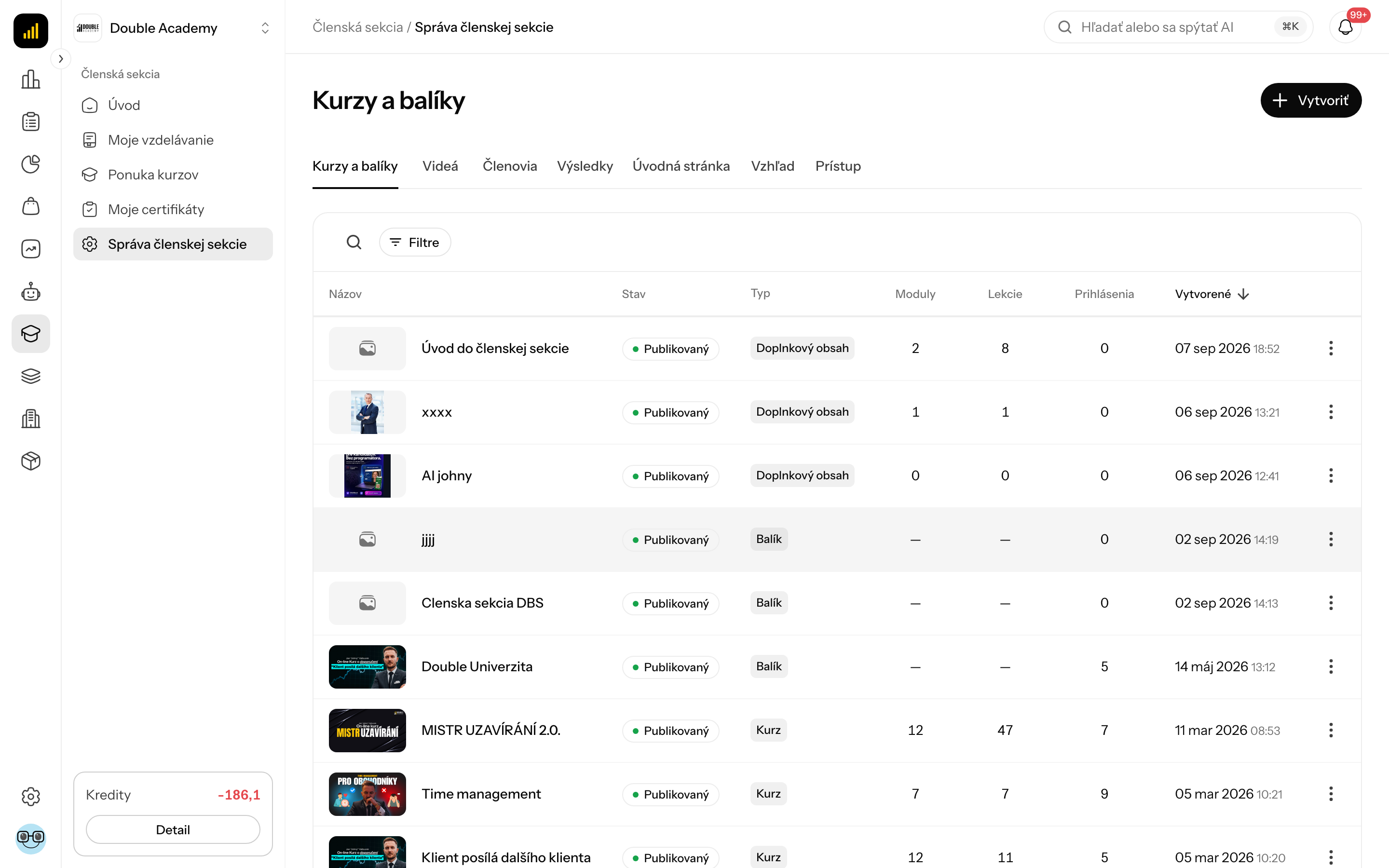
Čo vidím na obrazovke
Obrazovka Kurzy a balíky má tieto časti:
- Záložky pod nadpisom — časti správy členskej sekcie: Kurzy a balíky, Videá, Členovia, Výsledky, Úvodná stránka, Vzhľad a Prístup. Vidíte len tie, na ktoré máte právo.
- Vpravo hore tlačidlo Vytvoriť (len s právom Kurzy a obsah → Vytvoriť). Otvorí ponuku s tromi možnosťami:
| Možnosť | Popis v ponuke | Kde je opísaná |
|---|---|---|
| Kurz | Samostatný kurz s modulmi a lekciami. | táto kapitola |
| Balík | Viac kurzov predávaných ako celok, s vlastnou stránkou pre členov. | Balíky |
| Doplnkový obsah | Obsah navyše, ktorý vložíš na úvodnú stránku alebo do balíčka. Nepredáva sa samostatne. | Doplnkový obsah |
- Vyhľadávanie nad tabuľkou — hľadá v názve.
- Filtre (tlačidlo vedľa vyhľadávania) s dvoma výbermi:
| Filter | Možnosti |
|---|---|
| Typ | Všetko, Kurz, Balík, Doplnkový obsah |
| Stav | Všetko, Koncept, Publikovaný |
Aktívne filtre sa zobrazia ako štítky nad tabuľkou, kde ich jednotlivo alebo naraz zrušíte. Doplnkový obsah sa v tabuľke ukáže len pri Typ: Všetko alebo Typ: Doplnkový obsah.
- Tabuľka so stĺpcami:
| Stĺpec | Čo znamená |
|---|---|
| Názov | titulný obrázok a názov kurzu, balíka alebo doplnkového obsahu |
| Stav | Koncept (sivá bodka) alebo Publikovaný (zelená bodka) |
| Typ | Kurz, Balík alebo Doplnkový obsah |
| Moduly | počet modulov; pri balíku „—“ |
| Lekcie | počet lekcií; pri balíku „—“ |
| Prihlásenia | koľko ľudí má k položke prístup |
| Vytvorené | dátum vytvorenia |
| „…“ | menu akcií riadku |
- Menu „…“ v riadku:
| Akcia | Čo urobí | Kedy ju vidíte |
|---|---|---|
| Upraviť | otvorí editor kurzu, balíka alebo doplnkového obsahu | vždy |
| Viac info | ukáže stĺpce, ktoré sa na úzkej obrazovke nezmestili | len na úzkej obrazovke |
| Zmazať | po potvrdení zmaže položku natrvalo | s právom Kurzy a obsah → Zmazať |
- Stránkovanie pod tabuľkou — predvolene 10 riadkov na stranu, zoradené od najnovších.
Kliknutím na riadok sa otvorí rovnaký editor ako cez Upraviť.
Stavy kurzu
| Stav | Čo znamená pre študentov |
|---|---|
| Koncept | kurz nikto z členov nevidí — nie je v Ponuke kurzov, nedá sa otvoriť ani cez Náhľad; nový kurz vzniká v tomto stave |
| Publikovaný | kurz je v Ponuke kurzov u členov, ktorí ho ešte nemajú; otvoriť lekcie môže ten, kto má ku kurzu prístup (kúpil ho alebo ste ho priradili) |
Stav prepínate prepínačom v karte Detaily (pozri Ako publikovať kurz).
Ako vytvoriť kurz
Kurz v Členskej sekcii založíte cez tlačidlo Vytvoriť na obrazovke Kurzy a balíky.
Predtým než začnete:
- Potrebujete právo Kurzy a obsah → Vytvoriť (matica oprávnení, modul Členská sekcia).
- Ak chcete mať v kurze úvodné video, nahrajte ho najprv do Video knižnice. Do kurzu sa video vždy vyberá z knižnice, priamo do kurzu sa nenahráva.
- Ak chcete kurz rovno predávať, môžete si vopred pripraviť produkt typu Kurz v Produktoch. Nie je to nutné — produkt sa dá vytvoriť aj priamo z formulára kurzu.
Postup:
- V ľavom menu kliknite na Členská sekcia → Správa členskej sekcie.
- V záložkách pod nadpisom kliknite na Kurzy a balíky.
- Vpravo hore kliknite na Vytvoriť.
- V ponuke kliknite na Kurz.
- Otvorí sa stránka Nový kurz s formulárom. V karte Detaily vyplňte:
| Pole | Povinné | Čo znamená | Obmedzenia / predvolená hodnota |
|---|---|---|---|
| Názov kurzu | áno | názov, ktorý uvidia študenti v ponuke aj v prehrávači | max. 255 znakov; bez neho sa objaví Názov je povinný |
| prepínač Koncept / Publikovaný (vpravo v hlavičke karty) | nie | či kurz hneď uvidia študenti | predvolene Koncept |
| Titulný obrázok | nie | obrázok kurzu v ponuke a na karte kurzu | obrázok, max. 5 MB; pretiahnite ho do poľa alebo kliknite a vyberte |
| Popis | nie | text o kurze, ktorý študent vidí na stránke kurzu | formátovaný text |
- Ďalšie karty formulára sú voliteľné (dajú sa vyplniť aj neskôr v editore):
| Karta | Čo v nej nastavíte | Podrobne |
|---|---|---|
| Nastavenia učenia | Sekvenčné učenie a Automatické dokončenie lekcie | Ako nastaviť, ako študent prechádza kurzom |
| Úvodné video | video z knižnice na stránke kurzu | Ako pridať úvodné video kurzu |
| Produkt | produkt, cez ktorý sa kurz predáva | Ako kurz predávať |
| Odkazy | externé odkazy ku kurzu | Ako pridať odkazy ku kurzu |
- Dole kliknite na Uložiť.
Po uložení sa objaví hláška Úspešne vytvorené a otvorí sa editor kurzu na záložke Obsah, kde pridáte moduly a lekcie. Kurz je v tabuľke Kurzy a balíky v stave, ktorý ste nastavili (predvolene Koncept).
Ak stránku Nový kurz opustíte s vyplneným, no neuloženým formulárom, aplikácia sa spýta Neuložené zmeny — Máte neuložené zmeny. Ak odídete, tieto zmeny sa stratia. Tlačidlo Odísť bez uloženia zmeny zahodí.
Ako overiť, že to funguje
- Na obrazovke Kurzy a balíky nájdite kurz v tabuľke (pomôže vyhľadávanie podľa názvu).
- Stĺpec Stav ukazuje Koncept — študenti ho zatiaľ nevidia. To je v poriadku, kým nepridáte obsah a kurz nepublikujete.
Ako vyzerá editor kurzu
Editor kurzu v Členskej sekcii otvoríte na obrazovke Kurzy a balíky kliknutím na riadok kurzu (alebo „…“ → Upraviť). Hneď po vytvorení kurzu sa otvorí sám.
- Hlavička — cesta Členská sekcia → Kurzy a balíky → názov kurzu, za názvom štítok stavu (Koncept / Publikovaný) a pri neuložených zmenách oranžový štítok Neuložené zmeny.
- Vpravo v hlavičke tlačidlá:
- Náhľad — otvorí kurz v novej karte tak, ako ho vidí študent (len ak máte právo Štúdium a moje kurzy → Zobraziť; kurz v stave Koncept sa v náhľade neotvorí, zobrazí sa Kurz sa nenašiel.),
- Výsledky — otvorí report kurzu (len s právom Reporty → Zobraziť).
- Záložky editora pod hlavičkou:
| Záložka | Čo v nej je |
|---|---|
| Obsah | moduly a lekcie kurzu |
| Nastavenia | Detaily (názov, stav, titulný obrázok, popis), Nastavenia učenia, Úvodné video, Odkazy a dole Vymazať kurz |
| Prístup a predaj | Produkt, cez ktorý sa kurz predáva |
| Vzhľad | Bočný panel kurzu — poradie položiek v paneli, ktorý študent vidí pri lekcii |
- Tlačidlo Uložiť vpravo nad obsahom záložky. Ukladá záložky Nastavenia, Prístup a predaj a Vzhľad naraz. Moduly a lekcie v záložke Obsah sa ukladajú samostatne hneď v ich paneli (pozri nižšie).
Ak sa pri ukladaní nájde chyba vo formulári (napríklad prázdny názov), editor sám prepne na záložku Nastavenia, aby ste chybu videli.
Ako pridať modul
Modul je v editore kurzu tematický celok, do ktorého patria lekcie. Študent moduly vidí v prehrávači ako Kapitoly.
Predtým než začnete: kurz musí existovať (pozri Ako vytvoriť kurz) a potrebujete právo Kurzy a obsah → Vytvoriť.
- V ľavom menu kliknite na Členská sekcia → Správa členskej sekcie.
- V záložkách pod nadpisom kliknite na Kurzy a balíky.
- Kliknite na riadok kurzu. Otvorí sa editor kurzu.
- V záložkách editora kliknite na Obsah.
- Pod zoznamom modulov kliknite na Pridať modul.
- Sprava sa vysunie panel Pridať modul. Vyplňte:
| Pole | Povinné | Čo znamená | Obmedzenia / predvolená hodnota |
|---|---|---|---|
| Názov modulu | áno | názov kapitoly, ktorý vidí študent | max. 255 znakov |
| Náhľad | nie | obrázok modulu | obrázok, max. 5 MB |
| Popis | nie | text o module; študent ho vidí v záložke K modulu pod prehrávačom | formátovaný text |
| Odkazy | nie | odkazy k modulu (tlačidlo Pridať odkaz, polia Názov odkazu, URL, Popis) | URL musí byť platná adresa (napr. https://…) |
- Kliknite na Uložiť v dolnej časti panela.
Po uložení sa objaví Úspešne uložené, panel sa zatvorí a modul pribudne na koniec zoznamu. Ak v karte Nastavenia máte neuložené zmeny, uložia sa spolu s modulom.
Ako overiť, že to funguje
V záložke Obsah vidíte kartu modulu s jeho názvom. Kliknutím na kartu ju rozbalíte — pod ňou je tlačidlo Pridať lekciu.
Ako pridať lekciu
Lekcia je v editore kurzu jedna konkrétna jednotka učenia — video alebo text. Lekcia patrí vždy do jedného modulu.
Predtým než začnete:
- V kurze musí byť aspoň jeden modul (pozri Ako pridať modul).
- Pri video lekcii musí byť video už nahraté vo Video knižnici a mať stav Pripravené alebo Už sa dá prehrať. Video v stave Nahráva sa, Spracúva sa alebo Chyba sa v ponuke na výber neukáže.
- Potrebujete právo Kurzy a obsah → Vytvoriť.
Postup:
- V ľavom menu kliknite na Členská sekcia → Správa členskej sekcie → Kurzy a balíky.
- Kliknite na riadok kurzu.
- V záložkách editora kliknite na Obsah.
- Kliknite na kartu modulu, aby sa rozbalila.
- Pod lekciami modulu kliknite na Pridať lekciu.
- Sprava sa vysunie panel Pridať lekciu. Vyplňte:
| Pole | Povinné | Čo znamená | Obmedzenia / predvolená hodnota |
|---|---|---|---|
| Názov lekcie | áno | názov lekcie v zozname kapitol | max. 255 znakov; bez neho Názov lekcie je povinný; pri video lekcii sa doplní sám podľa názvu videa, ak je prázdny |
| Popis | nie | krátky popis; študent ho vidí v záložke Lekcia pod prehrávačom | text |
| Náhľad | nie | obrázok lekcie v zozname kapitol | obrázok, max. 5 MB; bez neho sa pri video lekcii použije náhľad videa |
| Typ lekcie | áno | Video, Text alebo Kvíz | predvolene Video; Kvíz zatiaľ nefunguje (Pripravujeme...) |
Podľa Typu lekcie vyplňte obsah:
- Video — v časti Video kliknite na Vybrať z knižnice. Otvorí sa dialóg Vybrať video z knižnice. Prejdite do priečinka alebo video vyhľadajte a kliknite naň. Video sa zobrazí v karte s náhľadom a dĺžkou; ikonou Zmeniť ho vymeníte, ikonou Zmazať odoberiete (z knižnice sa tým nezmaže). Pod videom môžete v časti Odkazy pridať odkazy k videu (Pridať odkaz). Bez vybraného videa sa lekcia neuloží — objaví sa Video je povinné.
- Text — do editora Obsah napíšte text lekcie.
Kliknite na Uložiť v dolnej časti panela.
Po uložení sa objaví Úspešne uložené. Panel zostane otvorený v režime úprav — môžete ešte niečo zmeniť a znova uložiť. Zatvoríte ho tlačidlom Zrušiť alebo krížikom. Lekcia pribudne na koniec modulu a má štítok svojho typu (Video / Text).
Odkaz „Otvoriť knižnicu“
V dialógu Vybrať video z knižnice je vpravo hore odkaz Otvoriť knižnicu. Otvorí Video knižnicu v novej karte — môžete tam video nahrať a potom sa vrátiť a vybrať ho. Ak je knižnica prázdna, dialóg píše Žiadne pripravené videá. Najprv nejaké nahrajte vo Video knižnici.
Ako overiť, že to funguje
- V záložke Obsah je lekcia v rozbalenom module so štítkom Video alebo Text.
- Kliknite vpravo hore na Náhľad (kurz musí byť Publikovaný). V novej karte otvorte kurz a lekciu — video sa musí prehrať.
Ako upraviť modul alebo lekciu
V editore kurzu na záložke Obsah upravíte modul alebo lekciu takto:
- Otvorte editor kurzu (Členská sekcia → Správa členskej sekcie → Kurzy a balíky → riadok kurzu).
- V záložkách editora kliknite na Obsah.
- Pri module kliknite na ikonu ceruzky Upraviť v pravej časti jeho karty. Pri lekcii najprv rozbaľte modul a kliknite na ikonu ceruzky Upraviť v riadku lekcie.
- Otvorí sa panel Upraviť s rovnakými poliami ako pri pridávaní.
- Zmeňte, čo potrebujete, a kliknite na Uložiť.
Zmena sa študentom prejaví hneď po uložení — ak je kurz publikovaný, uvidia ju pri ďalšom otvorení lekcie.
Úprava textovej lekcie
Pri otvorení textovej lekcie na úpravu môže byť pole Obsah prázdne, hoci lekcia text má. Ak v takom prípade kliknete na Uložiť, uloží sa prázdny obsah. Pri úprave textovej lekcie si preto text najprv skontrolujte a pred uložením ho vložte znova.
Ako zmeniť poradie modulov a lekcií
V editore kurzu na záložke Obsah poradie meníte ťahaním:
- V záložke Obsah chyťte modul za ikonu so šiestimi bodkami (tooltip Presunúť) vľavo na jeho karte.
- Potiahnite ho nad alebo pod iný modul a pustite. Modrá čiara ukazuje, kam modul padne.
- Lekciu presuniete rovnako — za ikonu Presunúť v riadku lekcie, v rozbalenom module.
Poradie sa uloží hneď po pustení (pri chybe sa objaví Chyba pri ukladaní a poradie sa vráti). Lekciu možno presúvať len v rámci jej modulu; do iného modulu ťahaním presunúť nejde.
Poradie určuje, v akom poradí študent lekcie vidí — a pri zapnutom Sekvenčnom učení aj to, v akom poradí sa mu odomykajú.
Ako zmazať modul alebo lekciu
V editore kurzu na záložke Obsah:
- Pri module kliknite na ikonu koša Zmazať na jeho karte, pri lekcii na ikonu koša v riadku lekcie.
- V dialógu Naozaj chcete toto vymazať? kliknite na Zmazať.
Objaví sa Úspešne zmazané. Zmazanie modulu odstráni aj všetky jeho lekcie. Študenti o lekcie prídu okamžite a nedá sa to vrátiť. Videá zostanú vo Video knižnici.
Ako nastaviť, ako študent prechádza kurzom
Karta Nastavenia učenia v editore kurzu určuje, či študent musí ísť v poradí a ako sa lekcia označí ako dokončená.
- Otvorte editor kurzu (Členská sekcia → Správa členskej sekcie → Kurzy a balíky → riadok kurzu).
- V záložkách editora kliknite na Nastavenia.
- Rozbaľte kartu Nastavenia učenia a zapnite prepínače, ktoré chcete:
| Prepínač | Čo urobí | Predvolene |
|---|---|---|
| Sekvenčné učenie | Ďalšia lekcia sa študentovi odomkne až po dokončení predchádzajúcej. Lekcie idú v poradí naprieč modulmi. | vypnuté |
| Automatické dokončenie lekcie | Lekcia sa označí ako dokončená sama, keď študent pozrie aspoň 95 % každého videa v nej. Pretáčanie sa nepočíta a lekciu s videom nemôže označiť ručne. Lekciu bez videa označí študent ručne. | vypnuté |
- Vpravo hore kliknite na Uložiť.
Keď sú zapnuté oba, editor ukáže upozornenie: Zapnuté oboje: ďalšia lekcia sa odomkne, až keď študent pozrie 95 % videí predchádzajúcej (lekciu bez videa označí ručne).
Čo to znamená pre študenta:
- Bez Automatického dokončenia študent označuje video tlačidlom Pozreté pod prehrávačom alebo lekciu ikonou Označiť ako dokončené v zozname Kapitoly.
- S Automatickým dokončením študent pod prehrávačom vidí lištu Zhliadnuté X % a tlačidlo Pozreté sa nezobrazuje.
- So Sekvenčným učením sa pri zamknutej lekcii ukáže Najprv dokonči predchádzajúce video.
Ako pridať úvodné video kurzu
Úvodné video je video na stránke kurzu, ktoré študent vidí ešte pred prvou lekciou — napríklad predstavenie kurzu. Nastavuje sa v editore kurzu.
Predtým než začnete: video musí byť nahraté vo Video knižnici a mať stav Pripravené alebo Už sa dá prehrať.
- Otvorte editor kurzu (Členská sekcia → Správa členskej sekcie → Kurzy a balíky → riadok kurzu).
- V záložkách editora kliknite na Nastavenia.
- Rozbaľte kartu Úvodné video.
- Kliknite na Vybrať z knižnice (karta píše Zatiaľ nie je vybraté video).
- V dialógu Vybrať video z knižnice kliknite na video.
- Vpravo hore kliknite na Uložiť.
Vybrané video sa zobrazí v karte s náhľadom a dĺžkou. Ikonou Zmeniť ho vymeníte, ikonou Zmazať ho z kurzu odoberiete (v knižnici zostane). Zmena platí až po kliknutí na Uložiť.
Úvodné video majú len kurzy. Balík a doplnkový obsah ho nemajú.
Ako pridať odkazy ku kurzu
Karta Odkazy v editore kurzu (Externé odkazy k tomuto kurzu) slúži na odkazy, ktoré študent vidí pri kurze — komunita, materiály, rezervácia konzultácie.
- Otvorte editor kurzu a v záložkách kliknite na Nastavenia.
- V karte Odkazy kliknite na Pridať odkaz.
- Vyplňte Názov odkazu (povinné, ak je vyplnená URL — inak Názov odkazu je povinný), URL (platná adresa — inak Neplatná URL adresa) a voliteľne Popis.
- Ďalší odkaz pridáte opäť cez Pridať odkaz. Odkaz odstránite ikonou koša pod ním a potvrdením.
- Vpravo hore kliknite na Uložiť.
Úplne prázdne riadky odkazov sa pri uložení zahodia.
Ako kurz predávať (priradenie produktu)
Kurz sa predáva cez produkt. Produkt nesie cenu a varianty — jeden variant je jedna dĺžka prístupu (napríklad 3 mesiace, 12 mesiacov, doživotne). V editore kurzu produkt priradíte na záložke Prístup a predaj.
Predtým než začnete: potrebujete právo Kurzy a obsah → Upraviť a na vytvorenie produktu aj právo Predaj → Produkty → Vytvoriť (pozri Produkty).
- Otvorte editor kurzu (Členská sekcia → Správa členskej sekcie → Kurzy a balíky → riadok kurzu).
- V záložkách editora kliknite na Prístup a predaj.
- V karte Produkt (Tento kurz nemá priradený produkt) kliknite na Priradiť produkt.
- Otvorí sa panel Vybrať produkt kurzu so zoznamom produktov typu Kurz:
- kliknite na existujúci produkt (nepublikovaný produkt má štítok Nepublikovaný; ikonou Upraviť produkt v riadku ho otvoríte na úpravu), alebo
- kliknite na Nový produkt — otvorí sa formulár produktu s predvyplneným typom Kurz a názvom kurzu; po uložení sa nový produkt ku kurzu priradí sám.
- Vpravo hore kliknite na Uložiť.
Karta Produkt potom ukazuje názov produktu a zoznam jeho variantov (dĺžok prístupu). Ak produkt nemá varianty, píše Produkt zatiaľ nemá varianty. Ikonou Upraviť produkt vymeníte, ikonou Odpojiť produkt ho od kurzu odpojíte.
Čo sa stane, keď si niekto produkt kúpi:
- Po zaplatení objednávky dostane kupujúci prístup ku kurzu na dĺžku podľa kúpeného variantu.
- Ak kupujúci ešte nemá účet, vytvorí sa mu a príde mu e-mail na nastavenie hesla (pozri Nastavenia → Prístup).
- Člen, ktorý kurz nemá, ho nájde v Ponuke kurzov; po kliknutí na kartu kurzu uvidí tlačidlo Kúpiť kurz. Bez priradeného produktu sa tlačidlo nezobrazí — študent vidí len Pre prístup k obsahu je potrebné zakúpiť tento kurz.
Kurz môžete predávať aj cez funnel alebo stránku s formulárom — pozri Ako založiť a predávať kurz.
Ako upraviť bočný panel kurzu
Bočný panel kurzu je panel vedľa prehrávača, v ktorom študent vidí Kapitoly (moduly a lekcie). V editore kurzu na záložke Vzhľad doň môžete pridať ďalšie položky a zmeniť ich poradie. Keď tu nič nepridáš, panel vyzerá ako doteraz.
- Otvorte editor kurzu a v záložkách kliknite na Vzhľad.
- V karte Bočný panel kurzu je zoznam Položky panela. Položka Kapitoly (Zoznam kapitol a lekcií. Presunúť sa dá, odstrániť nie.) je tam vždy.
- Kliknite na Pridať položku a vyberte typ:
| Typ | Polia | Čo uvidí študent |
|---|---|---|
| Doplnkový obsah | Doplnkový obsah — výber z doplnkového obsahu | lekcie doplnkového obsahu priamo v paneli |
| Odkaz | Názov odkazu, URL, Text tlačidla (voliteľné), Popis (voliteľné) — keď ho vyplníš, odkaz sa v paneli rozbalí | odkaz v paneli; s popisom sa najprv rozbalí text |
- Poradie položiek zmeníte ťahaním za ikonu bodiek vľavo. Takto môžete dať napríklad úvodný odkaz nad Kapitoly.
- Položku odstránite ikonou koša a potvrdením Naozaj odstrániť túto položku z bočného panela?
- Vpravo hore kliknite na Uložiť.
Doplnkový obsah v bočnom paneli musí byť Publikovaný, inak ho študent neuvidí. Viac v kapitole Doplnkový obsah.
Ako publikovať kurz
Kurz v Členskej sekcii publikujete prepínačom stavu v editore kurzu.
Predtým než začnete: kurz by mal mať aspoň jeden modul s lekciou — publikovať sa dá aj prázdny kurz, ale študent v ňom nič nenájde.
- Otvorte editor kurzu (Členská sekcia → Správa členskej sekcie → Kurzy a balíky → riadok kurzu).
- V záložkách editora kliknite na Nastavenia.
- V karte Detaily vpravo hore prepnite prepínač z Koncept na Publikovaný.
- Vpravo hore kliknite na Uložiť.
Objaví sa Úspešne uložené a štítok v hlavičke sa zmení na Publikovaný. Kurz sa okamžite objaví v Ponuke kurzov všetkých členov s prístupom do členskej sekcie, ktorí ku kurzu ešte nemajú prístup. Kto kurz už má, nájde ho v Moje vzdelávanie — Ponuka kurzov kurzy, ktoré človek má, neukazuje.
Stiahnutie kurzu z ponuky: prepnite prepínač späť na Koncept a uložte. Študenti, ktorí kurz majú, ho prestanú vidieť, ale ich prístup a postup zostávajú uložené — po opätovnom publikovaní ho uvidia znova.
Ako overiť, že to funguje
- V hlavičke editora kliknite na Náhľad — kurz sa otvorí v novej karte.
- Alebo v ľavom menu kliknite na Členská sekcia → Ponuka kurzov — kurz tam musí byť, ak k nemu nemáte prístup (inak je v Moje vzdelávanie).
- Kto kurz nemá, vidí na karte zámok; po kliknutí Pre prístup k obsahu je potrebné zakúpiť tento kurz. a pri priradenom produkte tlačidlo Kúpiť kurz.
- Ako sprístupniť kurz konkrétnemu človeku bez nákupu, je v kapitole Členovia.
Ako zmazať kurz
Kurz v Členskej sekcii zmažete dvoma spôsobmi. Oba potrebujú právo Kurzy a obsah → Zmazať.
Z tabuľky:
- Na obrazovke Kurzy a balíky kliknite v riadku kurzu na „…“.
- Kliknite na Zmazať.
- V dialógu Naozaj chcete vymazať tento kurz? Túto akciu nie je možné vrátiť späť. kliknite na Zmazať.
Z editora:
- V editore kurzu kliknite v záložkách na Nastavenia.
- Úplne dole v karte Vymazať kurz (Kurz sa odstráni natrvalo. Túto akciu nie je možné vrátiť späť.) kliknite na Zmazať.
- Potvrďte v dialógu.
Objaví sa Kurz bol úspešne vymazaný.
DANGER
Zmazanie kurzu je nevratné. Odstráni moduly, lekcie, prístupy všetkých študentov a ich postup. Videá vo Video knižnici zostanú. Ak chcete kurz len stiahnuť z ponuky, prepnite ho na Koncept.
Kto to môže robiť
Práva sa nastavujú v Matici práv, modul Členská sekcia, riadok Kurzy a obsah:
| Čo chcete robiť | Potrebné právo |
|---|---|
| vidieť Kurzy a balíky a otvoriť editor | Kurzy a obsah → Zobraziť |
| vytvoriť kurz, modul, lekciu | Kurzy a obsah → Vytvoriť |
| meniť kurz, poradie, produkt, bočný panel, publikovať | Kurzy a obsah → Upraviť |
| zmazať kurz, modul, lekciu | Kurzy a obsah → Zmazať |
| tlačidlo Náhľad | Štúdium a moje kurzy → Zobraziť |
| tlačidlo Výsledky | Reporty → Zobraziť |
Časté otázky a problémy
Nevidím tlačidlo Vytvoriť. Chýba vám právo Kurzy a obsah → Vytvoriť.
V dialógu Vybrať video z knižnice nie je moje video. Ponuka ukazuje len videá v stave Pripravené alebo Už sa dá prehrať. Pozrite stav videa vo Video knižnici — po nahratí ho Bunny ešte spracúva. Hľadajte aj v priečinkoch, nielen v Domov.
Lekcia sa neuloží, píše „Video je povinné“. Pri type Video musíte vybrať video z knižnice. Ak chcete lekciu bez videa, zmeňte Typ lekcie na Text.
Kurz som vytvoril, ale študent ho nevidí. Kurz je pravdepodobne v stave Koncept — prepnite ho na Publikovaný a uložte. Ak ho študent vidí, ale nevie otvoriť lekcie, nemá ku kurzu prístup — priraďte mu ho v Členoch alebo ho musí kúpiť.
Náhľad píše „Kurz sa nenašiel.“ Kurz je v stave Koncept. Náhľad funguje len pre publikovaný kurz.
Na stránke kurzu chýba tlačidlo Kúpiť kurz. Kurz nemá priradený produkt — priraďte ho v záložke Prístup a predaj.
Neviem presunúť lekciu do iného modulu. Ťahaním to nejde. Vytvorte lekciu v cieľovom module znova (video stačí vybrať z knižnice) a pôvodnú zmažte.
Ako pridám kvíz? Typ lekcie Kvíz sa zatiaľ pripravuje a nedá sa použiť.
Aplikácia sa pri odchode pýta „Neuložené zmeny“. V záložke Nastavenia, Prístup a predaj alebo Vzhľad máte neuložené zmeny. Kliknite na Uložiť, alebo zvoľte Odísť bez uloženia.
Súvisiace
- Ako založiť a predávať kurz — celý postup krok za krokom
- Video knižnica — nahratie videí pred tvorbou lekcií
- Balíky — viac kurzov predávaných spolu
- Doplnkový obsah — obsah navyše k balíku alebo kurzu
- Členovia — ručné priradenie kurzu študentovi
- Produkty — cena a dĺžky prístupu
- Moje vzdelávanie — ako kurz vidí študent