Ako založiť a predávať kurz
Na čo to slúži
Tento postup vás prevedie celou cestou od prázdnej Členskej sekcie po kurz, ktorý študent vidí a môže si ho kúpiť: nahratie videí → založenie kurzu → moduly a lekcie → publikovanie → balík alebo produkt → predaj či ručné priradenie → overenie z pohľadu študenta.
Príklad: chcete založiť kurz s názvom „Základy fotografie“ a nahrať doň svoje videá.
Predtým než začnete
| Čo potrebujete | Prečo | Kde to nastavíte |
|---|---|---|
| právo Kurzy a obsah → Zobraziť, Vytvoriť, Upraviť | tvorba kurzu a nahrávanie videí | Matica práv, modul Členská sekcia |
| právo Študenti → Vytvoriť | ručné priradenie kurzu (krok 8) | tamtiež |
| právo Predaj → Produkty → Vytvoriť | vytvorenie produktu, cez ktorý sa kurz predáva (krok 7) | tamtiež, modul Predaj |
| právo Štúdium a moje kurzy → Zobraziť | Náhľad kurzu a kontrola v Moje vzdelávanie a Ponuke kurzov (krok 9) | tamtiež, modul Členská sekcia |
| videá v počítači, ideálne MP4 (H.264) | prehrajú sa najrýchlejšie po nahratí | — |
| rozvrhnutie kurzu: moduly a ktoré video patrí do ktorej lekcie | každá lekcia = jedno video alebo text | — |
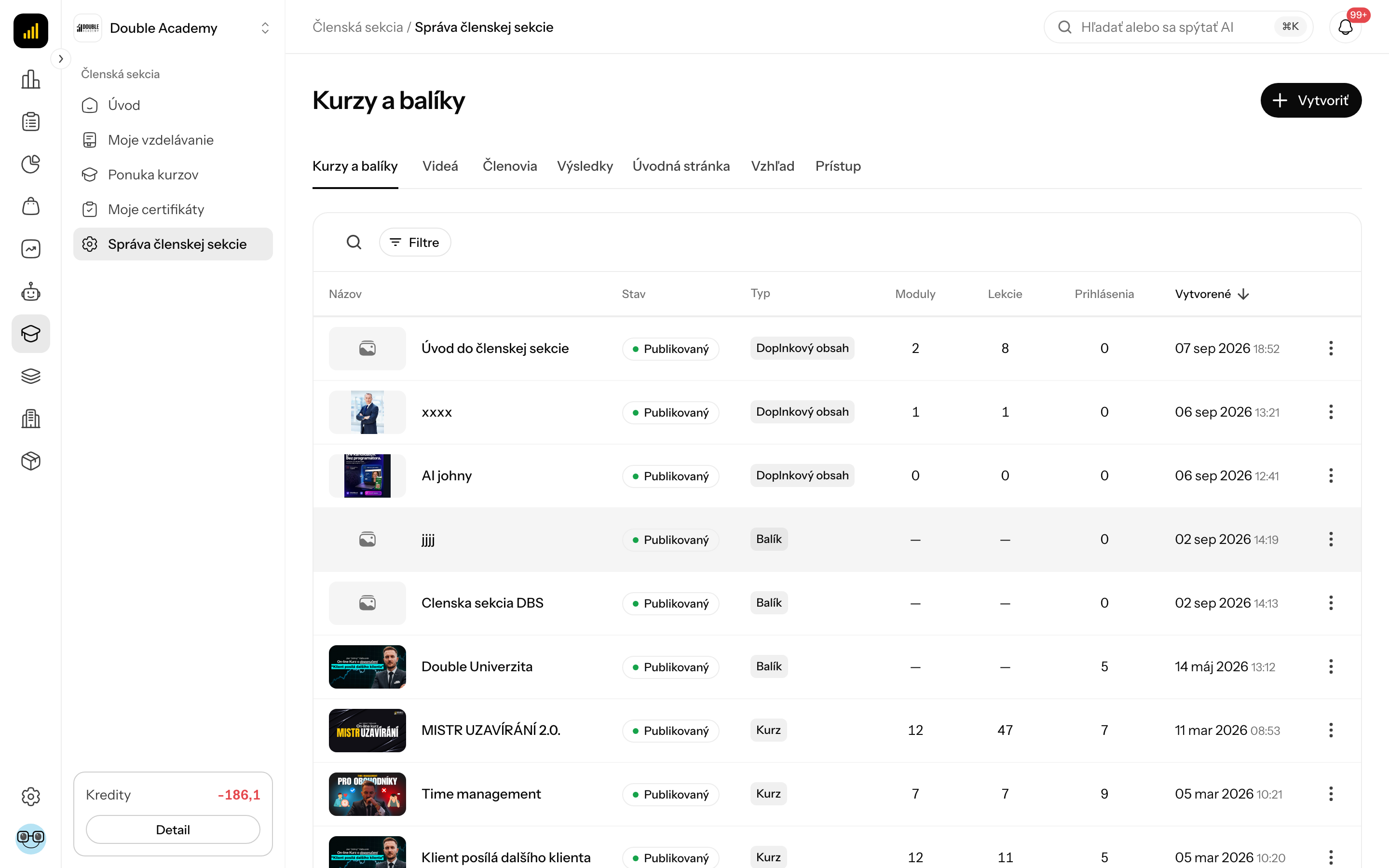
Krok 1 — Nahrajte videá do Video knižnice
Videá sa do lekcií nikdy nenahrávajú priamo. Najprv musia byť vo Video knižnici.
- V ľavom menu kliknite na Členská sekcia (ikona akademickej čiapky).
- Kliknite na Správa členskej sekcie.
- V záložkách pod nadpisom kliknite na Videá.
- Vpravo hore kliknite na Nový priečinok, do Názov priečinka napíšte „Základy fotografie“ a kliknite na Uložiť. (Priečinok je voliteľný, ale pomáha udržať poriadok.)
- Kliknite na dlaždicu nového priečinka, aby ste v ňom boli.
- Vpravo hore kliknite na Nahrať video, pretiahnite do dialógu všetky videá kurzu (alebo ich vyberte kliknutím) — naraz ich môže byť viac.
- Vpravo dole sledujte panel Nahrávam X z Y. Kartu prehliadača nezatvárajte, kým nahrávanie neskončí. Po stránkach aplikácie sa pohybovať môžete.
- Počkajte, kým štítok na videu prejde zo Spracúva sa na Už sa dá prehrať, alebo kým štítok úplne zmizne — vtedy je video pripravené vo všetkých kvalitách. Video so štítkom Už sa dá prehrať už môžete vložiť do lekcie.
Podrobnosti: Video knižnica.
Krok 2 — Založte kurz
- Na stránke Správa členskej sekcie kliknite v záložkách pod nadpisom na Kurzy a balíky.
- Vpravo hore kliknite na Vytvoriť a v ponuke na Kurz.
- Na stránke Nový kurz v karte Detaily vyplňte Názov kurzu: „Základy fotografie“.
- Nahrajte Titulný obrázok (max. 5 MB) a napíšte Popis.
- Prepínač stavu vpravo v hlavičke karty Detaily nechajte na Koncept — kurz zatiaľ nikto neuvidí.
- Dole kliknite na Uložiť.
Na stránke Nový kurz sú pod kartou Detaily aj karty Nastavenia učenia, Úvodné video, Produkt a Odkazy. Môžete ich vyplniť hneď, alebo neskôr v editore kurzu (kroky 5 a 7).
Otvorí sa editor kurzu na záložke Obsah. Podrobnosti: Kurzy a balíky.
Krok 3 — Pridajte moduly
- V editore kurzu, záložka Obsah, kliknite na Pridať modul.
- V paneli Pridať modul vyplňte Názov modulu (napr. „1. Expozícia“), voliteľne Náhľad a Popis.
- Kliknite na Uložiť.
- Opakujte pre každý modul. Poradie zmeníte ťahaním za ikonu Presunúť.
Krok 4 — Pridajte lekcie a priraďte k nim videá
Pre každú lekciu:
- Kliknite na kartu modulu, aby sa rozbalila.
- Kliknite na Pridať lekciu.
- Nechajte Typ lekcie Video.
- Kliknite na Vybrať z knižnice. V paneli Vybrať video z knižnice (otvára sa vždy na Domov) kliknite na priečinok „Základy fotografie“ a potom na video. Ak je Názov lekcie ešte prázdny, doplní sa názvom videa — môžete ho prepísať.
- Voliteľne doplňte Popis a v časti Odkazy odkazy k videu.
- Kliknite na Uložiť. Panel zostane otvorený — zatvorte ho krížikom alebo Zrušiť.
Textovú lekciu (bez videa) pridáte s Typ lekcie Text a textom v poli Obsah.
Podrobnosti: Kurzy a balíky.
Krok 5 — Nastavte učenie a úvodné video (voliteľné)
- V editore kurzu kliknite v záložkách na Nastavenia.
- V karte Nastavenia učenia zapnite Sekvenčné učenie, ak má študent ísť v poradí, a Automatické dokončenie lekcie, ak sa má lekcia označiť sama po pozretí 95 % videa.
- V karte Úvodné video kliknite na Vybrať z knižnice a vyberte predstavenie kurzu.
- Vpravo hore kliknite na Uložiť.
Krok 6 — Publikujte kurz
- V editore kurzu, záložka Nastavenia, karta Detaily: prepnite Koncept na Publikovaný.
- Vpravo hore kliknite na Uložiť.
Kurz je teraz v Ponuke kurzov pre členov, ktorí k nemu ešte nemajú prístup. Lekcie však otvorí len ten, kto má ku kurzu prístup — ten vznikne nákupom (krok 7) alebo priradením (krok 8).
Krok 7 — Nastavte predaj (produkt alebo balík)
Samostatný kurz:
- V editore kurzu kliknite v záložkách na Prístup a predaj.
- V karte Produkt kliknite na Priradiť produkt.
- V paneli Vybrať produkt kurzu kliknite na Nový produkt. Formulár produktu má typ Kurz a názov kurzu predvyplnený.
- Nastavte cenu a varianty — každý variant je jedna Dĺžka prístupu s vlastnou cenou (napr. 3 mesiace, 12 mesiacov, Doživotne). Pozri Produkty.
- Produkt uložte — ku kurzu sa priradí sám.
- V editore kurzu kliknite vpravo hore na Uložiť.
Ako súčasť balíka (viac kurzov za jednu cenu): vytvorte balík, pridajte doň kurz a produkt priraďte balíku namiesto kurzu — pozri Balíky.
Kde sa kurz predáva:
- priamo v aplikácii — člen, ktorý kurz ešte nemá, ho nájde v Členská sekcia → Ponuka kurzov; po kliknutí na kartu kurzu uvidí tlačidlo Kúpiť kurz,
- na webe alebo vo funnele — vložte produkt na predajnú stránku, pozri Funnely a Formuláre.
Po zaplatení objednávky dostane kupujúci prístup na dĺžku kúpeného variantu. Kto nemá účet, tomu sa vytvorí a príde mu e-mail na nastavenie hesla — akú rolu dostane, nastavíte v Nastavenia → Prístup.
Krok 8 — Sprístupnite kurz bez nákupu (voliteľné)
Kolegovi, klientovi alebo sebe na test:
- V Správe členskej sekcie kliknite v záložkách na Členovia.
- Vpravo hore kliknite na Priradiť kurz.
- V dialógu Prihlásiť používateľa začnite písať meno alebo e-mail do Vybrať používateľa a vyberte človeka (musí byť členom organizácie). V Vybrať kurzy vyberte kurz — ponúkajú sa len kurzy v stave Publikovaný (krok 6).
- Nechajte Doživotný prístup alebo ho vypnite a nastavte Prístup do.
- Kliknite na Prihlásiť.
Človeku príde e-mail o zápise (ak tento e-mail nemáte vypnutý) a kurz uvidí v Moje vzdelávanie. Podrobnosti: Členovia.
Krok 9 — Overte, že to funguje (pohľad študenta)
- V editore kurzu kliknite vpravo v hlavičke na Náhľad — kurz sa otvorí v novej karte tak, ako ho vidí študent.
- Ak ste si kurz priradili (krok 8), v ľavom menu kliknite na Členská sekcia → Moje vzdelávanie. Pri karte kurzu kliknite na Začať, na stránke kurzu na Začať kurz — otvorí sa prvá lekcia a video sa musí prehrať.
- Pre kontrolu predaja sa prihláste ako človek, ktorý ku kurzu prístup nemá (alebo požiadajte kolegu). V Členská sekcia → Ponuka kurzov musí byť kurz so zámkom. Po kliknutí na kartu kurzu musí byť text Pre prístup k obsahu je potrebné zakúpiť tento kurz. a tlačidlo Kúpiť kurz.
- Ponuka kurzov ukazuje len publikované kurzy, ku ktorým prihlásený človek ešte nemá prístup. Ak ste si kurz priradili, v Ponuke kurzov ho už neuvidíte — je v Moje vzdelávanie.
- Po prvom predaji alebo priradení uvidíte študenta vo Výsledkoch a v Členoch.
Časté problémy
| Problém | Príčina a riešenie |
|---|---|
| video nie je v paneli Vybrať video z knižnice | ešte sa spracúva — počkajte na štítok Už sa dá prehrať, alebo kým štítok zmizne |
| lekcia sa neuloží, Video je povinné | pri type Video vyberte video z knižnice |
| kurz nie je v Ponuke kurzov | je v stave Koncept (krok 6), alebo k nemu už máte prístup — potom je v Moje vzdelávanie |
| kurz nie je v Vybrať kurzy pri priradení | kurz je v stave Koncept — najprv ho publikujte (krok 6) |
| v hlavičke editora chýba Náhľad | nemáte právo Štúdium a moje kurzy → Zobraziť |
| pri kurze chýba Kúpiť kurz | kurz nemá produkt — krok 7 |
| človeka nenájdem v Vybrať používateľa | nie je členom organizácie — pozvite ho v Organizácia → Členovia |
| kupujúci kurz nevidí | objednávka nie je zaplatená, alebo produkt nie je priradený ku kurzu |