Úlohy
Na čo to slúži
Úloha je konkrétny ďalší krok – zavolať klientovi, poslať ponuku, pripraviť zmluvu. Vždy patrí ku klientovi, môže byť naviazaná na obchodný prípad, má prideleného člena tímu a termín (celý deň alebo konkrétny čas).
Úlohy majú tri zobrazenia s tými istými úlohami a spoločnými filtrami:
| Zobrazenie | Na čo je najlepšie |
|---|---|
| Zoznam | denná práca – vyhľadávanie, filtre, hromadná úprava |
| Kalendár | plánovanie v čase – pozri kapitolu Kalendár |
| Nástenka | prehľad podľa stavu – presúvanie kariet medzi stĺpcami |
Kde to nájdem
- V ľavom menu kliknite na CRM – položka sa rozbalí.
- Kliknite na podpoložku Úlohy. Otvorí sa zobrazenie Zoznam.
- Zobrazenie prepnete v záložkách pod nadpisom: Zoznam, Kalendár, Nástenka.
Filtre, ktoré nastavíte v jednom zobrazení, sa prenesú aj do ďalšieho.
Stavy úlohy
| Stav | Význam |
|---|---|
| Na vyriešenie | úloha čaká |
| V riešení | pracuje sa na nej |
| Hotové | vybavené; úloha sa už nepočíta medzi otvorené ani po termíne |
Úloha je po termíne, keď jej termín uplynul a nie je Hotové. V zozname má červený termín s ikonou hodín.
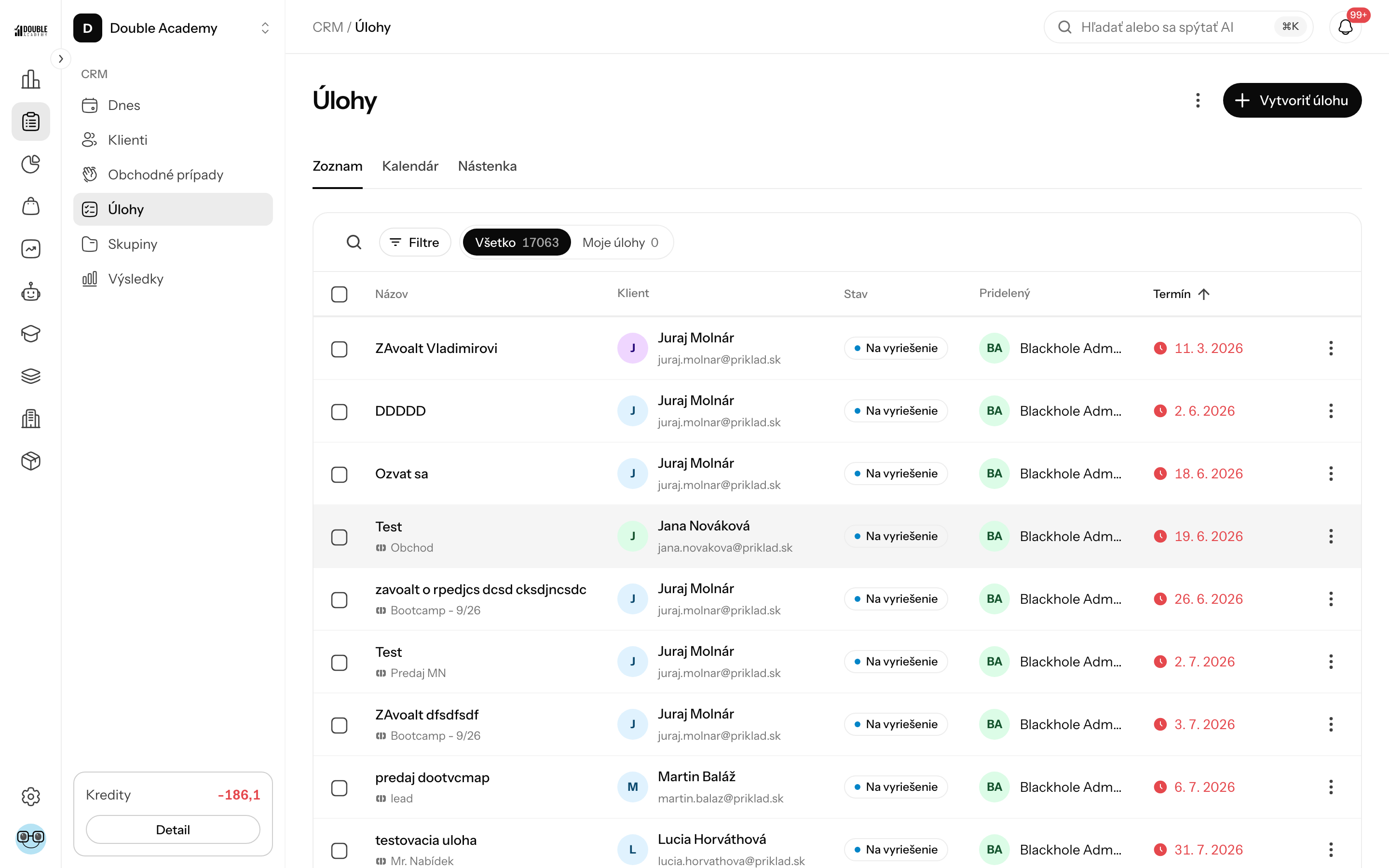
Čo vidím v zobrazení Zoznam
Vpravo hore je ikona troch bodiek Hromadné akcie a tlačidlo Vytvoriť úlohu.
Záložky nad tabuľkou:
| Záložka | Čo ukazuje |
|---|---|
| Všetko | úlohy celého tímu (len s právom Zobraziť) |
| Moje úlohy | úlohy pridelené vám |
Stĺpce tabuľky:
| Stĺpec | Čo znamená |
|---|---|
| zaškrtávacie políčko | výber na hromadnú úpravu; políčko v hlavičke = Označiť všetky na stránke |
| Názov | názov úlohy; pod ním názov obchodného prípadu, ak je úloha naň naviazaná (odkaz) |
| Klient | meno a e-mail klienta; kliknutím otvoríte detail klienta |
| Stav | Na vyriešenie, V riešení, Hotové |
| Pridelený | kto má úlohu vykonať; pomlčka = nikto |
| Termín | dátum, prípadne čas; červený = po termíne |
Predvolene sú úlohy zoradené podľa termínu (najbližšie hore). Kliknutím na hlavičku Názov, Stav alebo Termín zmeníte radenie.
Menu „…“ na konci riadku: Upraviť (otvorí detail úlohy), Viac info (skryté stĺpce na úzkej obrazovke), Zmazať.
Kliknutím na riadok otvoríte detail úlohy. Pod tabuľkou je stránkovanie (predvolene 10 riadkov).
Ako vyhľadať a filtrovať úlohy
- Otvorte CRM → Úlohy.
- Na vyhľadávanie kliknite na ikonu lupy Hľadať a napíšte časť názvu alebo popisu úlohy, mena alebo e-mailu klienta, prípadne mena alebo e-mailu prideleného (najviac 100 znakov).
- Na filtre kliknite na Filtre. Otvorí sa okno Filtrovať údaje.
- Nastavte filtre:
- Stav – Všetky stavy, Na vyriešenie, V riešení, Hotové,
- Klient – úlohy jedného klienta,
- Pridelený – úlohy jedného člena tímu (len na záložke Všetko).
- Kliknite na Hotovo.
Aktívne filtre sú ako štítky pod lištou; Resetovať ich zruší.
Ako vytvoriť úlohu
Predtým než začnete:
- klient, ktorého sa úloha týka, musí existovať v CRM → Klienti,
- potrebujete pri riadku Úlohy právo Vytvoriť.
Postup:
- V ľavom menu kliknite na CRM → Úlohy.
- Vpravo hore kliknite na Vytvoriť úlohu. Otvorí sa okno Vytvoriť úlohu.
- Vyplňte polia podľa tabuľky.
- Kliknite na Vytvoriť.
| Pole | Povinné | Čo znamená | Obmedzenia / predvolená hodnota |
|---|---|---|---|
| Názov | áno | čo treba urobiť, napr. „Zavolať ohľadom ponuky“ | najviac 255 znakov |
| Klient | áno | koho sa úloha týka; začnite písať meno alebo e-mail | v detaile klienta a obchodného prípadu je predvyplnený a pole sa nezobrazí |
| Pridelený | nie | kto má úlohu vykonať | predvolene vy; pole vidí len ten, kto má právo Zobraziť úlohy; vymazaním bude úloha bez prideleného |
| Popis | nie | podrobnosti; označením textu zobrazíte panel formátovania | – |
| Termín | nie | dátum úlohy | predvolene dnešný dátum; krížikom ho vymažete (úloha bez termínu) |
| Celodenná úloha | – | prepínač, zobrazí sa po zadaní termínu | predvolene zapnutý |
| Čas | áno, ak je Celodenná úloha vypnutá | konkrétny čas úlohy | časové pásmo Praha / Bratislava |
Čo sa stane po uložení: zobrazí sa Úspešne vytvorené. Ak ste úlohu pridelili niekomu inému, dostane upozornenie, že mu bola úloha pridelená.
Ako overiť, že to funguje: pridelený kolega vidí úlohu na záložke Moje úlohy a na obrazovke CRM → Dnes, ak má termín dnes alebo skôr.
Úlohu môžete pridať aj:
- v detaile klienta na záložke Úlohy tlačidlom Vytvoriť úlohu (klient je predvyplnený),
- v detaile obchodného prípadu tlačidlom Úloha (úloha sa naviaže na obchodný prípad),
- v zobrazení Kalendár kliknutím na deň (termín je predvyplnený).
Čo vidím v detaile úlohy
Detail úlohy otvoríte kliknutím na riadok v zozname, na kartu na nástenke alebo na udalosť v kalendári.
- Hlavička: názov (kliknutím ho upravíte), štítok stavu so šípkou (kliknutím zmeníte stav), dátum vytvorenia, krížik na zatvorenie.
- Popis: editor textu; ak popis chýba, je tam text Pridať popis....
- Pridelený a Termín (s prepínačom Celodenná úloha a poľom Čas).
- Vytvoril: kto úlohu zadal a pri úlohe naviazanej na obchod Obchodná príležitosť: s názvom a stavom obchodného prípadu (odkaz).
- Dole: Zmazať, Zatvoriť, Uložiť.
Ako upraviť úlohu
- Otvorte detail úlohy (kliknite na riadok, kartu alebo udalosť).
- Podľa toho, čo meníte:
- Názov: kliknite na názov, prepíšte ho a stlačte Enter (Esc zmenu zruší). Uloží sa hneď.
- Stav: kliknite na štítok stavu a vyberte nový. Uloží sa hneď.
- Pridelený: vyberte iného člena tímu. Uloží sa hneď; nový pridelený dostane upozornenie.
- Popis a Termín: zmeňte ich a kliknite na Uložiť. Detail úlohy sa po uložení zatvorí.
- Po uložení sa zobrazí Úspešne uložené.
Ak pri vypnutej Celodennej úlohe nevyplníte čas, zobrazí sa Vyberte čas úlohy. Neplatný dátum hlási Zadajte platný dátum.
Ako presunúť úlohu na nástenke
Zobrazenie Nástenka má tri stĺpce: Na vyriešenie, V riešení, Hotové.
- Otvorte CRM → Úlohy a v záložkách kliknite na Nástenka.
- Chyťte kartu úlohy myšou a presuňte ju do iného stĺpca.
- Pustite ju. Stav sa uloží automaticky.
Kliknutím na kartu otvoríte detail úlohy. Nad nástenkou sú rovnaké záložky a filtre ako v zozname a tlačidlo Vytvoriť úlohu.
TIP
Nástenka zobrazuje aktuálnu stranu úloh. Ďalšie nájdete pomocou stránkovania pod nástenkou. Poradie kariet v rámci jedného stĺpca sa presúvaním nemení.
Ako hromadne upraviť úlohy
Hromadnou úpravou nastavíte viacerým úlohám naraz rovnaký termín, stav alebo prideleného.
- Otvorte CRM → Úlohy (zobrazenie Zoznam).
- Zaškrtnite úlohy vľavo, alebo políčkom v hlavičke označte všetky na stránke.
- Vpravo hore kliknite na ikonu troch bodiek Hromadné akcie.
- Zvoľte Hromadná úprava (počet). Bez označených úloh je položka neaktívna.
- V okne Hromadná úprava vyplňte len polia, ktoré chcete zmeniť:
- Termín (s Celodenná úloha a Čas),
- Stav – predvolene Nemeniť,
- Pridelený.
- Kliknite na Uložiť (je aktívne, až keď vyplníte aspoň jedno pole). Zobrazí sa okno Potvrdiť hromadnú úpravu so zoznamom zmien.
- Kliknite na Uložiť. Tlačidlom Späť sa vrátite k úprave.
Po uložení sa zobrazí Upravených počet úloh. Prázdne polia zostanú bez zmeny. Výber platí len pre aktuálnu stranu – pri zmene strany, filtra alebo radenia sa zruší. Naraz preto upravíte najviac toľko úloh, koľko je na jednej strane (najviac 100). S právom Vlastné sa upravia len úlohy pridelené vám, ostatné vybrané sa preskočia – číslo v hláške je počet skutočne upravených.
Ako zmazať úlohu
- V zozname kliknite v riadku úlohy na „…“ → Zmazať, alebo v detaile úlohy kliknite na Zmazať.
- Potvrďte okno Zmazať s textom Táto akcia sa nedá vrátiť späť. tlačidlom Zmazať.
Zmazaná úloha zmizne zo zoznamu, kalendára, nástenky aj z obchodného prípadu.
Kto to môže robiť
Oprávnenia nastavuje správca v Organizácia → Oprávnenia, modul CRM, riadok Úlohy – pozri Matica práv.
| Právo | Čo umožní |
|---|---|
| Vlastné | vidíte len záložku Moje úlohy; upravujete, presúvate na nástenke a mažete len úlohy pridelené vám; hromadná úprava zmení len vaše úlohy |
| Zobraziť | záložka Všetko, filter Pridelený, pole Pridelený pri vytváraní |
| Vytvoriť | tlačidlo Vytvoriť úlohu, vytváranie kliknutím v kalendári |
| Upraviť | úprava ľubovoľnej úlohy, presúvanie v kalendári, hromadná úprava |
| Zmazať | zmazanie ľubovoľnej úlohy |
Časté otázky a problémy
Nevidím záložku Všetko. Máte len právo Vlastné. Úlohy kolegov vidí len ten, kto má Zobraziť.
V okne Vytvoriť úlohu chýba pole Pridelený. Bez práva Zobraziť sa úloha vždy pridelí vám.
Kartu na nástenke nejde presunúť. Chýba vám právo Upraviť (alebo Vlastné) pri riadku Úlohy. S právom Vlastné presuniete len svoje úlohy.
V detaile úlohy sú polia sivé a nedajú sa meniť. Úloha patrí niekomu inému a vy máte len právo Vlastné.
Hromadná úprava je neaktívna. Najprv zaškrtnite aspoň jednu úlohu.
Hromadná úprava hlási „Hromadnú úpravu sa nepodarilo uložiť.“ Server úpravu odmietol – najčastejšie preto, že zvolený Pridelený už nie je aktívnym členom tímu, alebo vám chýba právo Upraviť aj Vlastné pri riadku Úlohy. Skontrolujte prideleného a skúste to znova.
Hláška „Tento čas pri prechode na letný čas neexistuje. Vyberte iný.“ V noc zmeny času niektorý čas neexistuje (napr. 2:30). Zvoľte iný čas.
Kde je hromadné zmazanie? Hromadné akcie ponúkajú len Hromadnú úpravu. Úlohy mažte jednotlivo.
Súvisiace
- Kalendár – tie isté úlohy rozložené v čase
- Dnes – vaše úlohy na dnes a nadchádzajúce
- Klienti – úlohy v detaile klienta
- Obchodné prípady – úlohy naviazané na obchod