Platobná brána
Na čo to slúži
Platobná brána je služba, cez ktorú zákazník zaplatí objednávku online — kartou, bankovým prevodom cez banku alebo iným spôsobom, ktorý brána ponúka. Doubleros podporuje tri brány: Stripe, GoPay a Comgate. Organizácia má vždy jednu aktívnu bránu; všetky formuláre, funnely aj eshop organizácie platia cez tú istú.
Bez nastavenej brány sa objednávka dá vytvoriť, ale zákazník ju nemôže zaplatiť online.
Kde to nájdem
V ľavom menu kliknite na Organizácia → Integrácie. Na stránke Integrácie sú pod nadpisom záložky integrácií; kliknite na Platobná brána. Pri názve je štítok Pripojené alebo Nepripojené.
Priama adresa: /dashboard/organization/integrations?integration=payment.
Predtým než začnete
Skôr než bránu pripojíte, majte pripravené:
- Účet u brány — zmluvu so Stripe, GoPay alebo Comgate a prístup do ich administrácie. Doubleros účet u brány nezakladá; používa váš vlastný a peniaze idú priamo na váš účet.
- Podporované meny — v Organizácia → Nastavenia → Lokalizácia v poli Podporované meny. Spôsoby platby sa načítavajú pre každú menu zvlášť; organizácia bez meny dostane chybu Organizacia nema nastavenu ziadnu menu, sposoby platby sa nedaju nacitat. Objednávky sa dajú platiť v menách EUR a CZK.
- Oprávnenie — Organizácia → Nastavenia → Upraviť v matici oprávnení (pozri sekciu Kto to môže robiť nižšie).
Čo vidím na obrazovke
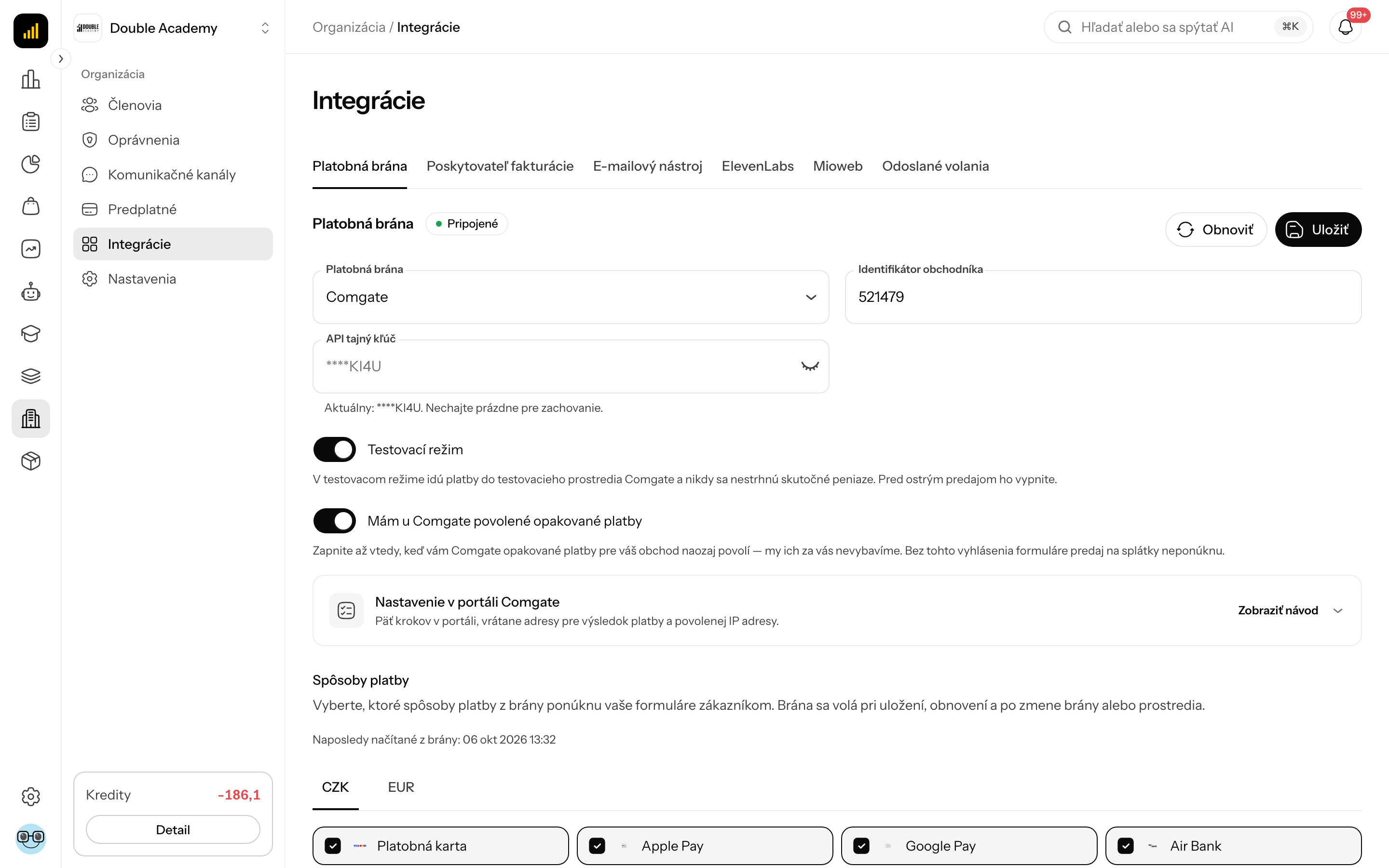
Panel Platobná brána má tri časti:
| Časť | Čo obsahuje |
|---|---|
| Výber brány a prihlasovacie údaje | pole Platobná brána a pod ním polia zvolenej brány |
| Spôsoby platby | ktoré spôsoby platby z brány ponúknu vaše formuláre, po menách |
| Tlačidlá dole | Obnoviť (načíta spôsoby platby z brány) a Uložiť |
V poli Platobná brána sú možnosti Žiadny, Stripe, GoPay a Comgate.
Tajné kľúče sa po uložení zobrazujú len skryto. Pod poľom je text *Aktuálny: ***1234. Nechajte prázdne pre zachovanie. — ak pole necháte prázdne, uložený kľúč sa nezmení. Ikonou oka vpravo v poli si práve písaný kľúč zobrazíte.
Ako pripojiť Stripe
Predtým než začnete: v Stripe Dashboard si pripravte Secret key (tajný kľúč). Webhook v Stripe vytvoríte počas postupu.
- V ľavom menu kliknite na Organizácia → Integrácie.
- V záložkách kliknite na Platobná brána.
- V poli Platobná brána vyberte Stripe.
- Do poľa Stripe tajný kľúč vložte Secret key zo Stripe.
- Pod poliami sa zobrazí rámik Stripe Webhook URL s adresou. Kliknite na ikonu kopírovania vpravo — zobrazí sa Skopírované do schránky.
- V Stripe Dashboard vytvorte nový webhook endpoint s touto adresou. Pri ňom zvoľte udalosti, ktoré sú v rámiku uvedené:
checkout.session.completedacheckout.session.expired. Ak ponúkate aj spôsoby platby s oneskoreným potvrdením (napríklad bankové platby v Stripe), pridajte ajcheckout.session.async_payment_succeededacheckout.session.async_payment_failed— Doubleros ich spracuje. - Zo Stripe skopírujte Signing secret nového webhooku a vložte ho do poľa Stripe Webhook Secret.
- Kliknite na Uložiť dole v paneli.
Po uložení sa zobrazí Organizácia bola úspešne aktualizovaná a Doubleros hneď načíta spôsoby platby zo Stripe. Štítok pri Platobná brána sa zmení na Pripojené, keď sú vyplnené oba kľúče.
| Pole | Povinné | Čo znamená | Obmedzenia / predvolená hodnota |
|---|---|---|---|
| Stripe tajný kľúč | áno | Secret key z vášho Stripe účtu | po uložení sa zobrazuje skryto; prázdne pole = ponechať uložený |
| Stripe Webhook Secret | áno | podpisový kľúč webhooku zo Stripe | bez neho Doubleros neoverí správy zo Stripe a objednávky sa neoznačia ako zaplatené |
| Stripe Webhook URL | — | adresa, ktorú zadáte do Stripe | len na čítanie, kopíruje sa ikonou |
WARNING
Bez webhooku zákazník zaplatí, ale Doubleros sa o platbe dozvie len pomocou pravidelnej kontroly s bránou. Webhook nastavte vždy, aby sa objednávka označila ako Zaplatené hneď.
Ako pripojiť GoPay
Predtým než začnete: z GoPay si pripravte GoID, Client ID a Client secret. Na testovanie použite prístupy do sandboxu GoPay.
- V ľavom menu kliknite na Organizácia → Integrácie.
- V záložkách kliknite na Platobná brána.
- V poli Platobná brána vyberte GoPay.
- V poli GoPay prostredie vyberte Sandbox (testovanie) alebo Produkcia.
- Vyplňte GoID, Client ID a Client secret.
- Ak budete predávať na splátky a GoPay vám opakované platby už povolil, zapnite prepínač Mám u GoPay povolené opakované platby (pozri nižšie).
- Kliknite na Uložiť.
| Pole | Povinné | Čo znamená | Obmedzenia / predvolená hodnota |
|---|---|---|---|
| GoPay prostredie | áno | Sandbox (testovanie) = testovacie platby bez peňazí, Produkcia = ostré platby | prihlasovacie údaje musia patriť k zvolenému prostrediu |
| GoID | áno | identifikátor vášho obchodu v GoPay | číslo, napr. 8123456789 |
| Client ID | áno | prihlasovacie ID k API GoPay | — |
| Client secret | áno | heslo k API GoPay | po uložení skryté; prázdne pole = ponechať uložené |
| Mám u GoPay povolené opakované platby | nie | vaše vyhlásenie, že GoPay povolil opakované platby | predvolene vypnuté; bez neho sa na formulároch nedajú zapnúť splátky |
Pri GoPay sa v jeho administrácii notifikačná adresa nenastavuje — Doubleros ju posiela s každou platbou.
Prepínač „Mám u GoPay povolené opakované platby“
Prepínač nič nezapína u GoPay — je to vaše potvrdenie. Text pri ňom hovorí: Zapnite až vtedy, keď vám GoPay opakované platby na vašom GoID naozaj povolí — my ich za vás nevybavíme. Okrem samotného povolenia si u nich nechajte schváliť text o opakovanej platbe na pokladni a zapnite si službu Account updater (bez nej väčšina splátok skôr či neskôr zlyhá na expirovanej karte). Kým je tento prepínač vypnutý, splátky sa na formulároch nedajú zapnúť.
Ako pripojiť Comgate
Predtým než začnete: v portáli Comgate si otvorte nastavenie svojho obchodu, záložku Prepojenie obchodu, a pripravte si Identifikátor prepojenia obchodu a Heslo.
- V ľavom menu kliknite na Organizácia → Integrácie.
- V záložkách kliknite na Platobná brána.
- V poli Platobná brána vyberte Comgate.
- Do poľa Identifikátor obchodníka vložte Identifikátor prepojenia obchodu z Comgate. Pozor: nejde o hodnotu MID z nastavenia obchodu.
- Do poľa API tajný kľúč vložte Heslo z prepojenia.
- Prepínač Testovací režim nechajte zapnutý, kým testujete; pred ostrým predajom ho vypnite.
- Ak budete predávať na splátky a Comgate vám opakované platby povolil, zapnite Mám u Comgate povolené opakované platby.
- Kliknite na Uložiť.
- Po uložení rozbaľte rámik Nastavenie v portáli Comgate (pri prvom nastavení je otvorený sám) a urobte v portáli Comgate päť krokov, ktoré v ňom sú (pozri ďalšiu sekciu).
| Pole | Povinné | Čo znamená | Obmedzenia / predvolená hodnota |
|---|---|---|---|
| Identifikátor obchodníka | áno | Identifikátor prepojenia obchodu z Comgate | nie MID |
| API tajný kľúč | áno | Heslo prepojenia | po uložení skryté; prázdne pole = ponechať uložené |
| Testovací režim | nie | platby idú do testovacieho prostredia Comgate, nestrhnú sa skutočné peniaze | pred ostrým predajom vypnúť |
| Mám u Comgate povolené opakované platby | nie | vaše vyhlásenie, že Comgate povolil opakované platby | predvolene vypnuté; bez neho formuláre neponúknu splátky |
Čo nastaviť v portáli Comgate
Rámik Nastavenie v portáli Comgate v paneli Platobná brána vedie piatimi krokmi. V portáli Comgate otvorte nastavenie obchodu, záložku Prepojenie obchodu, upravte prepojenie (alebo pridajte nové) a nastavte:
| Krok v rámiku | Čo urobiť v portáli Comgate |
|---|---|
| Identifikátor a heslo | skopírujte Identifikátor prepojenia obchodu a Heslo do polí v Doubleros |
| Povolený spôsob založenia platby | zvoľte HTTP POST protokol - backend; pri inej voľbe Comgate platby odmietne |
| Url pre odovzdanie výsledku platby | vložte adresu, ktorú rámik zobrazí (kopíruje sa ikonou); bez nej zákazník zaplatí, ale objednávka ostane nezaplatená |
| Povolené IP adresy | vložte IP adresu servera, ktorú rámik zobrazí; ak rámik IP nezobrazí, zaškrtnite Povoliť všetky IP |
| Url zaplatený, zrušený a nevyriešený | môžu ostať, ako sú — Doubleros posiela vlastné návratové adresy |
WARNING
Adresa pre výsledok platby obsahuje bezpečnostný token, ktorý vznikne až po uložení. Kým nastavenia neuložíte, rámik ukazuje Úplnú notifikačnú URL aj s bezpečnostným tokenom zobrazíme po uložení nastavení. Až kým adresu v portáli Comgate nevyplníte, objednávky sa označujú ako zaplatené len pravidelnou kontrolou s bránou, s oneskorením.
Ako vybrať spôsoby platby, ktoré uvidí zákazník
Sekcia Spôsoby platby v paneli Platobná brána určuje, ktoré spôsoby platby z brány ponúknu vaše formuláre zákazníkom. Zoznam je uložená kópia toho, čo brána povoľuje — Doubleros sa brány nepýta pri každom otvorení formulára, ale len pri uložení, pri kliknutí na Obnoviť a po zmene brány alebo prostredia.
- V ľavom menu kliknite na Organizácia → Integrácie → Platobná brána.
- V sekcii Spôsoby platby vyberte záložku meny (napríklad EUR alebo CZK).
- Kliknutím na dlaždicu spôsob platby zapnete alebo vypnete (zaškrtávacie políčko na dlaždici ukazuje stav). Pri bankových prevodoch dlaždica ukazuje Bánk: N — banky sa nedajú vypínať jednotlivo, banku si vyberá zákazník priamo v bráne.
- Postup zopakujte pre ďalšie meny.
- Kliknite na Uložiť.
Pod nadpisom sekcie je čas Naposledy načítané z brány: ….
| Hlásenie v sekcii | Čo znamená a čo urobiť |
|---|---|
| Vyplňte vyššie údaje platobnej brány a uložte ich — … | brána ešte nie je uložená; vyplňte údaje a kliknite na Uložiť |
| Spôsoby platby ešte neboli načítané. … | kliknite na Obnoviť |
| Uložené spôsoby platby sa rozišli s bránou (od …). Načítajte ich znova. | v administrácii brány sa niečo zmenilo; kliknite na Obnoviť a potom Uložiť |
| Zobrazené spôsoby platby patria k inému nastaveniu brány, než je vybrané. … | zmenili ste bránu alebo prostredie; doplňte údaje, kliknite na Obnoviť alebo Uložiť |
| Brána pre túto menu nepovoľuje žiadny spôsob platby. | v administrácii brány povoľte platby v tejto mene |
| Pre menu … nie je zapnutý žiadny spôsob platby — zákazníci nebudú mať čím zaplatiť. | zapnite aspoň jednu dlaždicu |
Tlačidlo „Obnoviť“
Obnoviť dole v paneli znova načíta spôsoby platby z brány. Ak ste v poliach zmenili bránu alebo prostredie a ešte ste neuložili, Obnoviť ukáže, čo ponúka nová brána, ale nič neuloží — zobrazí sa Spôsoby platby načítané z brány. Zatiaľ nie sú uložené — uložte nastavenia. Inak sa zobrazí Spôsoby platby boli načítané z brány.
Tlačidlo je neaktívne, kým nie je uložená žiadna brána (alebo kým nie sú vyplnené údaje novej brány) a počas ukladania.
Ako zmeniť bránu
Organizácia môže mať len jednu bránu. Zmena sa prejaví na všetkých formulároch, funneloch aj v eshope naraz.
- V ľavom menu kliknite na Organizácia → Integrácie → Platobná brána.
- V poli Platobná brána vyberte novú bránu.
- Vyplňte jej polia (postupy vyššie).
- Kliknite na Obnoviť — uvidíte spôsoby platby novej brány (zatiaľ neuložené).
- Zapnite požadované spôsoby platby.
- Kliknite na Uložiť.
Objednávky vytvorené pred zmenou ostávajú naviazané na pôvodnú bránu. Ak ste predávali na splátky cez GoPay alebo Comgate, a nová brána nemá potvrdené opakované platby, formuláre so splátkami prestanú splátky ponúkať.
Ako bránu odpojiť
- V ľavom menu kliknite na Organizácia → Integrácie → Platobná brána.
- V poli Platobná brána vyberte Žiadny.
- Kliknite na Uložiť.
Zákazníci potom nemôžu platiť online.
Čo vidí zákazník
- V objednávkovom formulári (vo formulári, vo funneli aj v eshope) si zákazník vyberie spôsob platby zo zapnutých dlaždíc pre menu, v ktorej nakupuje. Predvolene je vybraná karta.
- Po potvrdení objednávky ho Doubleros presmeruje na stránku brány. Stránka brány sa otvorí v slovenčine, češtine alebo angličtine podľa jazyka zákazníka.
- Po zaplatení sa vráti späť na ďakovnú stránku. O tom, či je objednávka zaplatená, však rozhoduje správa od brány (webhook / notifikácia), nie návrat zákazníka.
- Objednávka s celkovou sumou 0 (napríklad po 100 % zľave) sa označí ako zaplatená hneď, bez brány.
Ako overiť, že to funguje
- Pri Stripe použite testovacie kľúče, pri GoPay prostredie Sandbox (testovanie), pri Comgate zapnutý Testovací režim.
- Na publikovanom predajnom formulári vytvorte skúšobnú objednávku a zaplaťte ju testovacou kartou brány.
- V ľavom menu otvorte Predaj → Objednávky. Objednávka má mať stav Zaplatené do niekoľkých sekúnd. Ak ostáva Čaká na platbu, skontrolujte webhook (Stripe) alebo Url pre odovzdanie výsledku platby (Comgate).
- Po teste prepnite bránu na ostré údaje (Produkcia, vypnutý Testovací režim, ostré kľúče Stripe) a kliknite na Uložiť.
Kto to môže robiť
| Akcia | Potrebné oprávnenie (matica oprávnení) |
|---|---|
| zobraziť panel Platobná brána | Organizácia → Nastavenia → Zobraziť |
| meniť bránu, kľúče, spôsoby platby, Obnoviť, Uložiť | Organizácia → Nastavenia → Upraviť |
Kto má len Zobraziť, vidí polia neaktívne a tlačidlá Obnoviť a Uložiť sú vypnuté.
Časté otázky a problémy
Zákazník zaplatil, ale objednávka je stále „Čaká na platbu“. Najčastejšie chýba webhook (Stripe) alebo Url pre odovzdanie výsledku platby (Comgate), alebo je v Stripe Webhook Secret iný kľúč, než má webhook v Stripe. Doubleros sa platbu dozvie neskôr pravidelnou kontrolou s bránou, no nastavte notifikácie, aby to bolo okamžite.
Hláška „Nastavenia boli uložené, ale spôsoby platby sa nepodarilo načítať z brány. …“ Údaje sa uložili, ale brána nevrátila zoznam spôsobov platby — zvyčajne pre zlé prihlasovacie údaje alebo zlé prostredie (sandbox vs. produkcia). Opravte údaje a kliknite na Obnoviť.
Chyba „Sposoby platby sa nepodarilo nacitat z platobnej brany (…). Skontrolujte prihlasovacie udaje brany.“ Brána odmietla prihlásenie pre uvedené meny. Skontrolujte kľúče a či má váš účet u brány povolenú danú menu.
Prečo nemôžem zapnúť splátky vo formulári? Pri GoPay a Comgate musí byť zapnutý prepínač Mám u GoPay povolené opakované platby / Mám u Comgate povolené opakované platby. Pri Stripe sa nič potvrdzovať nemusí. Pozri Predaj na splátky.
Môžem mať Stripe aj GoPay naraz? Nie. Organizácia má jednu aktívnu bránu; výber spôsobu platby prebieha v rámci nej.
Zmenil som spôsoby platby v administrácii brány a formulár ich neukazuje. Doubleros používa uloženú kópiu. Kliknite na Obnoviť a potom na Uložiť.
Súvisiace
- Fakturácia — faktúry a zálohové faktúry k objednávkam
- Predaj na splátky — opakované platby kartou
- Objednávky — stav platby objednávky
- Ako začať predávať produkt — celý postup od nuly
- Nastavenia organizácie — meny a jazyky