Evidencia hovorov
Na čo to slúži
Evidencia hovorov je zoznam všetkých hovorov, ktoré telefonický agent prijal — z telefónnej linky, z online poradcu aj z testov v prehliadači. Ku každému hovoru vidíte zhrnutie, požiadavku volajúceho, nahrávku, prepis, čo agent urobil (napr. vytvoril úlohu na spätné volanie) a náklady. Hovory, ktoré potrebujú človeka, tu vybavíte.
Kde to nájdem
- V ľavom menu kliknite na Agenti → Telefonickí agenti.
- Kliknite na riadok agenta.
- Kliknite na záložku Evidencia hovorov.
Na hovory, ktoré čakajú na vás, sa dostanete aj z Prehľadu agenta (karta Treba vás).
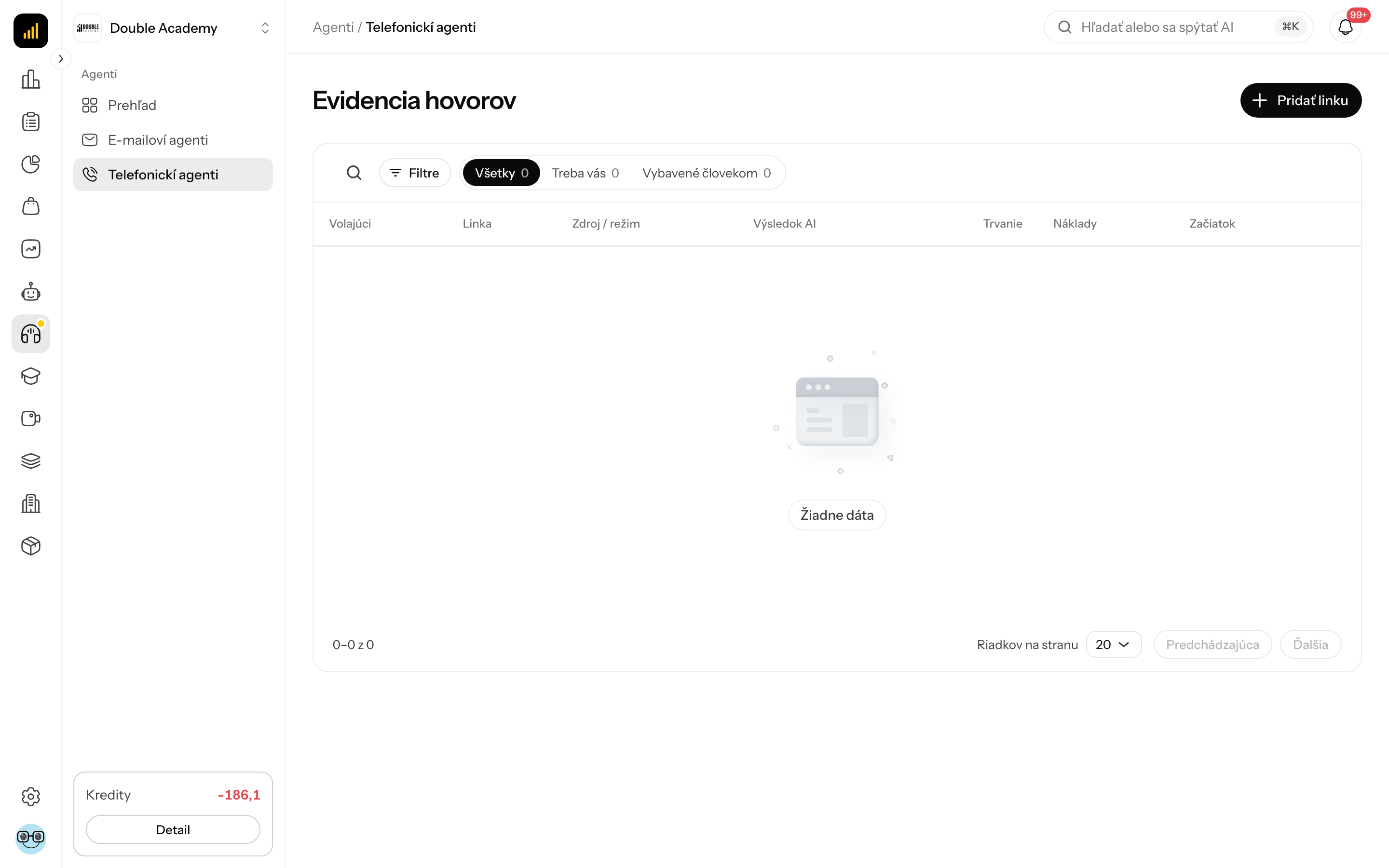
Čo vidím na obrazovke
V Evidencii hovorov sú nad tabuľkou záložky:
| Záložka | Čo obsahuje |
|---|---|
| Všetky | všetky hovory |
| Treba vás | nevybavené hovory, ktoré čakajú na človeka: žiadosť o spätné volanie, zlyhané alebo nespracované hovory a hovory, kde treba doplniť alebo preveriť kontakt |
| Vybavené človekom | hovory, ktoré niekto označil ako vybavené |
Tlačidlom Hľadať hľadáte v poli Hľadať volajúceho alebo zhrnutie. V zozname naprieč agentmi je vo Filtre aj pole Linka (Všetky linky).
| Stĺpec | Čo znamená |
|---|---|
| Volajúci | meno z CRM alebo číslo; Neznámy volajúci, ak číslo nie je známe; Hovor z prehliadača pri teste |
| Linka | ktorý agent hovor prijal |
| Zdroj / režim | Telefón alebo Prehliadač, Ostrá prevádzka alebo Test |
| Výsledok AI | ako hovor skončil (pozri nižšie) |
| Trvanie | dĺžka hovoru |
| Náklady | náklady hovoru a stav vyúčtovania |
| Začiatok | kedy hovor začal |
Kliknutím na riadok (alebo ikonou Otvoriť detail hovoru na konci riadku) sa sprava vysunie panel s detailom hovoru. Akčné tlačidlá (Zavolať späť, Otvoriť kontakt, Otvoriť úlohu, Priradiť kontakt, Opakovať spracovanie, Označiť ako vybavené) sú v spodnej lište panela; zobrazia sa podľa hovoru a vašich práv.
Čo znamenajú výsledky hovorov
| Výsledok | Význam |
|---|---|
| Vybavené AI | agent požiadavku vybavil sám |
| Zavolať späť | volajúci chce, aby sa mu niekto ozval; agent vytvorí úlohu |
| Bez požiadavky | hovor nemal konkrétnu požiadavku |
| Dokončené | hovor bol označený ako vybavený |
| Prebieha hovor | hovor práve beží |
| Zatiaľ nespracované | hovor ešte nebol vyhodnotený |
| Zlyhanie | spracovanie hovoru zlyhalo |
Stav kontaktu v CRM: Treba doplniť kontakt, Viac zhodných kontaktov, Treba preveriť, Kolega nie je dostupný, Bez ďalšej akcie.
Čo obsahuje detail hovoru
Detail hovoru v Evidencii hovorov má v hlavičke volajúceho, číslo, názov linky, dátum a dĺžku (pri teste štítok Testovací). Obsahuje:
- Zhrnutie hovoru a Požiadavka, prípadne Požadovaný čas kontaktu.
- Nahrávka — prehrávač. Ak nahrávka nie je, zobrazí sa Nahrávka nie je dostupná.
- Prepis — repliky Agent a Volajúci. Kliknutím na repliku presuniete prehrávanie na daný úsek.
- údaje volajúceho — Požiadavka, Požadovaný čas kontaktu, Volajúci, Telefónne číslo, E-mail; pod prepisom Jazyk hovoru a Náklad ElevenLabs · USD.
- Čo agent urobil — napr. Vytvorená úloha na spätné volanie, Priradený kontakt.
- Náklady — rozpis (ElevenLabs – hlasová prevádzka, Jazykový model, Analýza po hovore …) so stavom Čaká na vyúčtovanie, Čiastočné náklady alebo Kompletné.
Zhrnutie a prepis sa po uplynutí lehoty uchovávania odstránia — potom uvidíte Zhrnutie sa pripravuje alebo sa už neuchováva. Lehotu nastavíte v Nastavenia hovorov.
Ako vybaviť hovor, ktorý potrebuje vás
Predtým než začnete — potrebujete právo Požiadavky → Upraviť. Na prácu s kontaktmi a úlohami aj právo zobraziť Klienti a Úlohy v CRM.
- Otvorte agenta → Evidencia hovorov → záložka Treba vás.
- Kliknite na hovor. Otvorí sa detail.
- Prečítajte si Zhrnutie hovoru a Požiadavka.
- Kliknite na Zavolať späť — otvorí sa vytáčanie čísla volajúceho v zariadení.
- Ak agent vytvoril úlohu, kliknite na Otvoriť úlohu a pracujte s ňou v CRM okne.
- Po vybavení kliknite na Označiť ako vybavené.
Ako overiť, že to funguje: hovor zmizne zo záložky Treba vás a objaví sa vo Vybavené človekom s výsledkom Dokončené.
Ako priradiť hovor ku kontaktu v CRM
- Otvorte detail hovoru v Evidencii hovorov.
- Kliknite na Priradiť kontakt. Otvorí sa dialóg Priradiť kontakt.
- V poli Kontakt začnite písať meno alebo e-mail a vyberte kontakt.
- Kliknite na Uložiť.
Tlačidlo Priradiť kontakt nie je pri testovacích hovoroch a pri hovoroch, ku ktorým už vznikla úloha. Kontakt otvoríte tlačidlom Otvoriť kontakt.
Ako zopakovať spracovanie hovoru
Ak detail hlási Niektoré kroky spracovania zlyhali. Môžete ich bezpečne zopakovať.:
- V spodnej lište detailu hovoru kliknite na Opakovať spracovanie.
Tlačidlo je v lište pri každom hovore, ak máte právo Požiadavky → Upraviť; opakovanie je bezpečné aj vtedy, keď spracovanie nezlyhalo.
Kto to môže robiť
| Úloha | Potrebné právo |
|---|---|
| vidieť evidenciu a detail hovoru | Agenti → Požiadavky → Zobraziť |
| Priradiť kontakt, Opakovať spracovanie, Označiť ako vybavené | Agenti → Požiadavky → Upraviť |
| Otvoriť kontakt, Priradiť kontakt | navyše CRM → Klienti → Zobraziť |
| Otvoriť úlohu | navyše CRM → Úlohy → Zobraziť |
Časté otázky a problémy
V zozname nie sú žiadne hovory. Agent ešte neprijal hovor. Vyskúšajte ho testovacím hovorom v Nastavenie agenta → Testovací hovor.
„Kontakt po vytvorení úlohy nemožno zmeniť alebo patrí inej organizácii.“ K hovoru už vznikla úloha — kontakt sa nedá zmeniť.
„Vymazanie u poskytovateľa nie je potvrdené. Systém ho zopakuje.“ Po uplynutí lehoty sa nepodarilo potvrdiť zmazanie u ElevenLabs; systém to skúsi znova sám.
Nevidím tlačidlo Zavolať späť. Číslo volajúceho nie je známe (napr. test v prehliadači).