Atribúty
Na čo to slúži
Obrazovka Atribúty spravuje vlastnosti, ktorými sa líšia varianty produktu — veľkosť, farba, materiál, alebo pri kurze napríklad Základný a S videoanalýzou. Atribút má dve úrovne: typ (napríklad Veľkosť) a jeho hodnoty (S, M, L, XL). Z hodnôt sa potom v Produktoch skladajú varianty — každá hodnota s každou.
Kde to nájdem
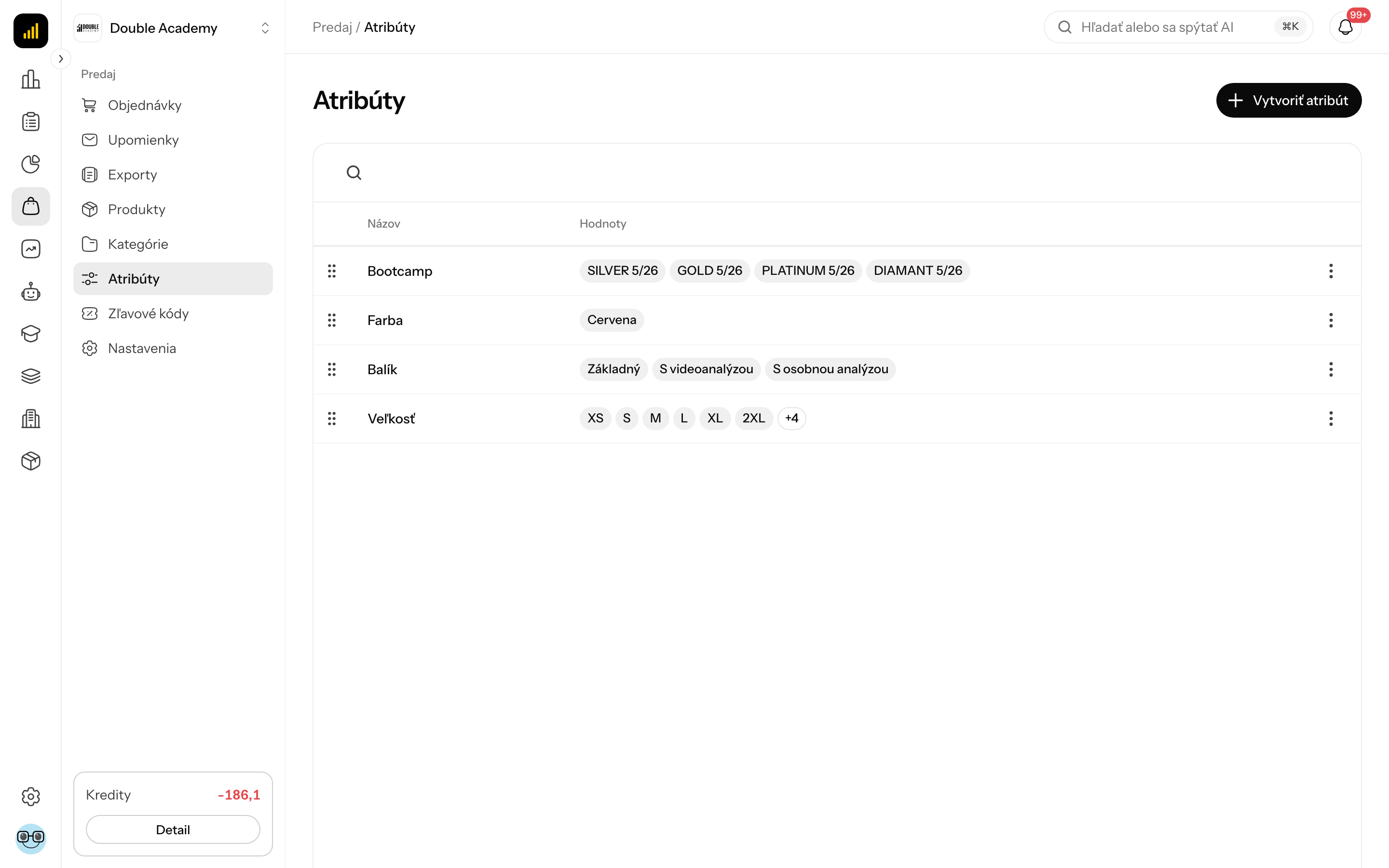
V ľavom menu kliknite na Predaj a potom na Atribúty. Otvorí sa zoznam s nadpisom Predaj / Atribúty.
Predtým než začnete
Atribúty v obrazovke Atribúty nie sú povinné — jednoduchý produkt (e-book, vstupenka) ich nepotrebuje. Potrebujete ich, až keď produkt predávate vo viacerých vyhotoveniach.
- Atribúty a hodnoty môžete vytvoriť aj priamo pri produkte v okne Pridať varianty — táto obrazovka je na ich správu, preklady a poradie.
- Skontrolujte Podporované jazyky v Organizácia → Nastavenia → Lokalizácia — pre každý jazyk sa zobrazí jedno pole Názov.
- Potrebujete oprávnenie Predaj → Atribúty → Vytvoriť (pozri Kto to môže robiť).
Čo vidím v zozname atribútov
Zoznam Predaj → Atribúty je tabuľka typov atribútov. Nad ňou je tlačidlo Hľadať... na vyhľadanie podľa názvu.
| Stĺpec | Čo znamená |
|---|---|
| (úchyt vľavo) | ťahaním zmeníte poradie atribútov |
| Názov | názov atribútu v jazyku aplikácie |
| Hodnoty | prvých šesť hodnôt ako štítky, ďalšie ako +N; bez hodnôt Zatiaľ žiadne hodnoty |
Kliknutím na riadok otvoríte bočný panel atribútu. Menu … na konci riadku ponúka Upraviť, Viac info (stĺpce skryté na úzkej obrazovke) a Zmazať. Pod tabuľkou je Riadkov na stranu a stránkovanie.
Ako vytvoriť atribút
- V ľavom menu kliknite na Predaj → Atribúty.
- Vpravo hore kliknite na Vytvoriť atribút.
- Sprava sa otvorí panel Pridať typ atribútu.
- Vyplňte Názov v každom jazyku (pri viacerých jazykoch má pole v zátvorke názov jazyka).
- Skontrolujte pole Kód — vyplní sa automaticky z názvu v prvom jazyku, kým ho neprepíšete.
- Kliknite na Vytvoriť.
- Ukáže sa Úspešne vytvorené a panel zostane otvorený s nadpisom Upraviť typ atribútu a novou časťou Hodnoty atribútu — pokračujte pridaním hodnôt (ďalšia časť).
| Pole | Povinné | Čo znamená | Obmedzenia / predvolená hodnota |
|---|---|---|---|
| Názov | nie, ale odporúča sa | názov, ktorý vidí zákazník, napríklad Veľkosť | prázdne názvy sa neuložia; bez názvu sa ukáže kód |
| Kód | áno | Systémový identifikátor, napr. farba, velkost, material | prázdny kód: Zadajte kód; v organizácii musí byť jedinečný |
Kód zákazník nevidí
Do kódu píšte malé písmená bez diakritiky a medzier. Zákazník vidí len Názov.
Ako pridať hodnoty atribútu
Hodnoty pridáte v bočnom paneli atribútu v časti Hodnoty atribútu:
- V Predaj → Atribúty kliknite na riadok atribútu (alebo ho máte otvorený hneď po vytvorení).
- V časti Hodnoty atribútu kliknite do poľa Nová hodnota, napr. S videoanalýzou — Enter pridá.
- Napíšte názov hodnoty, napríklad XL.
- Stlačte Enter alebo kliknite na tlačidlo Pridať hodnotu (+) vedľa poľa.
- Zopakujte pre ďalšie hodnoty.
Zmeny hodnôt sa ukladajú hneď — netreba klikať na Uložiť. Nová hodnota dostane názov v jazyku, v ktorom práve aplikáciu používate, a kód vytvorený z názvu. Preklady do ďalších jazykov doplníte úpravou hodnoty. Nad zoznamom je informácia, koľko produktov atribút používa (Nepoužíva ho žiadny produkt alebo Používa ho N produktov).
Ako upraviť alebo preložiť hodnotu
- V bočnom paneli atribútu kliknite pri hodnote na ikonu ceruzky Upraviť.
- Otvorí sa okno Upraviť hodnotu.
- Vyplňte Názov v každom jazyku a skontrolujte Kód (Systémový identifikátor, napr. cervena, xl, bavlna; povinný — inak Zadajte kód).
- Kliknite na Uložiť. Ukáže sa Úspešne uložené.
Ako zmeniť poradie hodnôt a atribútov
V obrazovke Atribúty sa poradie nastavuje pretiahnutím:
- Hodnoty: v bočnom paneli chyťte hodnotu za úchyt (Potiahnutím zmeníte poradie) a presuňte ju. Uloží sa hneď. V tomto poradí sa hodnoty ponúkajú pri tvorbe variantov.
- Atribúty: v zozname chyťte riadok za úchyt vľavo a presuňte ho. Funguje len s oprávnením Upraviť a keď nie je zadané vyhľadávanie.
Ako upraviť atribút
- V Predaj → Atribúty kliknite na riadok atribútu (alebo … → Upraviť).
- V paneli Upraviť typ atribútu zmeňte Názov alebo Kód.
- Kliknite na Uložiť. Ukáže sa Úspešne uložené.
Pri existujúcom atribúte sa Kód už nemení automaticky s názvom.
Ako zmazať hodnotu atribútu
- V bočnom paneli atribútu kliknite pri hodnote na ikonu koša — alebo pri hodnote kliknite na ceruzku Upraviť a v okne Upraviť hodnotu kliknite na Zmazať.
- Potvrďte otázku Naozaj chcete zmazať túto hodnotu atribútu?.
Ukáže sa Úspešne zmazané. Hodnota zmizne z výberu pri tvorbe nových variantov.
Ako zmazať atribút
- V Predaj → Atribúty otvorte menu … v riadku a kliknite na Zmazať — alebo v bočnom paneli Upraviť typ atribútu kliknite v spodnej lište na Zmazať.
- Prečítajte potvrdenie:
- nepoužitý atribút: Naozaj chcete zmazať tento typ atribútu? Všetky jeho hodnoty budú tiež zmazané.
- použitý atribút: Atribút používa N produktov. Po zmazaní ich varianty stratia túto vlastnosť. Naozaj zmazať?
- Potvrďte.
Ukáže sa Úspešne zmazané. Staršie objednávky si svoje položky ponechajú. Ak atribút ešte používajú produkty, zvážte radšej úpravu názvu — zmazanie zasiahne všetky ich varianty.
Ako použiť atribúty pri produkte
Atribúty z obrazovky Atribúty použijete vo formulári produktu:
- Otvorte Predaj → Produkty a produkt.
- V sekcii Varianty kliknite na Produkt s variantmi alebo Pridať nový variant (pri kurze Pridať varianty podľa vlastností).
- V okne Pridať varianty vyberte v poli Názov možnosti atribút a v poli Hodnoty jeho hodnoty.
- Kliknite na Vytvoriť varianty a produkt uložte.
Celý postup je v kapitole Produkty.
Ako overiť, že atribúty fungujú
- V Predaj → Atribúty skontrolujte, že atribút má v stĺpci Hodnoty všetky hodnoty v správnom poradí.
- Otvorte bočný panel a skontrolujte, či má každá hodnota názov vo všetkých jazykoch (cez Upraviť).
- V produkte vytvorte varianty a skontrolujte v obchode, že zákazník vidí preložené názvy hodnôt.
Kto to môže robiť
Oprávnenia nastavuje správca v matici oprávnení v riadku Predaj → Atribúty:
| Oprávnenie | Čo dovolí |
|---|---|
| Zobraziť | menu Atribúty a zoznam |
| Vytvoriť | tlačidlo Vytvoriť atribút; vytváranie atribútov a hodnôt priamo v okne Pridať varianty pri produkte |
| Upraviť | úprava názvu, kódu, hodnôt a poradia |
| Zmazať | zmazanie atribútu a hodnôt |
Časté otázky a problémy
Nevidím tlačidlo Vytvoriť atribút. Chýba oprávnenie Predaj → Atribúty → Vytvoriť.
Nevidím časť Hodnoty atribútu. Hodnoty sa dajú pridávať až po vytvorení atribútu — kliknite najprv na Vytvoriť.
Chyba Typ atribútu s kódom "…" už existuje. Kód musí byť v organizácii jedinečný; zmeňte ho.
Nedá sa mi ťahať poradie atribútov. Vymažte vyhľadávanie, alebo vám chýba oprávnenie Upraviť.
Pri produkte vidím Zatiaľ nie sú definované žiadne atribúty. Požiadajte administrátora o vytvorenie atribútov produktov. Organizácia nemá atribúty a vy nemáte právo ich vytvoriť — požiadajte o to správcu alebo o oprávnenie Predaj → Atribúty → Vytvoriť.
V zozname Atribúty vidím namiesto názvu kód. Atribút alebo hodnota nemá Názov v jazyku aplikácie ani v žiadnom inom jazyku (ak chýba len v jazyku aplikácie, ukáže sa názov z iného jazyka) — doplňte ho cez Upraviť.