Nastavenia
Na čo to slúži
Obrazovka Predaj → Nastavenia nastavuje verejný obchod (e-shop) organizácie. Má tri časti: Adresa obchodu (verejný odkaz, ktorý posielate zákazníkom), Navigácia obchodu (ktoré kategórie sa v obchode ukážu v lište nad produktmi a v akom poradí) a DPH triedy (sadzby DPH podľa krajín, ktoré potom priraďujete produktom).
Kde to nájdem
V ľavom menu kliknite na Predaj (ikona nákupnej tašky) a potom na poslednú podpoložku Nastavenia. V hlavičke obrazovky je Predaj / Nastavenia.
Podpoložku vidíte, len ak máte oprávnenie Predaj → Nastavenia → Zobraziť.
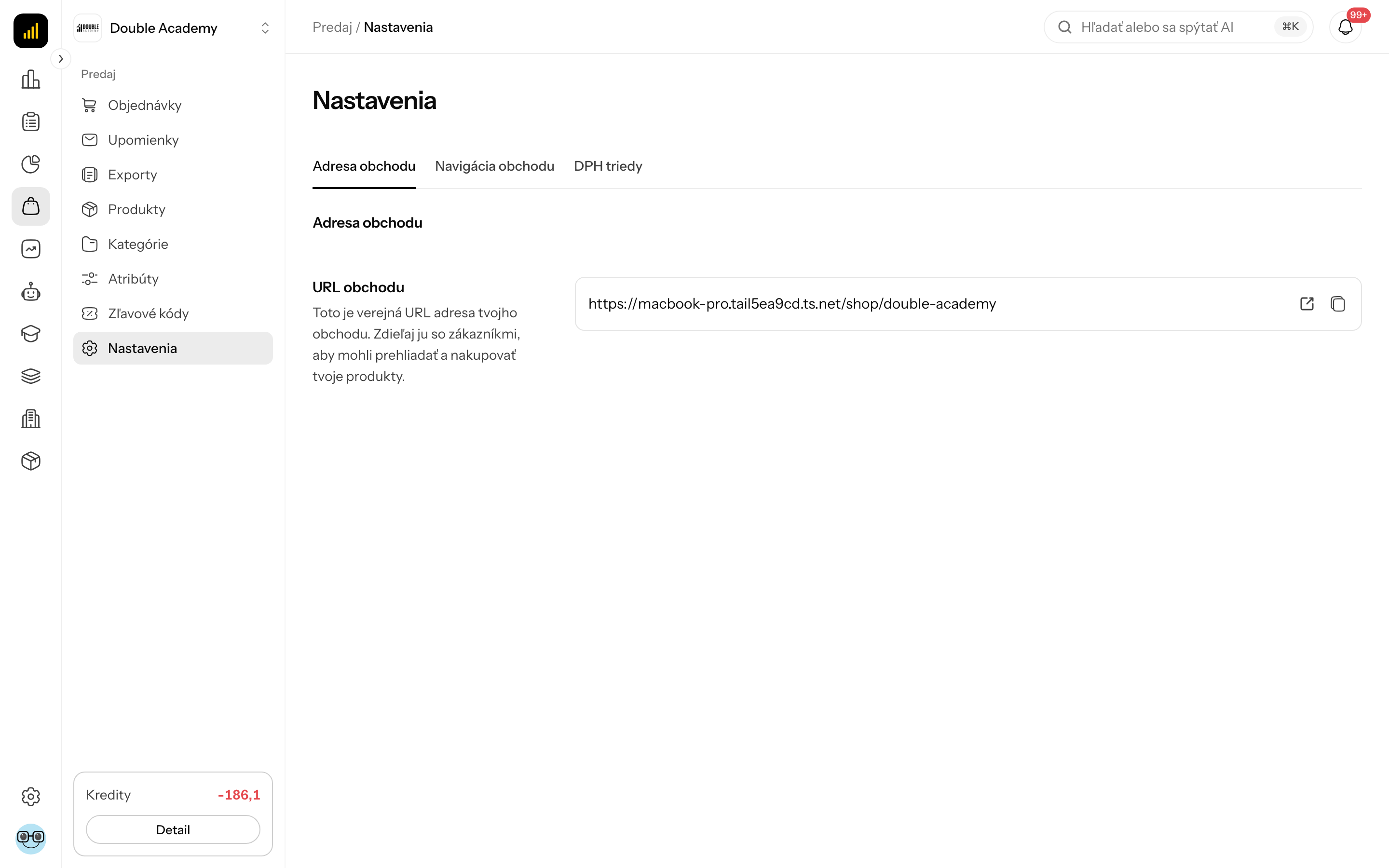
Čo vidím na obrazovke Nastavenia
Na obrazovke Predaj → Nastavenia sú pod nadpisom tri záložky. Kliknutím prepnete, ktorá časť sa zobrazí pod nimi:
| Časť | Čo v nej nastavíte |
|---|---|
| Adresa obchodu | verejná adresa obchodu — skopírovať alebo otvoriť |
| Navigácia obchodu | kategórie v lište nad produktmi a ich poradie |
| DPH triedy | triedy DPH so sadzbami pre jednotlivé krajiny EÚ |
Vybraná časť sa zapíše do adresy stránky (?section=shop, ?section=navigation, ?section=tax-classes), takže na ňu môžete poslať priamy odkaz. Ak máte v Navigácii obchodu neuložené zmeny, pri jej názve v zozname svieti upozornenie.
Ako zistiť a zdieľať adresu obchodu
V Predaj → Nastavenia → Adresa obchodu je pole URL obchodu s verejnou adresou vášho obchodu v tvare https://…/shop/<identifikátor-organizácie>.
- V ľavom menu kliknite na Predaj → Nastavenia.
- V záložkách kliknite na Adresa obchodu (otvorí sa predvolene).
- Na pravom konci poľa URL obchodu kliknite na ikonu Kopírovať URL. Zobrazí sa URL skopírované do schránky.
- Adresu vložte, kam potrebujete (e-mail, sociálne siete, web).
Ak sa chcete pozrieť, ako obchod vidí zákazník, kliknite v tom istom poli na ikonu šípky Otvoriť obchod — obchod sa otvorí v novej karte.
Adresu nemôžete meniť; je odvodená od identifikátora organizácie. Obchod ukazuje len publikované produkty a len viditeľné kategórie (pozri Produkty a Kategórie).
Ako vybrať kategórie v navigácii obchodu
Navigácia obchodu určuje, ktoré kategórie sa v obchode ukážu v lište nad produktmi.
Predtým než začnete
- Potrebujete oprávnenie Predaj → Nastavenia → Upraviť. Bez neho časť len vidíte a pole na pridávanie ani tlačidlá sa nezobrazia.
- Kategórie musia existovať v Predaj → Kategórie a mať zapnutú viditeľnosť (pozri Kategórie).
Postup
- V ľavom menu kliknite na Predaj → Nastavenia.
- V záložkách kliknite na Navigácia obchodu.
- V riadku Kategórie na stránke obchodu kliknite do poľa Pridať kategóriu a vyberte kategóriu zo zoznamu (môžete písať a hľadať). Vybraná kategória sa pridá na koniec zoznamu pod poľom.
- Opakujte pre ďalšie kategórie.
- Poradie zmeníte potiahnutím kategórie za úchyt Presunúť na ľavej strane riadku.
- Kategóriu zo zoznamu odoberiete ikonou Odobrať na pravej strane riadku.
- Vpravo hore kliknite na Uložiť. Zobrazí sa Kategórie obchodu boli uložené.
Tlačidlom Zrušiť zmeny (vedľa Uložiť) vrátite zoznam do posledného uloženého stavu. Obe tlačidlá sú aktívne, len keď máte neuložené zmeny. Neuložené zmeny ostanú zachované, aj keď sa medzitým prepnete do inej časti nastavení.
| Prvok | Čo znamená | Obmedzenia |
|---|---|---|
| Pridať kategóriu | výber kategórie do lišty obchodu | najviac 50 kategórií; potom sa pole vypne s textom Vybrať môžeš najviac 50 kategórií |
| poradie v zozname | poradie kategórií v lište obchodu | mení sa potiahnutím |
| štítok Skrytá | kategória je skrytá a na obchode sa nezobrazí | skrytú kategóriu nejde nanovo pridať (v zozname je označená Skrytá – na obchode sa nezobrazí) |
Prázdny zoznam = všetky kategórie
Ak nevyberiete žiadnu kategóriu, zobrazí sa Nie je vybraná žiadna kategória, obchod preto zobrazí všetky viditeľné kategórie. Výber teda použite, len keď chcete lištu skrátiť alebo určiť poradie.
Ako overiť, že to funguje
- V Adrese obchodu kliknite na Otvoriť obchod.
- V lište nad produktmi majú byť vybrané kategórie v nastavenom poradí.
Čo sú DPH triedy
DPH trieda je skupina sadzieb DPH — jedna sadzba pre každú krajinu EÚ. Produktu nepriraďujete percento, ale triedu (napríklad Štandardná sadzba alebo E-publikácie). Ktorá sadzba z triedy sa na objednávke použije, určuje Režim DPH organizácie. Celé vysvetlenie je v kapitole DPH.
Každá organizácia má od začiatku pripravené systémové triedy s aktuálnymi sadzbami krajín EÚ: Štandardná sadzba, E-publikácie, Periodické e-publikácie, Tlačené publikácie, Periodické tlačené publikácie, Potraviny a výživové doplnky a Oslobodené / nulová. Vlastné triedy si môžete pridať.
Čo vidím v časti DPH triedy
V Predaj → Nastavenia → DPH triedy je:
- pod nadpisom riadok Režim DPH: s aktuálnym režimom (Tuzemsko, OSS alebo Neplatca DPH), odkaz Nastavenia organizácie (vidíte ho s oprávnením Organizácia → Nastavenia → Zobraziť; odkaz otvorí Organizácia → Integrácie, kde sa režim DPH mení v časti Poskytovateľ fakturácie) a ikona „i“ s vysvetlením, ako triedy fungujú,
- vpravo hore tlačidlo Nová DPH trieda (len s oprávnením Upraviť),
- tabuľka tried (bez stránkovania):
| Stĺpec | Čo znamená |
|---|---|
| Názov | názov triedy; štítok Predvolená pri predvolenej triede, štítok Vlastná pri triede, ktorú ste vytvorili vy |
| Sadzba SK (podľa krajiny organizácie) | sadzba krajiny vašej organizácie |
| Ostatné krajiny | sadzby SK a CZ (okrem krajiny organizácie) ako štítky s vlajkou; štítok +N otvorí okienko so sadzbami všetkých krajín triedy |
| Produkty | koľko produktov má túto triedu priradenú; pri predvolenej triede bez priradených produktov — |
Kliknutím na riadok otvoríte úpravu triedy (len s oprávnením Upraviť).
Ako vytvoriť vlastnú DPH triedu
Predtým než začnete
- Potrebujete oprávnenie Predaj → Nastavenia → Upraviť.
- Overte si, či vám nestačí niektorá systémová trieda — pokrývajú bežné prípady.
Postup
- V ľavom menu kliknite na Predaj → Nastavenia.
- V záložkách kliknite na DPH triedy.
- Vpravo hore kliknite na Nová DPH trieda. Sprava sa vysunie panel Nová DPH trieda.
- Do poľa Názov napíšte názov triedy.
- Ak má byť trieda predvolená, zapnite Predvolená trieda.
- V časti Sadzby podľa krajiny kliknite do poľa Pridať krajinu a vyberte krajinu EÚ. Pribudne riadok s krajinou.
- Do poľa vedľa krajiny napíšte sadzbu v percentách (napríklad
23alebo25,5). - Kroky 6–7 zopakujte pre každú krajinu, do ktorej predávate. Riadok krajiny odstránite krížikom na jeho konci.
- Dole kliknite na Uložiť. Zobrazí sa Úspešne vytvorené a trieda pribudne v tabuľke so štítkom Vlastná.
| Pole | Povinné | Čo znamená | Obmedzenia / predvolená hodnota |
|---|---|---|---|
| Názov | áno (pri vlastnej triede) | názov triedy v aplikácii | najviac 100 znakov |
| Predvolená trieda | nie | trieda sa použije pre produkty bez vlastnej triedy | vypnuté; predvolená môže byť len jedna |
| Sadzby podľa krajiny | nie | sadzba DPH v % pre každú krajinu | 0 – 100, najviac 2 desatinné miesta; každá krajina raz; len krajiny EÚ |
Ak trieda nemá žiadnu sadzbu, zobrazí sa Zatiaľ žiadne sadzby — použije sa pôvodná sadzba produktu.
Ako overiť, že to funguje
- Otvorte produkt v Predaj → Produkty a v časti Ceny v poli DPH trieda vyberte novú triedu (pozri Produkty). Pod poľom sa ukážu jej sadzby.
- Po uložení produktu sa v tabuľke DPH triedy zvýši číslo v stĺpci Produkty.
Ako upraviť DPH triedu alebo jej sadzby
- Predaj → Nastavenia → DPH triedy.
- Kliknite na riadok triedy. Otvorí sa panel s jej názvom.
- Zmeňte Názov, sadzby v Sadzbách podľa krajiny alebo pridajte krajinu cez Pridať krajinu.
- Kliknite na Uložiť. Zobrazí sa Úspešne uložené.
Pri systémovej triede môžete pole Názov nechať prázdne — použije sa predvolený preložený názov (Nechajte prázdne pre predvolený názov.).
Nové sadzby platia pre každú objednávku vytvorenú po uložení. Existujúce objednávky a ich doklady sa nemenia — DPH je v nich zapísaná pri každej položke natrvalo.
Ako zmeniť predvolenú DPH triedu
Predvolená trieda sa použije pre každý produkt, ktorý má v poli DPH trieda voľbu Predvolená (…).
- Predaj → Nastavenia → DPH triedy.
- Kliknite na riadok triedy, ktorá má byť novou predvolenou.
- Zapnite Predvolená trieda.
- Kliknite na Uložiť.
Doterajšia predvolená trieda prestane byť predvolená automaticky. Pri predvolenej triede je prepínač neaktívny s textom Ak chcete zmeniť predvolenú triedu, nastavte ako predvolenú inú triedu. — predvolenú triedu teda nejde „vypnúť“, len nahradiť inou.
Ako zmazať DPH triedu
- Predaj → Nastavenia → DPH triedy.
- Kliknite na riadok triedy.
- V paneli kliknite na Zmazať.
- Potvrďte v okne Zmazať tlačidlom Zmazať. Ak má trieda priradené produkty, okno upozorní: Trieda je priradená N produktom. Po zmazaní prejdú na predvolenú triedu. Pokračovať?
- Zobrazí sa Úspešne zmazané.
Produkty zmazanej triedy začnú používať predvolenú triedu, takže sa im pri nových objednávkach môže zmeniť sadzba DPH. Predvolenú triedu zmazať nejde — tlačidlo Zmazať je pri nej neaktívne s textom Predvolenú triedu nemožno zmazať. Zmazaná systémová trieda sa už automaticky neobnoví.
Čo sa nastavuje inde
Obrazovka Predaj → Nastavenia nenastavuje všetko, čo súvisí s predajom:
| Čo | Kde |
|---|---|
| Podporované meny, Predvolená mena, Mena objednávky | Organizácia → Nastavenia → Lokalizácia (Nastavenia organizácie) |
| Režim DPH | Organizácia → Integrácie → Poskytovateľ fakturácie (DPH) |
| Platobná brána (Stripe, GoPay, Comgate) | Organizácia → Integrácie → Platobná brána (Platobná brána) |
| Faktúry a zálohové faktúry | Organizácia → Integrácie → Poskytovateľ fakturácie (Fakturácia) |
| Ceny a DPH trieda produktu | Produkty |
| Zľavy | Zľavové kódy |
Doprava a spôsoby doručenia sa v aplikácii nenastavujú.
Kto to môže robiť
Oprávnenia sa nastavujú v Matici práv, riadok Predaj → Nastavenia:
| Oprávnenie | Čo umožní |
|---|---|
| Zobraziť | otvoriť Predaj → Nastavenia, vidieť adresu obchodu, navigáciu a DPH triedy |
| Upraviť | meniť navigáciu obchodu (Pridať kategóriu, Uložiť), vytvárať, upravovať a mazať DPH triedy |
Odkaz Nastavenia organizácie pri režime DPH sa zobrazí len s oprávnením Organizácia → Nastavenia → Zobraziť.
Časté otázky a problémy
Nevidím tlačidlo Nová DPH trieda ani pole Pridať kategóriu. Máte len oprávnenie Zobraziť. Na zmeny treba Predaj → Nastavenia → Upraviť.
Kategóriu nejde v Pridať kategóriu vybrať. Kategória je skrytá (Skrytá – na obchode sa nezobrazí). Zapnite jej viditeľnosť v Predaj → Kategórie.
Pole Pridať kategóriu je neaktívne. Vybrali ste už 50 kategórií. Niektorú odoberte.
V zozname kategórií je položka so štítkom Skrytá. Kategória bola po pridaní skrytá. V obchode sa neukáže; buď ju znova zviditeľnite, alebo ju zo zoznamu odoberte.
Zmenil som navigáciu, ale obchod vyzerá rovnako. Zmeny ste neuložili — kliknite na Uložiť. Na záložke Navigácia obchodu svieti upozornenie, kým zmeny neuložíte.
Sadzba sa nedá uložiť, pod poľom je „Zadajte číslo 0–100 (najviac 2 desatinné miesta)“. Sadzba má zlý formát. Píšte napríklad 21, 9,5 alebo 25.5.
Pri názve je „Zadajte názov“. Vlastná trieda musí mať názov.
Tlačidlo Zmazať je pri triede sivé. Je to predvolená trieda. Najprv nastavte ako predvolenú inú triedu.
V tabuľke chýba krajina, kam predávam. V Pridať krajinu sú len krajiny EÚ. Pre predaj mimo EÚ sa v triede sadzba nezadáva; použije sa sadzba vašej krajiny (pozri DPH).
Kde zmením adresu obchodu? Adresa sa zmeniť nedá — je daná identifikátorom organizácie.
Súvisiace
- DPH — režim DPH a ako sa DPH počíta na objednávke
- Produkty — priradenie DPH triedy produktu
- Kategórie — kategórie a ich viditeľnosť
- Nastavenia organizácie — meny a jazyky
- Platobná brána
- Fakturácia
- Ako začať predávať produkt