DPH
Na čo to slúži
Kapitola DPH vysvetľuje, ako aplikácia počíta DPH na objednávkach a kde sa to nastavuje. Ceny produktov zadávate vrátane DPH. Produktu priradíte DPH triedu (napríklad Štandardná sadzba), trieda obsahuje sadzbu pre každú krajinu EÚ a Režim DPH organizácie určí, ktorá z týchto sadzieb sa na objednávke použije. Firme z inej krajiny EÚ s platným IČ DPH sa uplatní prenesenie daňovej povinnosti.
Kde to nájdem
DPH sa nastavuje na troch miestach:
| Čo | Cesta v aplikácii |
|---|---|
| Režim DPH organizácie | ľavé menu Organizácia → Integrácie → záložka Poskytovateľ fakturácie → časť Režim DPH |
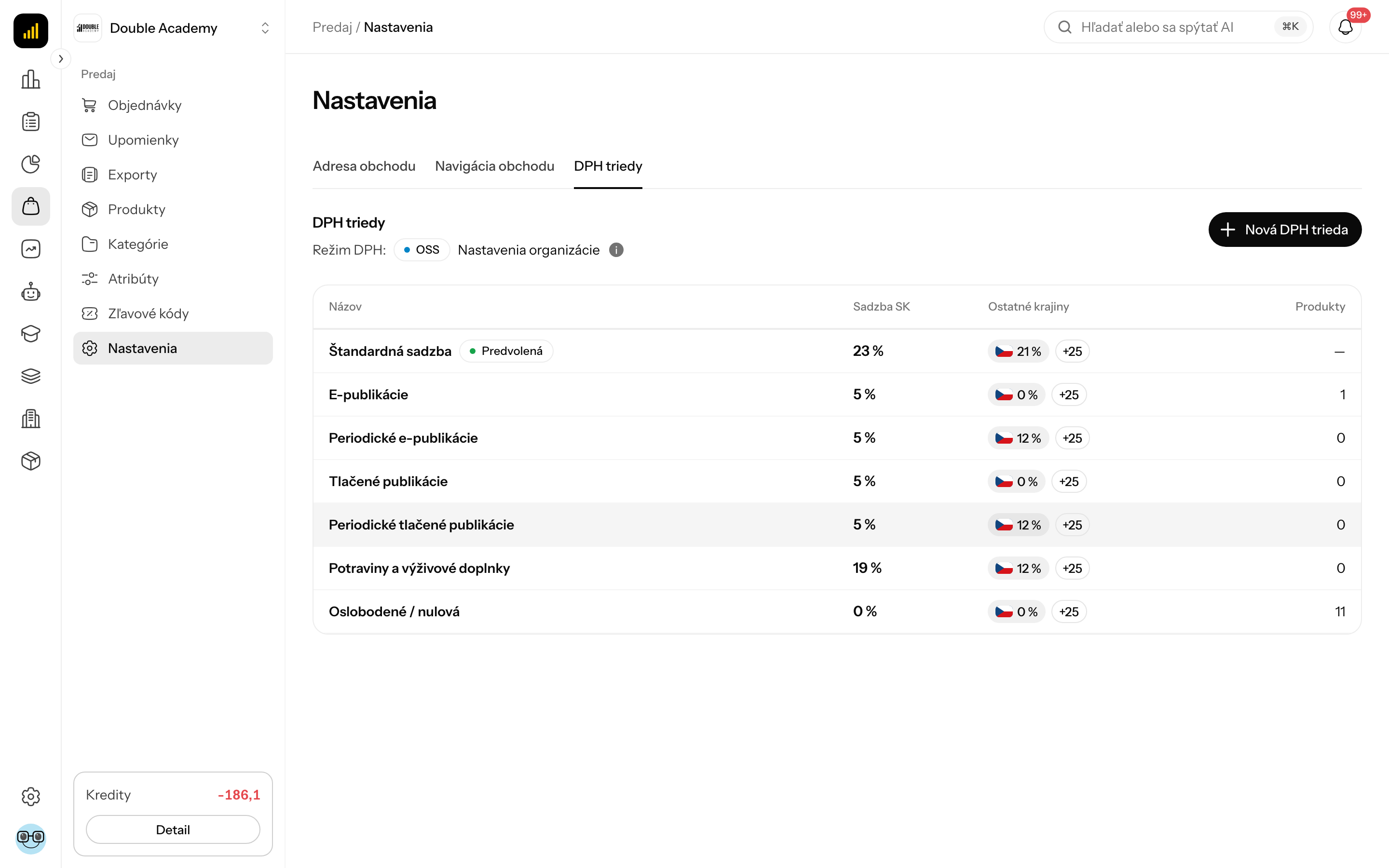
| DPH triedy a ich sadzby | ľavé menu Predaj → Nastavenia → záložka DPH triedy |
| DPH trieda konkrétneho produktu | ľavé menu Predaj → Produkty → produkt → časť Ceny → pole DPH trieda |
| Krajina organizácie (domáca krajina) | ľavé menu Organizácia → Nastavenia → Fakturačné údaje → pole Krajina |
V Predaj → Nastavenia → DPH triedy vidíte pod nadpisom aj riadok Režim DPH: s aktuálnym režimom a odkaz Nastavenia organizácie, ktorý vás prenesie na Organizácia → Integrácie.
Ako aplikácia počíta DPH na objednávke
Pri každej položke objednávky aplikácia:
- Zoberie DPH triedu produktu. Ak produkt má voľbu Predvolená (…), použije predvolenú triedu organizácie.
- Podľa Režimu DPH vyberie krajinu, ktorej sadzba sa použije:
- Tuzemsko a Neplatca DPH — vždy krajina vašej organizácie,
- OSS — krajina z fakturačnej adresy zákazníka; ak pre ňu trieda sadzbu nemá, sadzba krajiny vašej organizácie.
- Ak trieda nemá sadzbu ani pre túto krajinu, ani pre krajinu organizácie, použije sa pôvodná sadzba uložená pri produkte (Zatiaľ žiadne sadzby — použije sa pôvodná sadzba produktu.).
- Z ceny vrátane DPH (po odpočítaní zľavy) vypočíta základ a DPH. Suma, ktorú zákazník platí, sa sadzbou nemení — mení sa len rozpočítanie na základ a daň.
- Sadzbu a krajinu zapíše k položke natrvalo. Neskoršia zmena triedy, sadzby či režimu hotové objednávky ani ich doklady nezmení.
Výnimky:
- Neplatca DPH — žiadna položka nemá DPH; predávate bez DPH.
- Prenesenie daňovej povinnosti — zákazník zaplatí cenu bez DPH (cena sa zníži o DPH). Pozri sekciu Kedy sa uplatní prenesenie daňovej povinnosti.
Režimy DPH
| Režim (v ponuke) | Kedy ho zvoliť | Ktorá sadzba sa použije |
|---|---|---|
| Tuzemsko — vždy sadzba vašej krajiny | ste platca DPH a nie ste v OSS (predvolené) | sadzba krajiny organizácie |
| OSS — sadzba podľa krajiny zákazníka | ste registrovaní v systéme One-Stop-Shop | sadzba krajiny z fakturačnej adresy zákazníka |
| Neplatca DPH — predávate bez DPH | nie ste platca DPH | žiadna DPH |
Ak režim nie je nastavený, aplikácia počíta ako Tuzemsko.
Ako nastaviť režim DPH
Predtým než začnete
- Potrebujete oprávnenie Organizácia → Nastavenia → Upraviť. S oprávnením len Zobraziť je pole neaktívne.
- Vyplňte Krajinu organizácie v Organizácia → Nastavenia → Fakturačné údaje. Ak chýba, aplikácia berie ako domácu krajinu Slovensko.
- O režime sa poraďte s účtovníkom. Aplikácia to pripomína aj textom pod poľom: OSS zvoľte len vtedy, ak ste registrovaní v systéme One-Stop-Shop (OSS). Ak si nie ste istí, poraďte sa so svojím účtovníkom.
Postup
- V ľavom menu kliknite na Organizácia a potom na Integrácie.
- V záložkách kliknite na Poskytovateľ fakturácie.
- Posuňte sa nadol k časti Režim DPH.
- V poli Režim DPH vyberte Tuzemsko — vždy sadzba vašej krajiny, OSS — sadzba podľa krajiny zákazníka alebo Neplatca DPH — predávate bez DPH.
- Kliknite na Uložiť pod časťou Režim DPH. Tlačidlo ukladá celý blok Poskytovateľ fakturácie vrátane režimu DPH.
Režim DPH platí pre všetky nákupy bez ohľadu na to, aký poskytovateľ fakturácie je zvolený (aj pri voľbe Žiadny).
Čo sa stane po uložení
- Nový režim platí pre objednávky vytvorené po uložení.
- Existujúce objednávky sa neprepočítajú.
Ako overiť, že to funguje
- Otvorte Predaj → Nastavenia → DPH triedy. V riadku Režim DPH: má byť nový režim (Tuzemsko, OSS alebo Neplatca DPH).
- Po ďalšom nákupe otvorte objednávku v Predaj → Objednávky. V súhrne pod položkami je riadok Režim DPH a pri položkách sadzba, napríklad DPH 23 % (SK).
Ako priradiť DPH triedu produktu
- V ľavom menu kliknite na Predaj → Produkty a otvorte produkt na úpravu.
- V časti Ceny nájdite pole DPH trieda.
- Vyberte triedu. Voľba Predvolená (…) znamená, že produkt sa riadi predvolenou triedou organizácie a zmení sa s ňou.
- Pod poľom sa ukáže Sadzby: … so sadzbami triedy. Odkazom Spravovať DPH triedy sa dostanete do Predaj → Nastavenia → DPH triedy.
- Uložte produkt.
Podrobnosti o formulári produktu sú v kapitole Produkty, vytváranie a úprava tried v kapitole Nastavenia.
Kedy sa uplatní prenesenie daňovej povinnosti
Prenesenie daňovej povinnosti (reverse charge) sa uplatní automaticky, keď súčasne platí:
- organizácia nie je v režime Neplatca DPH,
- zákazník pri nákupe vyplní vo firemných údajoch IČ DPH,
- zákazník je z inej krajiny EÚ než vaša organizácia,
- IČ DPH je podľa databázy VIES platné.
Zákazník potom vidí Prenesenie daňovej povinnosti — cenu zaplatíte bez DPH a zaplatí cenu zníženú o DPH. Na objednávke je v Režime DPH hodnota Prenesenie daňovej povinnosti.
Ďalšie prípady:
| Situácia | Výsledok |
|---|---|
| zákazník bez IČ DPH | bežný predaj s DPH |
| firma z rovnakej krajiny ako vy, alebo krajina mimo EÚ | predaj s DPH, VIES sa nekontroluje |
| IČ DPH má zlý formát | objednávka sa nevytvorí, hláška IC DPH nema platny format |
| VIES IČ DPH nepozná | objednávka sa nevytvorí, hláška IČ DPH … nie je platné v databáze VIES. Opravte ho alebo ho vymažte a nakúpte s DPH. |
| VIES práve neodpovedá | objednávka sa vytvorí s DPH |
Mena objednávky a DPH
V Organizácia → Nastavenia → Lokalizácia je časť Mena objednávky s poľom Spôsob výberu meny:
- Zákazník vyberá menu — zákazník si vyberie jednu z podporovaných mien.
- Automaticky podľa krajiny — mena sa určí z fakturačnej krajiny podľa tabuľky Mapovanie fakturačnej krajiny na menu (riadky Krajina (ISO) + Mena, pridáte ich tlačidlom Pridať krajinu).
Mena neovplyvňuje, ktorá sadzba DPH sa použije — to určuje len Režim DPH. Ak je zvolené Automaticky podľa krajiny a pre krajinu zákazníka mapovanie chýba, objednávka sa nevytvorí (hláška o nenastavenej mene pre fakturačnú krajinu). Podrobne v kapitole Nastavenia organizácie.
Kde DPH uvidím
- Detail objednávky (Predaj → Objednávky → objednávka) — pri každej položke DPH 23 % alebo DPH 23 % (SK), v súhrne riadky Z toho DPH 23 % (základ …) a Režim DPH (Tuzemsko, OSS, Prenesenie daňovej povinnosti, Neplatca DPH). Pozri Objednávky.
- Faktúry — DPH sa na faktúru prenáša z položiek objednávky. Pozri Fakturácia.
- Štatistika — všetky výnosy sú uvádzané bez DPH. Pozri Financie.
Kto to môže robiť
| Úloha | Potrebné oprávnenie (Matica oprávnení) |
|---|---|
| vidieť DPH triedy | Predaj → Nastavenia → Zobraziť |
| vytvárať, meniť a mazať DPH triedy | Predaj → Nastavenia → Upraviť |
| priradiť DPH triedu produktu | Predaj → Produkty → Upraviť |
| vidieť režim DPH v integráciách | Organizácia → Nastavenia → Zobraziť |
| zmeniť režim DPH | Organizácia → Nastavenia → Upraviť |
Časté otázky a problémy
Zmenil som sadzbu, ale staré objednávky majú pôvodnú. Je to zámer — sadzba sa pri položke zapisuje v okamihu objednávky. Nová sadzba platí len pre nové objednávky.
Zákazník z Česka platí slovenskú sadzbu. Máte režim Tuzemsko. Sadzbu krajiny zákazníka dostanete len v režime OSS (a len ak ste v OSS registrovaní).
V režime OSS platí zákazník z krajiny X sadzbu mojej krajiny. Trieda produktu nemá sadzbu pre krajinu X. Doplňte ju v Predaj → Nastavenia → DPH triedy (Pridať krajinu).
Firma zo Slovenska s IČ DPH platí s DPH, hoci som zo Slovenska. Prenesenie daňovej povinnosti sa uplatní len pri firme z inej krajiny EÚ.
Firma z inej krajiny EÚ zaplatila s DPH. Buď nevyplnila IČ DPH, alebo databáza VIES v čase nákupu neodpovedala.
Ako dostanem ceny bez DPH? Ceny sa zadávajú vždy vrátane DPH. Ak nie ste platca, zvoľte režim Neplatca DPH.
Pole Režim DPH je sivé. Nemáte oprávnenie Organizácia → Nastavenia → Upraviť.
Kde nastavím DPH pre dopravu? Doprava sa v aplikácii nenastavuje.
Súvisiace
- Nastavenia — vytváranie a úprava DPH tried
- Produkty — DPH trieda a ceny produktu
- Objednávky — DPH na objednávke
- Fakturácia — DPH na faktúrach
- Zľavové kódy — zľava a DPH
- Nastavenia organizácie — krajina organizácie a mena objednávky
- Ako začať predávať produkt