Kalendár
Na čo to slúži
Kalendár ukazuje úlohy CRM rozložené podľa termínu v mesačnom prehľade. Na prvý pohľad vidíte, ktoré dni sú preplnené a ktoré voľné, a termín úlohy zmeníte presunutím myšou.
Sú to tie isté úlohy ako v zobrazení Zoznam a Nástenka – kalendár je len iné zobrazenie. Úlohy bez termínu sa v kalendári nezobrazujú.
Kde to nájdem
- V ľavom menu kliknite na CRM – položka sa rozbalí.
- Kliknite na podpoložku Úlohy.
- V záložkách pod nadpisom kliknite na Kalendár.
Adresa obrazovky je /dashboard/crm/my-tasks/calendar.
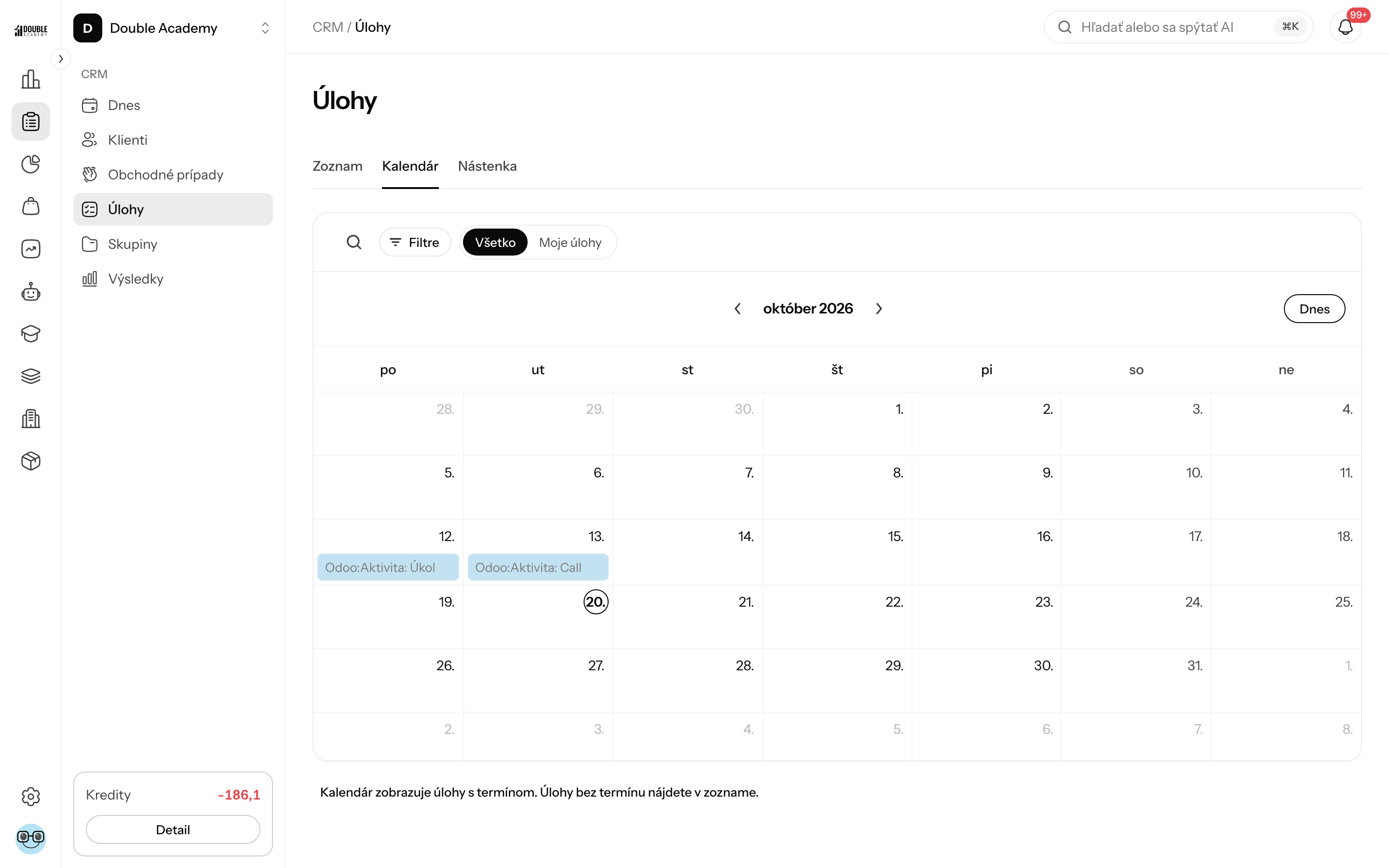
Čo vidím v Kalendári
- Záložky Všetko (úlohy celého tímu, len s právom Zobraziť) a Moje úlohy.
- Hľadať a Filtre – rovnaké ako v zozname úloh (Stav, Klient, Pridelený). Filtre sa prenášajú medzi zobrazeniami Zoznam, Kalendár a Nástenka.
- Lišta kalendára: názov mesiaca, šípky na predchádzajúci a nasledujúci mesiac a tlačidlo Dnes, ktoré vás vráti na aktuálny mesiac.
- Mesačná mriežka (na počítači a tablete): týždeň začína pondelkom. Na mobile sa namiesto mriežky zobrazí zoznam úloh na jeden týždeň a šípky posúvajú po týždňoch. Úlohy sú farebné podľa stavu: modrá = Na vyriešenie, oranžová = V riešení, zelená = Hotové. Pri úlohe s konkrétnym časom je pred názvom čas.
- Ak má deň viac ako tri úlohy, zobrazia sa prvé tri a zvyšok je skrytý pod odkazom s počtom; kliknutím ho rozbalíte.
- Pod kalendárom je odkaz Kalendár zobrazuje úlohy s termínom. Úlohy bez termínu nájdete v zozname. – prepne na Zoznam s rovnakými filtrami.
Ako otvoriť úlohu z Kalendára
- Otvorte CRM → Úlohy → Kalendár.
- Šípkami v lište nájdite mesiac.
- Kliknite na úlohu. Otvorí sa detail úlohy, kde zmeníte názov, stav, prideleného, popis alebo termín – pozri Úlohy.
Ako zmeniť termín úlohy presunutím
Predtým než začnete: potrebujete pri riadku Úlohy právo Upraviť. Bez neho sa úlohy v kalendári nedajú presúvať.
- Otvorte CRM → Úlohy → Kalendár.
- Chyťte úlohu myšou.
- Presuňte ju na iný deň a pustite.
Nový termín sa uloží automaticky. Celodenná úloha zostane celodenná, úloha s časom si ponechá svoj čas. Ak sa zmena nepodarí, úloha sa vráti na pôvodné miesto a zobrazí sa chybová hláška.
Ako overiť, že to funguje: obnovte stránku – úloha je na novom dni; v zobrazení Zoznam má nový Termín.
Ako vytvoriť úlohu z Kalendára
Predtým než začnete: potrebujete pri riadku Úlohy právo Vytvoriť a klient, ktorého sa úloha týka, musí existovať v CRM → Klienti.
- Otvorte CRM → Úlohy → Kalendár.
- Kliknite na prázdne miesto v dni, na ktorý chcete úlohu naplánovať.
- Otvorí sa okno Vytvoriť úlohu s predvyplneným Termínom na tento deň.
- Vyplňte Názov a Klient, prípadne ďalšie polia – pozri Úlohy.
- Kliknite na Vytvoriť.
Úloha sa hneď objaví v kalendári.
Kto to môže robiť
Oprávnenia sú v Organizácia → Oprávnenia, modul CRM, riadok Úlohy – pozri Matica práv.
| Právo | Čo umožní v Kalendári |
|---|---|
| Vlastné | vidíte svoje úlohy (záložka Moje úlohy) |
| Zobraziť | vidíte aj úlohy kolegov (záložka Všetko) |
| Vytvoriť | vytvorenie úlohy kliknutím na deň |
| Upraviť | presúvanie úloh na iný deň |
Časté otázky a problémy
Úloha v kalendári chýba. Nemá termín, alebo ju skrýva filter či záložka Moje úlohy. Skontrolujte štítky aktívnych filtrov a nájdite úlohu v zobrazení Zoznam.
Úlohu nejde presunúť. Chýba vám právo Upraviť pri riadku Úlohy.
Kliknutie na deň neotvorí okno Vytvoriť úlohu. Chýba vám právo Vytvoriť.
Dá sa prepnúť na týždenné alebo denné zobrazenie? Nie. Kalendár úloh nemá prepínač zobrazení. Na počítači je vždy mesačný, na mobile vždy týždenný zoznam.