AI aplikácie (MCP)
Na čo to slúži
Záložka AI aplikácie (MCP) v Komunikačných kanáloch prepojí Doubleros s AI aplikáciou, ktorú už používate — Claude, ChatGPT, Claude Code, Cursor alebo inou, ktorá podporuje MCP (Model Context Protocol). AI aplikácia potom môže čítať údaje vašej organizácie a — ak to organizácia povolí — ich aj meniť.
Aplikácia pracuje pod vaším účtom a s vašimi oprávneniami. Každý člen si ju pripája sám a každá organizácia má vlastnú adresu.
Postup v skratke: (správca) rozhodne, či AI aplikácie smú meniť údaje → člen skopíruje adresu → pridá ju v AI aplikácii → prihlási sa do Doubleros a schváli prístup → (pri citlivých akciách) človek schváli akciu cez odkaz.
Kde to nájdem
V ľavom menu kliknite na Organizácia → Komunikačné kanály a v záložkách otvorte AI aplikácie (MCP).
Záložka sa zobrazí, len ak je pripájanie AI aplikácií pre organizáciu dostupné a máte právo pripájať AI aplikácie alebo vidieť pripojené účty.
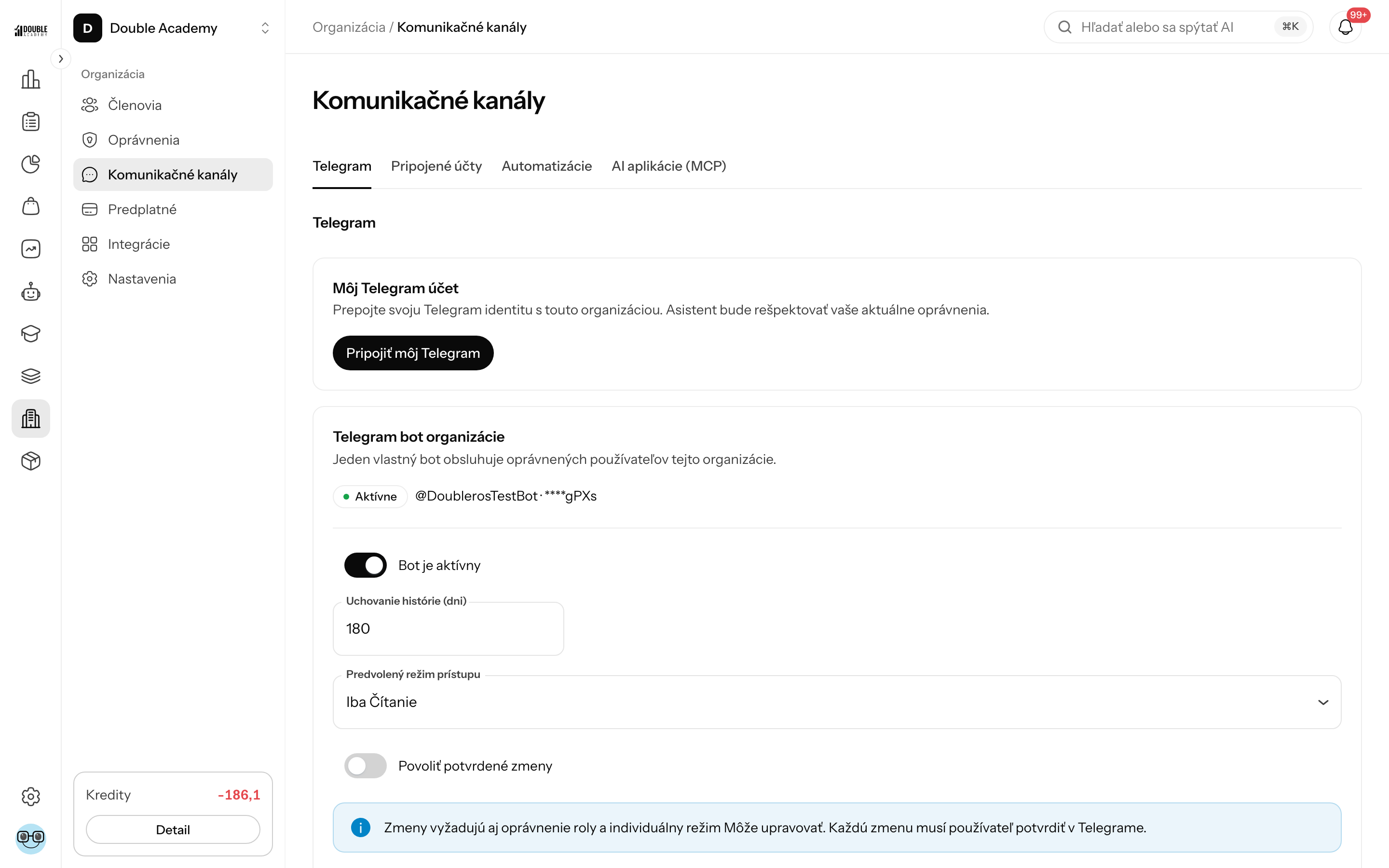
Čo vidím v záložke AI aplikácie (MCP)
Obsah záložky závisí od vašich práv:
| Karta | Kto ju vidí | Čo obsahuje |
|---|---|---|
| Pripojiť AI aplikáciu | člen s právom pripájať AI aplikácie | Adresa MCP servera s tlačidlom na skopírovanie a návod pre Claude, ChatGPT, Claude Code a Cursor |
| Zmeny cez MCP | člen, ktorý vidí pripojené účty alebo smie meniť potvrdené zmeny | prepínače Povoliť zmeny cez MCP, Povoliť mazanie cez MCP, Vyžadovať schválenie citlivých akcií |
| Moje pripojenia | člen s právom pripájať AI aplikácie | AI aplikácie, ktoré ste pripojili vy |
| Pripojenia v organizácii | člen s právom vidieť pripojené účty | všetky AI aplikácie všetkých členov |
Ak nemáte právo pripájať AI aplikácie, namiesto návodu uvidíte „Vaša rola nemá oprávnenie pripojiť AI aplikáciu. Požiadajte správcu organizácie, aby vám ho pridelil.“
Ako povoliť AI aplikáciám meniť údaje
V základe AI aplikácia údaje iba číta. Zmeny a mazanie musí najprv povoliť organizácia.
Predtým než začnete: potrebujete právo Povoliť potvrdené zmeny (v matici Organizácia → Nastavenie kanálov).
- V ľavom menu kliknite na Organizácia → Komunikačné kanály a otvorte záložku AI aplikácie (MCP).
- V karte Zmeny cez MCP zapnite Povoliť zmeny cez MCP.
- V okne Povoliť zmeny cez MCP? kliknite na Povoliť.
- Ak majú AI aplikácie smieť aj mazať, zapnite Povoliť mazanie cez MCP a potvrďte Povoliť v okne Povoliť mazanie cez MCP?. Tento prepínač sa dá zapnúť až po zapnutí zmien.
- Po každej zmene prepínača sa zobrazí „Nastavenie MCP bolo uložené.“ Nastavenie platí pre všetky pripojenia hneď.
Vypnutie Povoliť zmeny cez MCP alebo Povoliť mazanie cez MCP sa uloží hneď, bez potvrdzovacieho okna. Vypnutím zmien sa vypne aj mazanie. Prepínače Povoliť mazanie cez MCP a Vyžadovať schválenie citlivých akcií sú neaktívne, kým nie je zapnuté Povoliť zmeny cez MCP.
| Prepínač | Čo znamená | Predvolene |
|---|---|---|
| Povoliť zmeny cez MCP | AI aplikácia môže vytvárať a upravovať údaje v rozsahu oprávnení člena | vypnuté |
| Povoliť mazanie cez MCP | AI aplikácia môže údaje aj mazať; dá sa zapnúť len so zapnutými zmenami | vypnuté |
| Vyžadovať schválenie citlivých akcií | platby, doklady, e-maily zákazníkom, prístupy, nevratné mazanie, hromadné zmeny a zverejnenie webu čakajú, kým ich človek schváli cez odkaz | zapnuté; uplatní sa až so zapnutými zmenami |
Už pripojené aplikácie treba pripojiť znova
Už pripojené AI aplikácie majú naďalej len tie oprávnenia, ktoré dostali pri pripojení. Aby mohli údaje meniť, treba ich odpojiť a pripojiť znova — a člen musí zmeny pri pripájaní potvrdiť.
Vypnutie schvaľovania citlivých akcií: ak vypnete Vyžadovať schválenie citlivých akcií, otvorí sa okno Vypnúť schvaľovanie citlivých akcií? — po kliknutí na Vypnúť budú AI aplikácie citlivé akcie vykonávať okamžite, bez schválenia človekom.
Ako pripojiť AI aplikáciu k organizácii
Predtým než začnete: potrebujete právo pripájať AI aplikácie (v matici Organizácia → Nastavenie kanálov → AI aplikácie (MCP) → Vlastné) a účet v AI aplikácii. Ak má aplikácia meniť údaje, organizácia musí mať zapnuté Povoliť zmeny cez MCP (pozri vyššie).
- V ľavom menu kliknite na Organizácia → Komunikačné kanály a otvorte záložku AI aplikácie (MCP).
- V karte Pripojiť AI aplikáciu skopírujte Adresa MCP servera.
- Pod adresou kliknite na záložku svojej aplikácie a postupujte podľa krokov:
| Aplikácia | Kroky |
|---|---|
| Claude | na claude.ai otvorte Settings → Connectors; zvoľte Add custom connector; vložte adresu MCP servera a potvrďte |
| ChatGPT | v ChatGPT otvorte Settings → Connectors (alebo Apps); pridajte nový MCP server; vložte adresu MCP servera a potvrďte |
| Claude Code | v termináli spustite príkaz z poľa Príkaz (dá sa skopírovať); v Claude Code zadajte /mcp a prihláste sa |
| Cursor | v Cursore otvorte nastavenia MCP; pridajte nový server s adresou MCP servera |
- AI aplikácia otvorí stránku prihlásenia do Doubleros. Prihláste sa.
- Na stránke „Aplikácia žiada o prístup k Doubleros“ v poli Organizácia vyberte organizáciu.
- Skontrolujte Oprávnenia. Ak organizácia povolila zmeny, môžete zaškrtnúť Povoliť zmeny (vytváranie a úpravy) a potom aj Povoliť mazanie.
- Kliknite na Povoliť prístup. (Tlačidlom Zamietnuť pripojenie zrušíte.)
Povoľte prístup len vtedy, ak ste pripojenie spustili vy.
Ako overiť, že to funguje: v záložke AI aplikácie (MCP) v karte Moje pripojenia je nový riadok s názvom aplikácie. V AI aplikácii sa opýtajte napríklad „Koľko objednávok prišlo tento týždeň?“ — v stĺpci Naposledy použité sa objaví čas.
Ako schváliť citlivú akciu AI aplikácie
Keď je zapnuté Vyžadovať schválenie citlivých akcií, AI aplikácia citlivú akciu (platba, doklad, e-mail zákazníkovi, prístup, nevratné mazanie, hromadná zmena, zverejnenie webu) nevykoná hneď, ale pošle odkaz na schválenie.
- Otvorte odkaz, ktorý vám AI aplikácia dala. Otvorí sa stránka „Aplikácia žiada o schválenie akcie“.
- Prečítajte si časti Čo sa stane a Prečo to treba schváliť, kto akciu spustil (Spustil:) a dokedy platí (Platnosť vyprší o …).
- Kliknite na Schváliť alebo Zamietnuť.
- Po schválení sa zobrazí „Akcia bola schválená a vykonaná.“, po zamietnutí „Akcia bola zamietnutá. Nič sa nezmenilo.“ Potom sa môžete vrátiť do svojej AI aplikácie.
Vykoná sa presne to, čo vidíte na stránke. Ak platnosť vyprší, nič sa nezmení — akciu treba spustiť znova z AI aplikácie.
Ako odpojiť svoju AI aplikáciu
- V Organizácia → Komunikačné kanály → AI aplikácie (MCP) nájdite kartu Moje pripojenia.
- V riadku aplikácie kliknite na Odpojiť. Viac aplikácií naraz: zaškrtnite ich riadky (zaškrtávacie políčko v hlavičke tabuľky vyberie všetky na stránke) a vpravo nad tabuľkou kliknite na Odpojiť vybrané.
- V okne Odpojiť AI aplikáciu potvrďte tlačidlom Odpojiť.
- Zobrazí sa „AI aplikácia bola odpojená.“ (pri viacerých „Odpojené AI aplikácie: N.“). Aplikácia okamžite stratí prístup k organizácii.
Tabuľky Moje pripojenia aj Pripojenia v organizácii zobrazujú 10 riadkov na stranu (stránkovanie pod tabuľkou) a dajú sa zoradiť kliknutím na hlavičku stĺpca Člen, Aplikácia, Pripojené alebo Naposledy použité. Predvolene sú najnovšie pripojenia hore.
Stĺpce tabuľky pripojení:
| Stĺpec | Čo znamená |
|---|---|
| Člen | kto aplikáciu pripojil (len v Pripojenia v organizácii) |
| Aplikácia | názov AI aplikácie, prípadne Neznáma aplikácia |
| Oprávnenia | čítanie, zmeny, mazanie — čo aplikácia dostala pri pripojení |
| Pripojené | kedy bola aplikácia pripojená |
| Naposledy použité | kedy aplikácia naposledy pristúpila k údajom, alebo nikdy |
Ako odpojiť AI aplikácie iných členov
Predtým než začnete: potrebujete právo Pripojené účty → Zmazať.
- V Organizácia → Komunikačné kanály → AI aplikácie (MCP) nájdite kartu Pripojenia v organizácii.
- Jedno pripojenie odpojíte tlačidlom Odpojiť v jeho riadku.
- Viac naraz: zaškrtnite riadky (zaškrtávacie políčko v hlavičke tabuľky vyberie všetky na stránke) a vpravo nad tabuľkou kliknite na Odpojiť vybrané.
- Potvrďte okno Odpojiť AI aplikáciu.
- Zobrazí sa „Odpojené AI aplikácie: N.“ Ak sa niektoré nepodarilo odpojiť, zobrazí sa „Odpojených X z Y. Zvyšok sa odpojiť nepodarilo, skúste to znova.“
Kto to môže robiť
Oprávnenia sa nastavujú v Organizácia → Oprávnenia, v module Organizácia pod riadkom Nastavenie kanálov:
| Riadok v matici | Čo dovoľuje |
|---|---|
| AI aplikácie (MCP) → Vlastné | pripojiť a odpojiť vlastnú AI aplikáciu |
| Pripojené účty → Zobraziť | vidieť Pripojenia v organizácii a nastavenie Zmeny cez MCP |
| Pripojené účty → Zmazať | odpájať AI aplikácie iných členov |
| Povoliť potvrdené zmeny → Upraviť | meniť prepínače v Zmeny cez MCP |
AI aplikácia nikdy nesmie viac než člen, ktorý ju pripojil — ak člen nemá právo napríklad mazať produkty, nezmaže ich ani cez AI aplikáciu.
Časté otázky a problémy
Záložku AI aplikácie (MCP) nevidím. Pripájanie AI aplikácií nie je pre organizáciu dostupné, alebo nemáte právo AI aplikácie (MCP) ani Pripojené účty.
Prepínače v Zmeny cez MCP sú neaktívne a zobrazuje sa „Nastavenie môže meniť len člen s oprávnením na potvrdené zmeny v AI kanáloch.“ Nemáte právo Povoliť potvrdené zmeny.
Zobrazuje sa „Zmeny cez MCP sú pre túto organizáciu zablokované prevádzkovateľom platformy.“ Prevádzkovateľ zmeny zablokoval; prepínače sa neprejavia, kým blokovanie trvá. Kontaktujte podporu Doubleros.
AI aplikácia vie len čítať, hoci som zmeny povolil. Aplikácia bola pripojená skôr, než ste zmeny povolili, alebo člen pri pripájaní nezaškrtol Povoliť zmeny (vytváranie a úpravy). Odpojte ju a pripojte znova.
Na stránke „… žiada o prístup k Doubleros“ sa nedá zaškrtnúť Povoliť zmeny (vytváranie a úpravy). Pod políčkom je uvedený dôvod: „Najprv vyberte organizáciu.“ (vyberte ju v poli Organizácia), „Organizácia to nemá zapnuté (AI kanály → MCP).“ (správca musí zapnúť Povoliť zmeny cez MCP v Organizácia → Komunikačné kanály → AI aplikácie (MCP)), „Vaša rola na to nemá oprávnenie.“ alebo „Pre túto organizáciu je to zablokované prevádzkovateľom platformy.“
Na stránke prihlásenia sa zobrazí „K tejto organizácii nemôžete pripojiť AI aplikáciu. Buď nie ste jej členom, alebo to vaša rola nepovoľuje.“ Vaša rola nemá právo AI aplikácie (MCP) → Vlastné. Požiadajte správcu organizácie.
Na stránke prihlásenia sa zobrazí „Žiadosť vypršala“. Žiadosť o pripojenie už nie je platná. Spustite pripojenie znova z AI aplikácie.
Prepínač Povoliť mazanie cez MCP sa nedá zapnúť. Najprv zapnite Povoliť zmeny cez MCP („Mazanie možno povoliť až po zapnutí zmien.“).
Na stránke schválenia sa zobrazí „Na schválenie tejto akcie nemáte oprávnenie…“. Pošlite odkaz členovi organizácie, ktorý na danú akciu oprávnenie má.
Na stránke schválenia sa zobrazí „Akciu nemožno schváliť ani zamietnuť, keď ste prihlásený ako iný používateľ.“ Ste prihlásení cez zastúpenie iného používateľa. Prihláste sa vlastným účtom.
Pripojil som druhú organizáciu a AI aplikácia vidí len prvú. Adresa patrí len jednej organizácii. Druhú organizáciu pripojte jej vlastnou adresou z jej záložky AI aplikácie (MCP).
Súvisiace
- Komunikačné kanály — Telegram a automatizácie
- Ros (AI pomocník) — Ros priamo v Doubleros
- Matica práv — čo smie ktorá rola