Výplaty
Na čo to slúži
Výplaty sú miesto, kde správca programu vybavuje žiadosti ambasádorov o vyplatenie provízií a kde zapisuje výplaty, o ktoré ambasádor nežiadal. Aplikácia peniaze neposiela — eviduje ich. Samotný prevod robíte vy mimo aplikácie.
Kde to nájdem
V ľavom menu kliknite na Ambasádor → Výplaty.
Položka sa zobrazí, len ak má vaša rola právo Výplaty → Zobraziť.
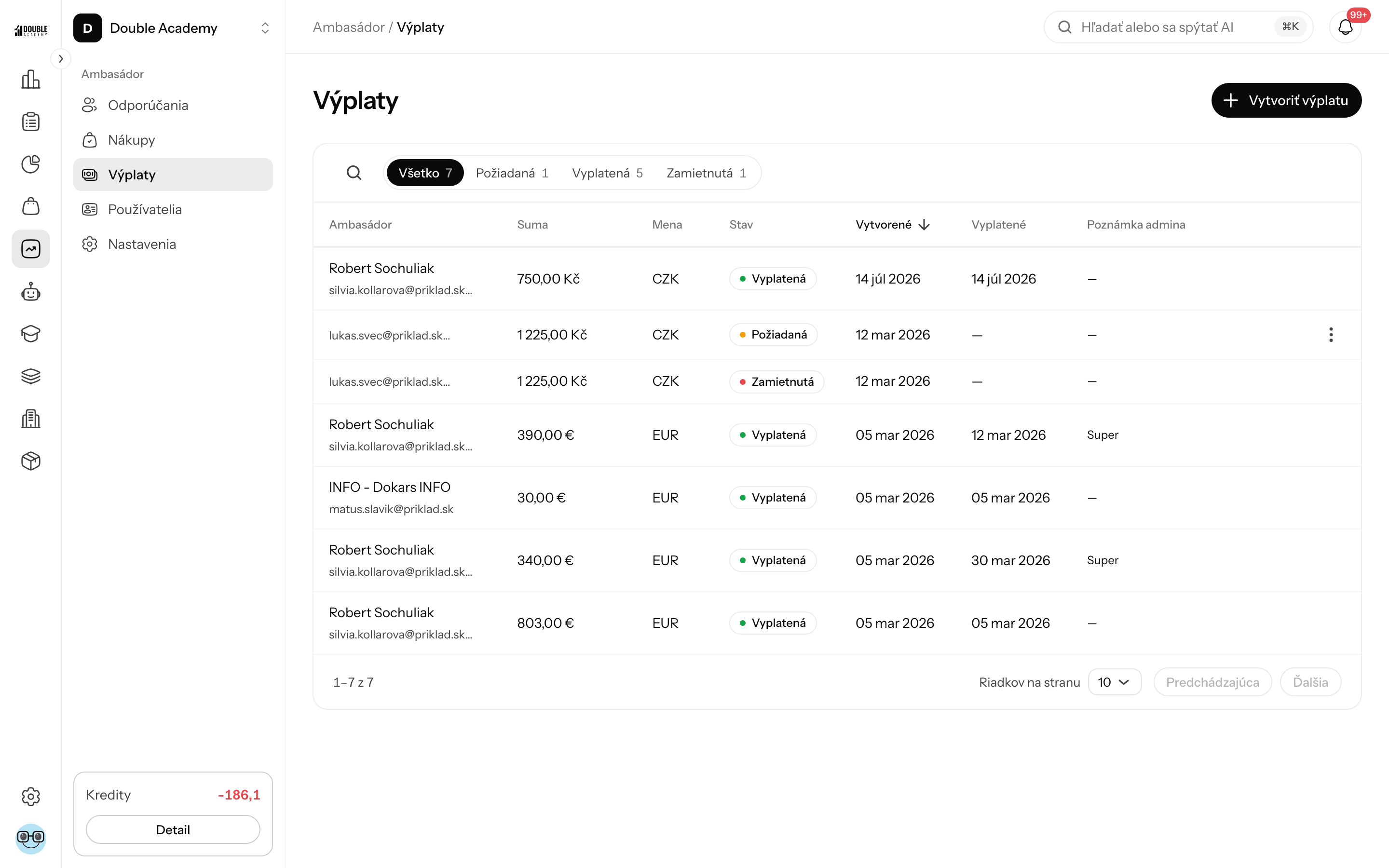
Čo vidím na obrazovke
Vpravo hore je tlačidlo Vytvoriť výplatu (len s právom Výplaty → Vytvoriť).
Nad tabuľkou sú záložky s počtami a ikona lupy (Hľadať...) — vyhľadáva podľa mena, priezviska alebo e-mailu ambasádora:
| Záložka | Čo zobrazí |
|---|---|
| Všetko | všetky výplaty |
| Požiadaná | žiadosti ambasádorov, ktoré čakajú na vybavenie |
| Vyplatená | vybavené výplaty |
| Zamietnutá | zamietnuté žiadosti |
| Stĺpec | Čo znamená |
|---|---|
| Ambasádor | meno a e-mail ambasádora |
| Suma | suma výplaty |
| Mena | mena výplaty |
| Stav | Požiadaná, Vyplatená alebo Zamietnutá |
| Vytvorené | kedy výplata alebo žiadosť vznikla |
| Vyplatené | kedy bola označená ako vyplatená |
| Poznámka admina | vaša poznámka |
V riadku je menu …. Pri výplate v stave Požiadaná (a s právom Výplaty → Upraviť) obsahuje Schváliť výplatu a Zamietnuť výplatu. Tabuľka ukazuje 10 riadkov na stranu, pod ňou je stránkovanie.
Ako prebieha výplata
- Ambasádor požiada o výplatu v Mojej peňaženke. Vždy ide o celú dostupnú (schválenú) sumu v jednej mene.
- Na notifikačné e-maily organizácie príde e-mail Nová žiadosť o výplatu s tlačidlom na túto obrazovku.
- Žiadosť je v záložke Požiadaná.
- Peniaze pošlete ambasádorovi mimo aplikácie.
- Žiadosť označíte cez Schváliť výplatu, alebo ju zamietnete cez Zamietnuť výplatu.
Ako schváliť žiadosť o výplatu
Predtým než začnete
- Potrebujete právo Výplaty → Upraviť.
- Peniaze ste ambasádorovi poslali (alebo ich pošlete hneď).
Postup
- V ľavom menu kliknite na Ambasádor → Výplaty.
- Kliknite na záložku Požiadaná.
- V riadku žiadosti kliknite na … → Schváliť výplatu.
- Otvorí sa dialóg Schváliť výplatu. Voliteľne vyplňte Poznámka admina (napríklad číslo prevodu).
- Kliknite na Schváliť výplatu.
Objaví sa hláška Výplata schválená!. Výplata má stav Vyplatená, v stĺpci Vyplatené je dnešný dátum a ambasádor dostane notifikáciu. Schválenie je konečné.
Ako overiť, že to funguje
Výplata je v záložke Vyplatená. Ambasádor ju v Mojej peňaženke vidí ako Vyplatená a suma sa mu presunula do Celkom vyplatené.
Ako zamietnuť žiadosť o výplatu
- V ľavom menu kliknite na Ambasádor → Výplaty.
- Kliknite na záložku Požiadaná.
- V riadku žiadosti kliknite na … → Zamietnuť výplatu.
- V dialógu Zamietnuť výplatu vyplňte do Poznámka admina dôvod — ambasádor ho uvidí.
- Kliknite na Zamietnuť výplatu.
Objaví sa hláška Výplata zamietnutá!. Výplata má stav Zamietnutá, provízie sa vrátia do stavu Schválená (ambasádor ich znova vidí v Dostupné a môže o ne požiadať neskôr) a ambasádor dostane notifikáciu.
Ako vytvoriť výplatu bez žiadosti
Výplatu zapíšete aj sami — napríklad keď ste ambasádorovi zaplatili na základe dohody.
Predtým než začnete
- Potrebujete právo Výplaty → Vytvoriť.
- Ambasádor musí byť Aktívny a mať v niektorej mene schválené provízie.
Postup
- V ľavom menu kliknite na Ambasádor → Výplaty.
- Vpravo hore kliknite na Vytvoriť výplatu.
- V dialógu Vytvoriť výplatu kliknite do poľa Vybrať ambasádora a píšte meno alebo e-mail. Ponúkajú sa len aktívni ambasádori.
- Po výbere ambasádora sa objaví pole Mena. Vyberte menu — pri každej je dostupná suma.
- Skontrolujte informáciu Suma výplaty: … (všetky dostupné prostriedky v tejto mene).
- Voliteľne vyplňte Poznámka admina.
- Kliknite na Vytvoriť výplatu.
| Pole | Povinné | Čo znamená | Obmedzenia |
|---|---|---|---|
| Vybrať ambasádora | áno | komu sa vypláca | len ambasádori v stave Aktívny |
| Mena | áno | v akej mene | len meny s dostupnou sumou |
| Poznámka admina | nie | poznámka viditeľná ambasádorovi | — |
Objaví sa hláška Výplata vytvorená!. Výplata vznikne rovno v stave Vyplatená na celú dostupnú sumu, všetky schválené provízie v tej mene sa označia ako Vyplatená a ambasádor dostane notifikáciu.
Ak ambasádor nemá v žiadnej mene dostupnú sumu, dialóg ukáže Tento ambasádor nemá dostupné prostriedky na výplatu.
Kto to môže robiť
| Úloha | Potrebné právo (modul Ambasádor) |
|---|---|
| vidieť Ambasádor → Výplaty | Výplaty → Zobraziť |
| schváliť alebo zamietnuť žiadosť | Výplaty → Upraviť |
| vytvoriť výplatu bez žiadosti | Výplaty → Vytvoriť |
Práva nastavuje správca v Organizácia → Oprávnenia (pozri Matica práv).
Časté otázky a problémy
Nevidím Vytvoriť výplatu. Chýba právo Výplaty → Vytvoriť.
V menu riadku nie je Schváliť ani Zamietnuť. Výplata nie je v stave Požiadaná, alebo chýba právo Výplaty → Upraviť.
Hláška „Spracovať sa dá len požiadaná výplata". Žiadosť medzitým vybavil niekto iný. Obnovte stránku.
Hláška „Žiadna dostupná komisia na výplatu". Ambasádor nemá v zvolenej mene schválené provízie.
Hláška „Ambasádor nebol nájdený". Ambasádor nie je Aktívny. Aktivujte ho v Používateľoch.
Nechodia mi e-maily o nových žiadostiach. Doplňte adresy v Organizácia → Nastavenia, časť Notifikačné emaily (pozri Nastavenia organizácie).
Dá sa vyplatiť len časť sumy? Nie. Výplata vždy zahŕňa všetky schválené provízie v danej mene.
Súvisiace
- Moja peňaženka — pohľad ambasádora
- Nákupy — provízie a ich schválenie
- Používatelia — zostatok konkrétneho ambasádora