Oprávnenia
Na čo to slúži
Obrazovka Oprávnenia spravuje roly vašej organizácie. Rola je pomenovaná sada práv — napríklad Obchodník, Marketing alebo Lektor. Každý člen organizácie má práve jednu rolu a smie v aplikácii len to, čo jeho rola dovoľuje.
Keď neskôr zmeníte práva roly, zmena platí naraz pre všetkých členov s touto rolou.
Kde to nájdem
- V ľavom menu kliknite na Organizácia (ikona budovy).
- V rozbalenej ponuke kliknite na Oprávnenia.
Obrazovka má nadpis Organizácia · Oprávnenia.
Položku Oprávnenia vidí v menu len ten, koho rola mu dáva obrazovku Oprávnenia (aspoň Iba vidí).
Čo vidím na obrazovke
Obrazovka Oprávnenia je tabuľka rolí zoradená podľa názvu. Vpravo hore je tlačidlo Vytvoriť rolu (ak máte Oprávnenia → Vytvoriť).
Stĺpce tabuľky:
| Stĺpec | Čo ukazuje |
|---|---|
| Názov roly | názov roly, pod ním jej popis; systémová rola má ikonu zámku |
| Typ | štítok Systémová pri systémovej role, inak prázdne |
| Členov | koľko členov má túto rolu |
| Stav | Aktívny alebo Neaktívny |
| ⋮ (tri bodky) | menu akcií roly |
V menu ⋮ sú tieto položky:
| Položka | Čo urobí | Kedy ju vidíte |
|---|---|---|
| Oprávnenia | otvorí panel s obrazovkami roly a úrovňami prístupu | vždy; bez práva upravovať je panel len na čítanie |
| Upraviť | otvorí dialóg Upraviť rolu | na obrazovke Oprávnenia máte Môže pracovať a rola nie je systémová |
| Zmazať | zmaže rolu | na obrazovke Oprávnenia máte Môže pracovať, rola nie je systémová; neaktívne, kým má rola členov |
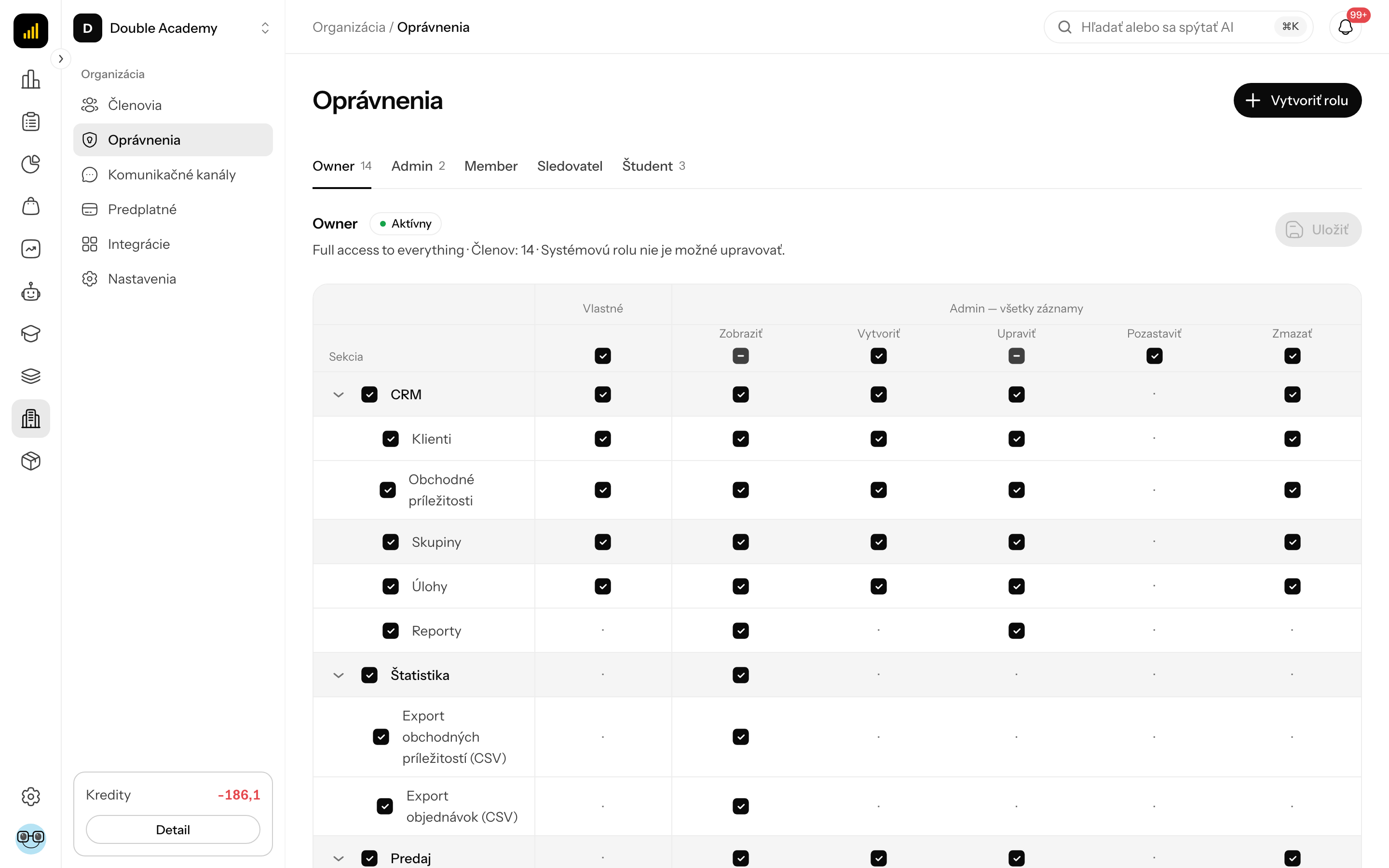
Kliknutím na riadok sa sprava vysunie široký panel s obrazovkami roly — rovnako ako cez ⋮ → Oprávnenia. Hore v paneli je názov roly; vedľa neho prepínač Aktívny / Neaktívny, ak rolu smiete upravovať (inak len štítok). Pod ním je informačný pruh a položky menu zoskupené ako v ľavom menu, pri každej stĺpce Nemá prístup, Iba vidí a Môže pracovať. Dole sú tlačidlá Zrušiť a Uložiť; ak rolu upravovať nemôžete alebo je systémová, len Zatvoriť. Opis panela je v kapitole Matica práv.
Ktorá rola je otvorená v paneli, sa ukladá do adresy stránky — po obnovení stránky alebo pri zdieľaní odkazu sa otvorí panel tej istej roly.
Roly, ktoré má každá nová organizácia
Na obrazovke Oprávnenia nájdete v novej organizácii tri roly. Ich názvy sú v aplikácii vždy po anglicky:
| Rola | Čo dovoľuje | Čo sa s ňou dá robiť |
|---|---|---|
| Owner | systémová rola vlastníka; má vždy všetky práva, aj na funkcie pridané neskôr | nedá sa upraviť, premenovať, zmazať ani zmeniť jej práva |
| Admin | všetky obrazovky vášho plánu na Môže pracovať, okrem Oprávnenia a Predplatné, ktoré sú na Iba vidí (kto smie čo a čo organizácia platí zostáva vlastníkovi) | bežná rola — dá sa upraviť aj zmazať |
| Member | len obrazovka Členovia na Iba vidí | práva sa dajú meniť, ale nedá sa premenovať ani zmazať — dostávajú ju noví členovia, ktorým pri pozvaní nevyberiete rolu |
Ako vytvoriť novú rolu
Predtým než začnete:
- potrebujete Môže pracovať na obrazovke Oprávnenia;
- rozmyslite si, čo má rola smieť — prejdite si Maticu práv;
- role nemôžete dať viac, než máte sami: obrazovka na vyššej úrovni, než akú má vaša rola, sa odmietne hláškou „Nemôžete prideliť viac, než máte sami“ so zoznamom obrazoviek.
- V ľavom menu kliknite na Organizácia → Oprávnenia.
- Vpravo hore kliknite na Vytvoriť rolu.
- Otvorí sa dialóg Vytvoriť rolu. Vyplňte polia:
| Pole | Povinné | Čo znamená | Obmedzenia / predvolená hodnota |
|---|---|---|---|
| Názov roly | áno | pod týmto názvom rolu vyberáte pri členoch | max. 100 znakov; v organizácii musí byť jedinečný |
| Popis | nie | na čo rola slúži; zobrazuje sa pod názvom roly | max. 500 znakov |
| Začať z | — | čo nová rola prevezme: šablónu (Admin, Obchodník, Marketing, Podpora, Lektor, Študent, Člen (len zoznam členov)) alebo pod Kópia existujúcej roly jednu z vašich rolí | predvolene Člen (len zoznam členov); obrazovky sa skopírujú raz a potom ich upravíte |
| Aktívny | — | prepínač; aktívna rola dáva svojim členom prístup | predvolene zapnutý |
- Kliknite na Vytvoriť.
Objaví sa hláška Úspešne vytvorené a nová rola pribudne v tabuľke. Rola má obrazovky toho, čo ste vybrali v poli Začať z; šablóny ponúkajú len obrazovky, ktoré váš plán obsahuje, a obrazovky, ktoré sami nemáte, sa odmietnu.
- V tabuľke kliknite na riadok novej roly. Sprava sa vysunie panel s obrazovkami roly.
- Pri každej položke menu vyberte Nemá prístup, Iba vidí alebo Môže pracovať (pozri Matica práv).
- Dole v paneli kliknite na Uložiť.
Objaví sa hláška Oprávnenia boli úspešne aktualizované.
Ako overiť, že to funguje
- Na obrazovke Organizácia → Členovia prideľte rolu niektorému členovi (pozri Členovia), ideálne testovaciemu účtu.
- Prihláste sa ako tento člen (alebo ho požiadajte o kontrolu) a obnovte stránku.
- V ľavom menu musia byť práve tie položky, na ktoré ste dali Iba vidí alebo Môže pracovať, a navyše Prehľad, ktorý vidí každý člen.
Ako upraviť názov, popis alebo aktivitu roly
- V ľavom menu kliknite na Organizácia → Oprávnenia.
- V riadku roly kliknite vpravo na ⋮ (tri bodky).
- V menu kliknite na Upraviť.
- V dialógu Upraviť rolu zmeňte názov, Popis alebo prepínač Aktívny. (Pole Začať z je len v dialógu Vytvoriť rolu.)
- Kliknite na Uložiť.
Prepínač Aktívny nájdete aj v hlavičke panela roly (⋮ → Oprávnenia); ukladá sa tam tlačidlom Uložiť.
Objaví sa hláška Úspešne uložené. Rolu Member premenovať nejde (popis a prepínač áno); pri pokuse sa objaví chyba „Rolu Member nie je možné premenovať: noví členovia ju dostávajú ako predvolenú“. Pri systémovej role Owner položka Upraviť v menu nie je.
Čo znamená neaktívna rola
V Oprávneniach prepínač Aktívny (v dialógu Upraviť rolu alebo v hlavičke panela roly) zapína a vypína celú rolu.
DANGER
Keď rolu prepnete na Neaktívny, všetci členovia s touto rolou okamžite stratia všetky práva v organizácii — aplikácia im pri každej akcii odpovie „Nedostatočné oprávnenia v tejto organizácii“. Rola sa pritom dá ďalej prideľovať a jej nastavenie práv zostáva uložené.
Neaktívnu rolu použite, keď chcete naraz odstaviť celú skupinu ľudí (napríklad sezónnych spolupracovníkov). Jednotlivca odstavíte radšej pozastavením prístupu.
Ako zmazať rolu
Predtým než začnete: potrebujete Môže pracovať na obrazovke Oprávnenia. Rola nesmie mať žiadnych členov — najprv ich na obrazovke Organizácia → Členovia presuňte na inú rolu.
- V ľavom menu kliknite na Organizácia → Oprávnenia.
- Nájdite rolu v tabuľke. V stĺpci Členov musí mať 0.
- V riadku roly kliknite vpravo na ⋮ (tri bodky) a potom na Zmazať.
- V potvrdzovacom dialógu („Naozaj chcete zmazať?“) kliknite na Zmazať.
Objaví sa hláška Úspešne zmazané a rola zmizne zo zoznamu. Zmazanie sa nedá vrátiť.
Zmazať nejde:
- systémovú rolu Owner (položka Zmazať v menu nie je),
- rolu Member — chyba „Rolu Member nie je možné zmazať: noví členovia ju dostávajú ako predvolenú“,
- rolu s členmi — položka Zmazať je neaktívna,
- rolu, ktorú používa Bootcamp pre nových účastníkov — chyba „Túto rolu používa Bootcamp pre nových účastníkov. Najprv zmeňte rolu v nastaveniach Bootcampu.“
Kto to môže robiť
Prístup sa nastavuje v Matici práv pri obrazovke Organizácia → Oprávnenia:
| Čo chcete robiť | Potrebná úroveň na obrazovke Oprávnenia |
|---|---|
| vidieť obrazovku Oprávnenia, zoznam rolí a čo rola dáva | Iba vidí |
| vytvoriť, upraviť a zmazať rolu, meniť jej obrazovky | Môže pracovať |
Rola Owner má vždy všetko. Prideľovanie rolí členom patrí pod obrazovku Členovia na Môže pracovať (pozri Členovia).
Časté otázky a problémy
V paneli nie je tlačidlo Uložiť a voľby sa nedajú meniť. Buď máte na obrazovke Oprávnenia len Iba vidí, alebo je otvorená rola systémová (Owner) — jej prístup sa nemení, má vždy všetko. Vytvorte si vlastnú rolu.
Chyba „Nemôžete prideliť viac, než máte sami“. Roli ste chceli dať obrazovku na vyššej úrovni, než akú máte vy. Požiadajte niekoho s väčším prístupom alebo uvedené obrazovky znížte.
Položka Zmazať je sivá. Rola má členov. Na obrazovke Organizácia → Členovia ich vyfiltrujte cez Filtre → Rola, každému zmeňte rolu a potom rolu zmažte.
Chyba „Rola s menom … uz existuje“. V organizácii už je rola s rovnakým názvom. Zvoľte iný názov.
Môže mať človek dve roly? Nie. Člen má v organizácii jednu rolu. Ak potrebuje kombináciu práv, vytvorte rolu, ktorá ju pokrýva.
Členovia s rolou zrazu nič nevidia. Skontrolujte stĺpec Stav v tabuľke. Ak je Neaktívny, rolu upravte a zapnite Aktívny.
Prečo sú roly Owner, Admin a Member po anglicky? Tak ich aplikácia vytvorí pri založení organizácie. Admin si môžete premenovať; Owner a Member nie.
Súvisiace
- Matica práv — nastavenie obrazoviek a úrovní roly
- Členovia — pridelenie roly človeku
- Predplatné — plán určuje, ktoré moduly sa v matici ponúkajú