Nastavenia organizácie
Na čo to slúži
Stránka Nastavenia v module Organizácia obsahuje základné údaje celej organizácie: názov, logo a odkazy pre verejné stránky, jazyky a meny, fakturačné údaje, e-maily na notifikácie a texty automatických e-mailov zákazníkom. Väčšinu z toho stačí vyplniť raz na začiatku. Platobné brány, fakturačné systémy a ďalšie napojenia sú na samostatnej stránke Organizácia → Integrácie. Pozývacie kódy pre nových členov sú na stránke Organizácia → Členovia — pozri Členovia.
Kde to nájdem
Organizácia → Nastavenia v bočnom menu.
Rovnakú stránku otvoríte aj ikonou ozubeného kolieska pri organizácii v prepínači organizácií.
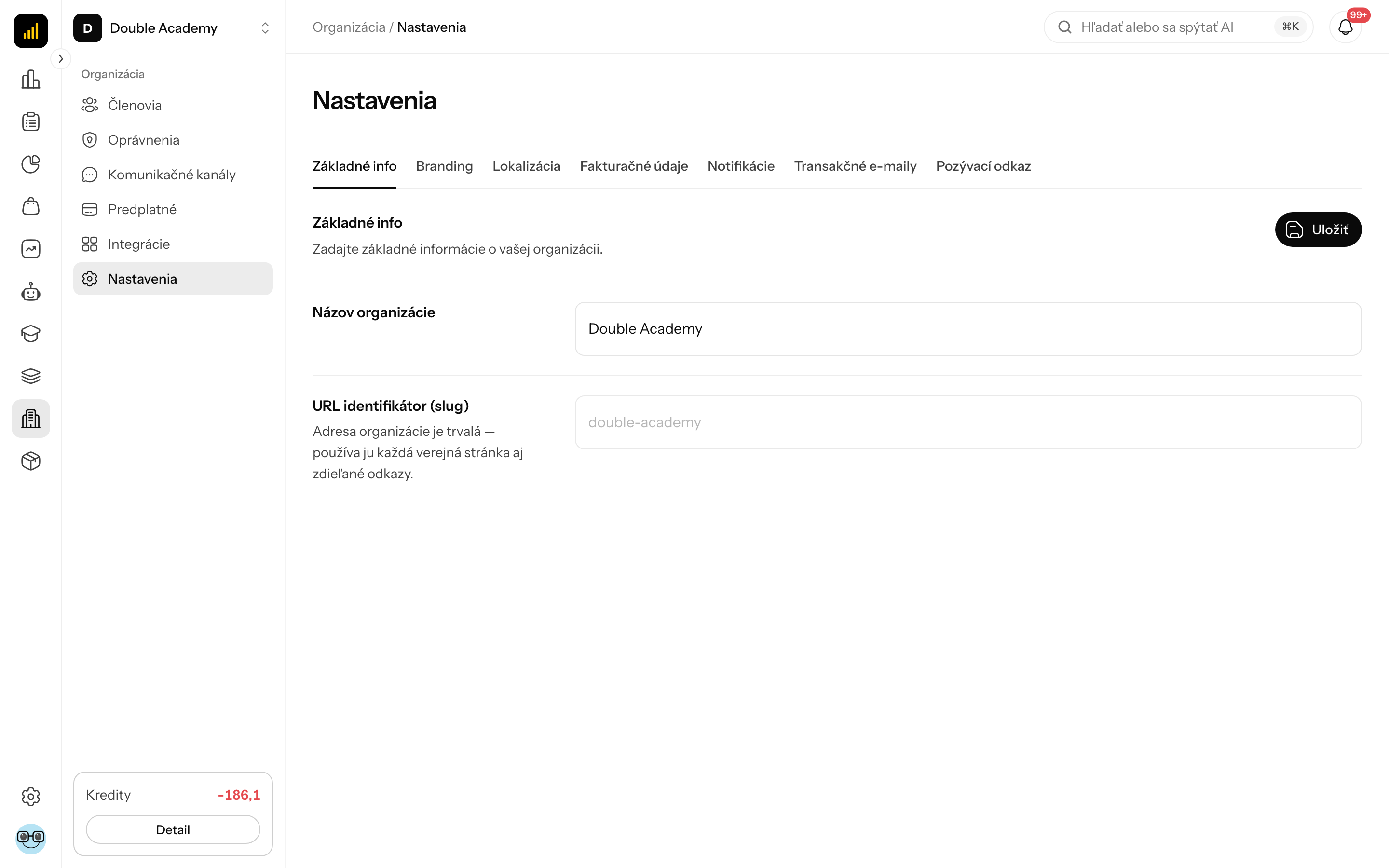
Čo vidím na obrazovke
Stránka Nastavenia organizácie má pod nadpisom rad záložiek: Základné info, Branding, Lokalizácia, Fakturačné údaje, Notifikácie a Transakčné e-maily.
Pod záložkami je obsah vybranej záložky. Všetky záložky majú vpravo hore jedno spoločné tlačidlo Uložiť — uloží zmeny zo všetkých záložiek naraz. Záložka, v ktorej je chyba, je označená červenou bodkou.
Ako zmeniť názov organizácie
- Otvorte Organizácia → Nastavenia → Základné info.
- Upravte Názov organizácie.
- Kliknite na Uložiť.
- Zobrazí sa Organizácia bola úspešne aktualizovaná.
Pole URL identifikátor (slug) je len na čítanie: Adresa organizácie je trvalá — používa ju každá verejná stránka aj zdieľané odkazy. Po vytvorení organizácie sa nedá zmeniť.
Ako nastaviť logo, obchodné podmienky a pätičku
Záložka Branding určuje, ako sa organizácia ukazuje v eshope a v aplikácii.
| Pole | Čo znamená | Obmedzenia |
|---|---|---|
| Logo organizácie | zobrazuje sa v hlavičke obchodu a v bočnom paneli | obrázok nahráte kliknutím alebo pretiahnutím do poľa Kliknite alebo potiahnite sem |
| Farba pozadia sidebaru | vlastná farba pozadia bočného menu | prázdne = predvolená farba témy |
| Farba textu sidebaru | farba popiskov a ikon v bočnom menu | prázdne = predvolená farba témy |
| Farba pozadia tlačidla kúpiť | farba tlačidla kúpiť / pridať do košíka v eshope | |
| Farba textu tlačidla kúpiť | farba textu a ikony tohto tlačidla | |
| O organizácii | krátky popis v pätičke obchodu | max. 5000 znakov |
| Obchodné podmienky | odkaz na vaše obchodné podmienky | vložte URL alebo nahrajte PDF tlačidlom Nahrať PDF |
| Ochrana osobných údajov | odkaz na zásady ochrany osobných údajov | vložte URL alebo nahrajte PDF |
| Odkazy v pätičke | vlastné odkazy (napr. Kontakt, O nás) | každý odkaz má Názov odkazu a URL (obe povinné); ďalší riadok pridáte ikonou +, riadok odstránite ikonou koša |
| Sociálne siete | odkazy na vaše profily | Facebook, Instagram, X (Twitter), LinkedIn, YouTube, TikTok |
Postup:
- Otvorte Organizácia → Nastavenia → Branding.
- Logo: kliknite do poľa Logo organizácie (alebo naň pretiahnite súbor), vyberte obrázok, upravte výrez a kliknite na Uložiť v okne s výrezom. Zobrazí sa Logo bolo úspešne nahrané. Logo sa ukladá hneď. Nahraté logo vymeníte tlačidlom Upraviť a odstránite krížikom v rohu poľa (Logo bolo odstránené).
- Vyplňte ostatné polia.
- Kliknite na Uložiť.
Ako overiť, že to funguje: otvorte verejný obchod organizácie — logo je v hlavičke, popis, obchodné podmienky a odkazy v pätičke.
Ako nastaviť jazyky a meny
Záložka Lokalizácia obsahuje:
| Pole | Povinné | Čo znamená |
|---|---|---|
| Predvolený jazyk | áno | hlavný jazyk obsahu organizácie |
| Podporované jazyky | áno, aspoň jeden | jazyky obsahu (Slovenčina, Čeština, English, Deutsch, Magyar, Polski) |
| Predvolená mena | áno | hlavná mena |
| Podporované meny | áno, aspoň jedna | meny, v ktorých predávate |
| Mena objednávky → Spôsob výberu meny | áno | Zákazník vyberá menu alebo Automaticky podľa krajiny |
- Otvorte Organizácia → Nastavenia → Lokalizácia.
- V poliach Podporované jazyky a Podporované meny pridajte alebo odoberte položky.
- Nastavte Predvolený jazyk a Predvolená mena.
- Kliknite na Uložiť.
Nová mena znamená nové ceny
Cena produktu sa zadáva pre každú podporovanú menu zvlášť. Po pridaní meny doplňte cenu v tejto mene pri každom produkte, ktorý v nej chcete predávať — pozri Produkty.
Ako nastaviť menu objednávky podľa krajiny
Sekcia Mena objednávky je spoločné pravidlo organizácie pre všetky nákupy bez ohľadu na platobnú bránu alebo fakturačný systém.
- Zákazník vyberá menu — zákazník si pri objednávke vyberie jednu z podporovaných mien.
- Automaticky podľa krajiny — mena sa určí z fakturačnej krajiny zákazníka.
Pri voľbe Automaticky podľa krajiny:
- V Mapovanie fakturačnej krajiny na menu kliknite na Pridať krajinu.
- Do poľa Krajina (ISO) napíšte dvojpísmenový kód krajiny (napr. SK, CZ).
- V poli Mena vyberte menu (len z podporovaných mien).
- Ďalšie krajiny pridajte rovnako; riadok odstránite ikonou koša (Odstrániť mapovanie).
- Kliknite na Uložiť.
Každá použitá mena musí byť medzi podporovanými menami a produkty v nej musia mať cenu.
Ako vyplniť fakturačné údaje
Záložka Fakturačné údaje má tri časti:
- Firemné údaje — Názov spoločnosti, IČO, DIČ, IČ DPH,
- Fakturačná adresa — Ulica, Mesto, PSČ, Krajina,
- Kontakt — Telefón, Kontaktný email,
a pole Číslo účtu — použije sa v upomienkach na úhradu ako údaj na prevod (premenná {bankAccount}). Ak je prázdne, riadok s číslom účtu sa v e-maile skryje.
- Otvorte Organizácia → Nastavenia → Fakturačné údaje.
- Vyplňte údaje.
- Kliknite na Uložiť.
V nastaveniach existujúcej organizácie sú všetky tieto polia nepovinné; Kontaktný email musí mať platný tvar.
Ako pridať e-maily na notifikácie
Záložka Notifikácie obsahuje zoznam Notifikačné emaily — adresy, na ktoré aplikácia posiela upozornenia.
- Otvorte Organizácia → Nastavenia → Notifikácie.
- Do poľa Pridať email napíšte adresu a stlačte Enter.
- Adresu odstránite krížikom pri nej.
- Kliknite na Uložiť.
Chybové hlášky: Neplatný formát emailu, Tento email je už pridaný.
Ako upraviť e-maily, ktoré dostávajú zákazníci
Záložka Transakčné e-maily určuje, od koho prichádzajú automatické e-maily zákazníkom a čo v nich je.
Navrchu sú dve polia:
| Pole | Čo znamená |
|---|---|
| Meno odosielateľa | meno, ktoré zákazník uvidí ako odosielateľa |
| Adresa pre odpoveď | keď zákazník na e-mail odpovie, odpoveď príde na túto adresu; musí mať platný tvar |
Pod nimi sú Systémové šablóny rozdelené do skupín. Pri každej skupine je počet zapnutých šablón.
| Skupina | Šablóny | Kedy ju vidíte |
|---|---|---|
| Objednávka a platba | Potvrdenie objednávky, Potvrdenie platby, Faktúra, Zrušenie objednávky | vždy |
| Zálohová faktúra | Zálohová faktúra | len ak fakturujete cez FAPI |
| Upomienky na úhradu | upomienky deň pred splatnosťou, v deň splatnosti, 1, 3 a 7 dní po splatnosti | len ak fakturujete cez FAPI |
| Splátky | Prijatá splátka, Neúspešná splátka | len ak predávate na splátky |
| Členská sekcia | Prístup ku kurzu, Blížiaci sa koniec prístupu ku kurzu, Vypršanie prístupu ku kurzu, Nastavenie hesla | vždy |
| Tím | Pozvánka do tímu — e-mail s odkazom na prijatie pozvánky, keď niekoho pozvete do organizácie (odkaz platí 7 dní) | vždy |
Úprava šablóny:
- Otvorte Organizácia → Nastavenia → Transakčné e-maily.
- Kliknutím na nadpis skupiny ju rozbaľte, potom kliknutím rozbaľte šablónu.
- Prepínačom v riadku šablóny ju zapnite (Zapnutý) alebo vypnite (Vypnutý). Šablónu Nastavenie hesla vypnúť nejde (Vždy sa odošle) — kupujúci bez účtu by sa bez nej nedostal do členskej sekcie. Rovnako sa vždy odošle Pozvánka do tímu.
- Ak organizácia podporuje viac jazykov, vyberte v Jazyk šablón jazyk, ktorý upravujete.
- Upravte Predmet e-mailu a Text e-mailu. Zobrazený je pripravený systémový text; po úprave sa uloží ako vlastný text organizácie.
- Do textu môžete vložiť premenné (napr. meno zákazníka, číslo objednávky, celková suma) — kliknite na premennú pod editorom. Popis premennej sa zobrazí po prejdení myšou.
- Pri šablóne je Náhľad štandardnej šablóny, ktorý ukazuje, ako e-mail vyzerá. Náhľad vykreslí server z rovnakej šablóny ako skutočný e-mail, s ukážkovými údajmi (nič sa neodošle), a zohľadní váš text a logo a farby tak, ako sú vo formulári, aj keď ste ich ešte neuložili. Ak sa nenačíta, zobrazí sa Náhľad sa nepodarilo načítať. Skúste to znova o chvíľu.
- Kliknite na Uložiť.
Tlačidlom Obnoviť predvolený text vrátite systémový text. Vypnutý e-mail môžete upravovať dopredu — odosielať sa začne až po zapnutí.
Zákazník dostane e-mail vo svojom jazyku, ak ho organizácia podporuje, inak v predvolenom jazyku.
Kto to môže robiť
Oprávnenia sa nastavujú v Organizácia → Oprávnenia v module Organizácia:
| Akcia | Potrebné právo |
|---|---|
| otvoriť Organizácia → Nastavenia | Nastavenia → Zobraziť |
| meniť a ukladať nastavenia | Nastavenia → Upraviť |
Kto má len Zobraziť, vidí všetky polia, ale nedá sa v nich písať a tlačidlo Uložiť chýba.
Časté otázky a problémy
Nevidím tlačidlo Uložiť. Máte len právo na zobrazenie nastavení.
Kde je záložka Pozývací odkaz? V nastaveniach už nie je. Pozývacie kódy sú v Organizácia → Členovia → Pozývacie kódy — pozri Členovia.
Hore svieti „Činnosť tejto organizácie bola pozastavená z dôvodu neaktívneho predplatného.“ Predplatné organizácie nie je aktívne — pozri Predplatné.
Hľadám nastavenie platobnej brány, FAPI, iDokladu alebo MailerLite. Sú na samostatnej stránke Organizácia → Integrácie.
Nevidím šablóny Zálohová faktúra a Upomienky na úhradu. Zobrazujú sa len organizácii, ktorá fakturuje cez FAPI.
„Zadajte platnú e-mailovú adresu pre odpoveď.“ Adresa pre odpoveď nemá tvar e-mailu.
„Vyberte aspoň jednu menu“ / „Vyberte aspoň jeden jazyk“. Organizácia musí mať aspoň jednu podporovanú menu a jeden podporovaný jazyk.
„Doplňte platný, jedinečný dvojpísmenový kód krajiny a podporovanú menu pre každý riadok.“ V Mapovanie fakturačnej krajiny na menu má niektorý riadok prázdny alebo zlý kód krajiny, krajina je tam dvakrát, alebo mena nie je medzi Podporovanými menami.
„Nepodarilo sa aktualizovať organizáciu“. Uloženie zlyhalo. Skúste to znova; ak chyba pretrváva, nahláste ju.
Súvisiace
- Členovia — kto má do organizácie prístup, pozývacie kódy
- Oprávnenia — roly členov
- Predplatné
- Nastavenia eshopu
- Produkty — ceny podľa mien
- Sprievodca prvým nastavením