Produkty
Na čo to slúži
Obrazovka Produkty je katalóg všetkého, čo predávate: fyzický alebo digitálny tovar, službu, vstupenku aj online kurz. Produkt raz založíte a potom ho predávate kdekoľvek — v obchode, cez formulár, na stránke alebo vo funneli. Každý produkt sa predáva cez varianty: jednoduchý produkt má jeden variant, produkt s variantmi ich má viac (veľkosť, farba, dĺžka prístupu ku kurzu).
Kde to nájdem
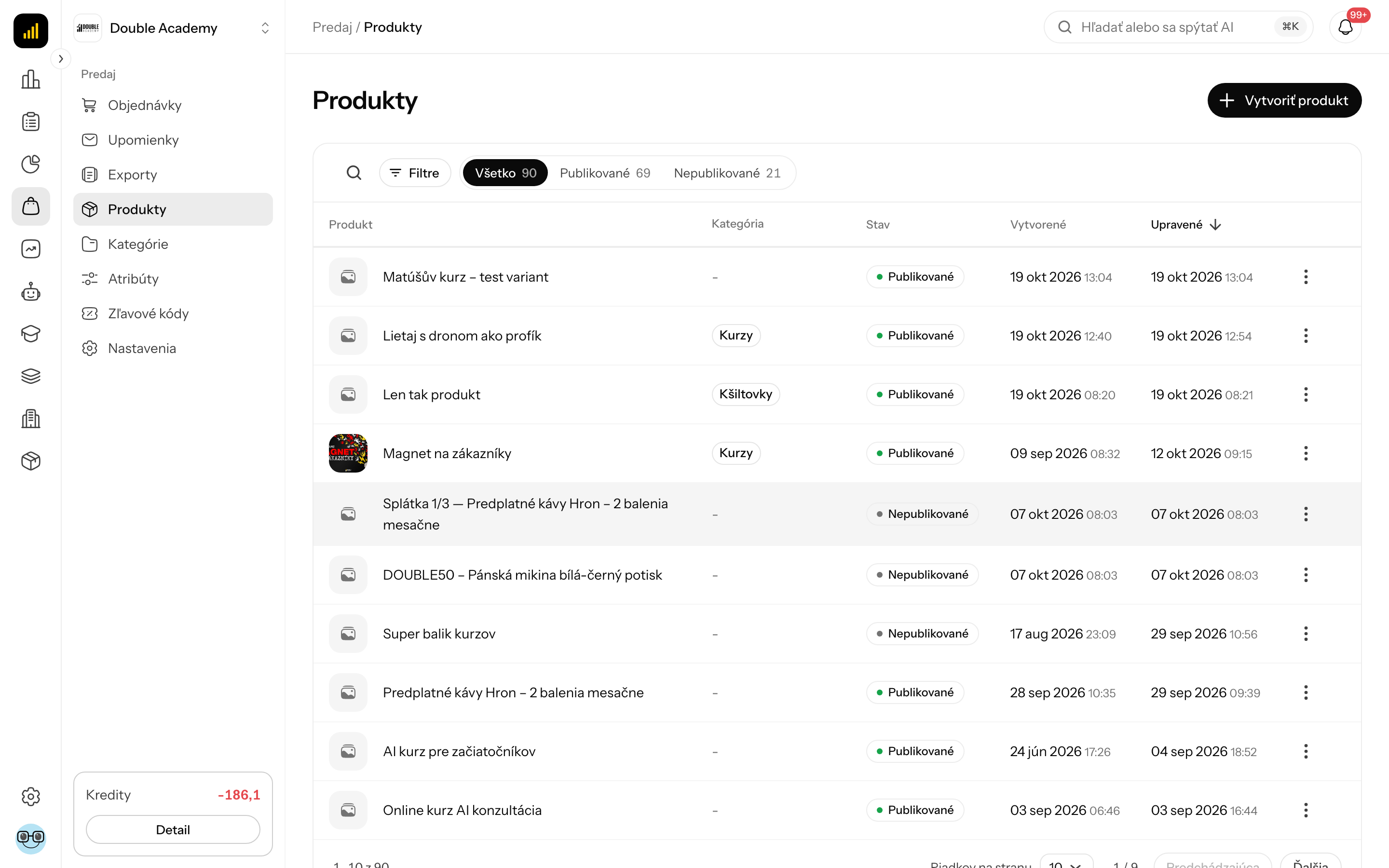
V ľavom menu kliknite na Predaj a potom na Produkty. Otvorí sa zoznam produktov s nadpisom Predaj / Produkty.
Predtým než začnete
Produkt v obrazovke Produkty nastavíte rýchlejšie, keď máte pripravené tieto veci:
| Čo | Prečo | Kde |
|---|---|---|
| Podporované meny a Predvolená mena | cena sa zadáva zvlášť pre každú podporovanú menu; bez mien sa polia s cenami nezobrazia | Organizácia → Nastavenia → Lokalizácia, pozri Nastavenia organizácie |
| Podporované jazyky | v sekcii Preklady sa zobrazí jeden blok na každý jazyk | tamtiež |
| Kategórie | produkt do nich zaradíte v sekcii Všeobecné | Predaj → Kategórie |
| Atribúty (voliteľné) | z nich vznikajú varianty, napríklad Veľkosť: S, M, L | Predaj → Atribúty, alebo ich vytvoríte priamo pri pridávaní variantov |
| DPH triedy (voliteľné) | určujú sadzbu DPH podľa krajiny | Predaj → Nastavenia → DPH triedy, pozri Nastavenia |
Na vytvorenie produktu potrebujete oprávnenie Predaj → Produkty → Vytvoriť, na úpravu Upraviť (viac v časti Kto to môže robiť).
Čo vidím v zozname produktov
Zoznam Predaj → Produkty je tabuľka všetkých produktov organizácie.
Nad tabuľkou sú záložky podľa stavu, každá s počtom produktov:
| Záložka | Čo ukáže |
|---|---|
| Všetko | všetky produkty |
| Publikované | produkty, ktoré sú v predaji |
| Nepublikované | koncepty, ktoré zákazník nevidí |
Vedľa záložiek je Hľadať — hľadá podľa názvu produktu, SKU, variantu aj kategórie (pole má text Hľadať produkt, SKU, variant alebo kategóriu…). Tlačidlo Filtre otvorí okno Filtrovať údaje s týmito filtrami:
| Filter | Možnosti |
|---|---|
| Kategória | Všetko alebo jedna z vašich kategórií |
| Typ produktu | Všetko, Produkt, Kurz |
| Pohlavie | Všetko, Muži, Ženy, Unisex |
| Mena | Všetko alebo jedna z mien, ktoré aplikácia pozná (nielen podporované meny organizácie) |
| Suma od / Suma do | cenové rozpätie |
Filtre sa používajú hneď a ostanú zapnuté aj po zatvorení okna (Hotovo). Aktívne filtre sú nad tabuľkou ako štítky; Resetovať ich zruší naraz.
Stĺpce tabuľky:
| Stĺpec | Čo znamená |
|---|---|
| Produkt | hlavný obrázok a názov v predvolenom jazyku organizácie |
| Kategória | prvá kategória; ďalšie sa ukážu po kliknutí na štítok +N |
| Stav | Publikované alebo Nepublikované |
| Vytvorené | dátum a čas vytvorenia |
| Upravené | dátum a čas poslednej zmeny |
Kliknutím na riadok sa otvorí úprava produktu. Na konci riadku je menu … s akciami Upraviť, Publikovať / Nepublikovať, Viac info (ukáže stĺpce skryté na úzkej obrazovke) a Zmazať. Pod tabuľkou nastavíte Riadkov na stranu a listujete stranami.
Ako vytvoriť produkt
Postup v obrazovke Produkty od prázdneho formulára po uložený produkt:
- V ľavom menu kliknite na Predaj → Produkty.
- Vpravo hore kliknite na Vytvoriť produkt.
- Otvorí sa okno Čo chcete vytvoriť?. Vyberte:
- Produkt — Fyzický alebo digitálny produkt s cenou a skladovými variantmi.
- Kurz — Online kurz s variantmi podľa dĺžky prístupu.
- Otvorí sa formulár produktu. Pod hlavičkou sú záložky sekcií Všeobecné, Obrázky, Preklady, Ceny a Varianty. Tlačidlo Vytvoriť produkt je vždy vpravo hore v otvorenej sekcii.
- V sekcii Všeobecné vyplňte Názov produktu (jediné povinné pole formulára) a vyberte Kategória — postup v časti Ako vyplniť sekciu Všeobecné.
- V sekcii Obrázky nahrajte obrázky — Ako pridať obrázky produktu.
- V sekcii Preklady skontrolujte názov a doplňte popis v každom jazyku — Ako vyplniť preklady produktu.
- V sekcii Ceny zadajte cenu v každej mene — Ako nastaviť ceny a akciovú cenu.
- V sekcii Varianty zvoľte jednoduchý produkt alebo produkt s variantmi — Ako nastaviť jednoduchý produkt, Ako vytvoriť varianty z atribútov alebo pri kurze Ako nastaviť produkt typu Kurz.
- Kliknite na Vytvoriť produkt.
Po uložení sa ukáže hlásenie Úspešne vytvorené a otvorí sa úprava nového produktu. Ak je zapnutý prepínač Publikovať, produkt je hneď v predaji; inak zostane ako koncept v záložke Nepublikované.
Typ sa nedá zmeniť
Typ produktu nie je možné po vytvorení zmeniť. Ak ste omylom vybrali Produkt namiesto Kurz, vytvorte nový produkt správneho typu a nesprávny zmažte.
Ak okno Čo chcete vytvoriť? zavriete bez výberu, vrátite sa do zoznamu produktov.
Ako vyplniť sekciu Všeobecné
Sekcia Všeobecné vo formulári produktu (Predaj → Produkty → riadok produktu alebo Vytvoriť produkt) obsahuje základné údaje:
| Pole | Povinné | Čo znamená | Obmedzenia / predvolená hodnota |
|---|---|---|---|
| Publikovať (riadok Stav) | nie | prepínač, či je produkt v predaji | pri novom produkte vypnutý |
| Názov produktu (riadok Detaily) | áno | interný a predvolený názov produktu | bez neho sa produkt neuloží: Názov je povinný |
| Kategória (riadok Vlastnosti) | nie | jedna alebo viac kategórií, zaškrtávacie políčka | ponúkajú sa kategórie z Predaj → Kategórie |
| Typ produktu | — | Produkt alebo Kurz | len na čítanie, nastavuje sa v okne Čo chcete vytvoriť? |
| Pohlavie | nie | -, Unisex, Ženy, Muži | voliteľná vlastnosť, podľa ktorej sa dá filtrovať zoznam |
Ak pri ukladaní chýba názov, formulár sa sám prepne na sekciu Všeobecné a pole označí.
Ako pridať obrázky produktu
V sekcii Obrázky formulára produktu pridáte fotografie, ktoré vidí zákazník:
- Vo formulári produktu kliknite v záložkách na Obrázky.
- Kliknite na Vybrať obrázky (pri prázdnej galérii) alebo na dlaždicu Pridať obrázok, prípadne obrázky pretiahnite myšou priamo do galérie.
- Vyberte jeden alebo viac súborov. Po nahratí sa ukáže Obrázky nahrané.
- Poradie zmeníte pretiahnutím dlaždice. Prvý obrázok je hlavný — má štítok Hlavný a zobrazuje sa v zozname produktov aj v obchode.
- Jeden obrázok odstránite ikonou Odstrániť obrázok, všetky naraz tlačidlom Odstrániť všetky.
- Kliknite na Uložiť (pri novom produkte Vytvoriť produkt).
Obmedzenia: len obrázky, najviac 3 MB na obrázok. Väčšie súbory sa odmietnu s hlásením Niektoré súbory sa nepodarilo pridať. Nahrať sa dajú len obrázky do 3 MB. Obrázky sa nahrajú hneď po výbere, k produktu sa však priradia (a zmeny poradia či mazania sa prejavia) až po uložení produktu.
Ako vyplniť preklady produktu
V sekcii Preklady formulára produktu zadáte, ako sa produkt volá a ako je opísaný v jednotlivých jazykoch organizácie. Pre každý Podporovaný jazyk je jeden blok s poľami:
| Pole | Povinné | Čo znamená | Obmedzenia / predvolená hodnota |
|---|---|---|---|
| Názov produktu | áno | názov, ktorý vidí zákazník v danom jazyku | predvyplní sa z názvu v sekcii Všeobecné a mení sa s ním, kým ho neprepíšete |
| URL identifikátor | nie | časť adresy produktu v obchode | ak ho necháte prázdny, vytvorí sa automaticky z názvu |
| Popis | nie | krátky popis | — |
| Detailný popis | nie | dlhý popis s formátovaním (nadpisy, zoznamy, odkazy) | — |
Prázdny názov = žiadny preklad
Bez vyplneného názvu sa preklad pre tento jazyk vôbec neuloží — ani keď vyplníte popis.
Pri položke Preklady v ľavom menu formulára je počet podporovaných jazykov organizácie (jeden blok na jazyk), nie počet vyplnených prekladov.
Ako nastaviť ceny a akciovú cenu
V sekcii Ceny formulára produktu (Cena v rôznych menách podľa nastavenia organizácie) je jeden riadok na každú podporovanú menu:
| Pole | Povinné | Čo znamená | Obmedzenia |
|---|---|---|---|
| Cena (EUR), Cena (CZK) … | pri jednoduchom produkte áno, aspoň v jednej mene | predajná cena vrátane DPH | nie je to prepočet kurzom — v každej mene zadáte vlastnú sumu |
| Pôvodná cena (EUR) … | nie | cena pred zľavou; zákazník ju vidí prečiarknutú vedľa aktuálnej | musí byť vyššia ako Cena; prázdna alebo 0 = žiadna akcia |
Postup:
- Vo formulári produktu kliknite v záložkách na Ceny.
- Do poľa Cena zadajte sumu v každej mene, v ktorej predávate.
- Ak chcete ukázať akciu, do poľa Pôvodná cena zadajte vyššiu sumu. Pod poľami sa ukáže náhľad, ako cenu uvidí zákazník.
- V riadku DPH trieda vyberte triedu (pozri nižšie).
- Kliknite na Uložiť.
Ak je Pôvodná cena nižšia alebo rovná Cene, pole sa zafarbí s textom Pôvodná cena musí byť vyššia ako aktuálna cena a produkt sa neuloží. Pôvodná cena slúži len na zobrazenie — do súčtu objednávky nevstupuje.
Ak polia s cenami nevidíte a je tam text Vyberte organizáciu pre zobrazenie cenových polí, organizácia nemá nastavené meny — doplňte ich v Organizácia → Nastavenia → Lokalizácia (Podporované meny). Pri produkte s variantmi môže mať každý variant aj vlastnú cenu — Ako nastaviť vlastnú cenu variantu.
Ako vybrať triedu DPH produktu
Riadok DPH trieda v sekcii Ceny formulára produktu určuje, akou sadzbou DPH sa produkt zdaní:
- V sekcii Ceny otvorte výber DPH trieda.
- Vyberte Predvolená (názov triedy) — produkt použije predvolenú triedu organizácie — alebo konkrétnu triedu.
- Pod výberom skontrolujte text Sadzby: … so sadzbami podľa krajín.
- Kliknite na Uložiť.
Ak trieda nemá žiadne sadzby, ukáže sa Trieda nemá sadzby — použije sa pôvodná sadzba produktu. Odkaz Spravovať DPH triedy vás prevedie do Predaj → Nastavenia → DPH triedy. Ktorá krajina sa pri objednávke použije, rozhoduje režim DPH organizácie — pozri DPH.
Ako nastaviť jednoduchý produkt
Jednoduchý produkt sa predáva v jednom vyhotovení — jedna cena, jeden sklad (e-book, vstupenka, služba). Nastavíte ho v sekcii Varianty formulára produktu typu Produkt:
- Vo formulári produktu kliknite v záložkách na Varianty.
- Pri prázdnych variantoch sa ukáže Vyberte ako nastaviť tento produkt a dve voľby. Kliknite na Jednoduchý produkt.
- Ukáže sa hlásenie Variant pridaný a v tabuľke riadok Jednoduchý produkt so štítkom Bez variantov.
- V riadku nastavte Dostupné, Na sklade, prípadne Ambasádor a Súbor (pozri Ako nastaviť sklad a dostupnosť variantu).
- Cenu zadajte v sekcii Ceny — jednoduchý produkt nemá cenu pri variante, iba na produkte.
- Kliknite na Uložiť.
K jednoduchému produktu ďalší variant nepridáte — tlačidlo Pridať nový variant je neaktívne a pod ním je vysvetlenie: Jednoduchý produkt sa predáva v jednom vyhotovení, preto k nemu variant nepridáte. Ak chcete varianty, odstráňte ho a vyberte Produkt s variantmi. Teda: zmažte riadok Jednoduchý produkt ikonou koša a pokračujte podľa ďalšej časti.
Ako vytvoriť varianty z atribútov
Produkt s variantmi existuje vo viacerých vyhotoveniach (veľkosť, farba). Varianty vytvoríte v sekcii Varianty formulára produktu:
- Vo formulári produktu kliknite v záložkách na Varianty.
- Kliknite na Produkt s variantmi (pri prázdnych variantoch) alebo na Pridať nový variant pod tabuľkou.
- Otvorí sa okno Pridať varianty.
- Do poľa Názov možnosti napíšte alebo vyberte atribút, napríklad Veľkosť. Ak atribút ešte neexistuje, v zozname kliknite na Vytvoriť „Veľkosť" — vytvorí sa hneď.
- Do poľa Hodnoty vyberte alebo napíšte hodnoty, napríklad S, M, L. Novú hodnotu vytvoríte rovnako cez Vytvoriť „…". Kým nevyberiete názov, pole hlási Najprv vyberte názov možnosti.
- Pre ďalší atribút (napríklad Farba) kliknite na Pridať ďalšiu možnosť a zopakujte kroky 4–5. Možnosť odstránite ikonou Odstrániť možnosť.
- V časti Nové varianty skontrolujte, aké kombinácie vzniknú (každá hodnota s každou). Kombinácie, ktoré produkt už má, sa preskočia (… variant(ov) už existuje a budú preskočené).
- Kliknite na Vytvoriť varianty (počet). Tlačidlo je neaktívne, kým nevznikne žiadna nová kombinácia.
- V tabuľke variantov nastavte pri každom variante cenu, dostupnosť a sklad.
- Kliknite na Uložiť.
Nové varianty majú štítok nový, kým produkt neuložíte. Vytvoriť nový atribút alebo hodnotu priamo v okne môžete len s oprávnením Predaj → Atribúty → Vytvoriť. Bez neho a bez existujúcich atribútov okno ukáže Zatiaľ nie sú definované žiadne atribúty. Požiadajte administrátora o vytvorenie atribútov produktov.
Ako nastaviť vlastnú cenu variantu
Pri produkte s variantmi má tabuľka v sekcii Varianty stĺpec Ceny. Variant bez vlastnej ceny sa predáva za cenu produktu zo sekcie Ceny.
- V sekcii Varianty kliknite v riadku variantu na odkaz v stĺpci Ceny (suma alebo Upraviť).
- Otvorí sa okno Ceny variantu s názvom variantu: Nastavte vlastné ceny pre tento variant. Nechajte prázdne pre použitie cien produktu.
- Pre každú menu vyplňte Cena a prípadne Pôvodná cena.
- Kliknite na Uložiť. Okno sa zavrie a celý produkt sa hneď uloží.
Ak variant nemá cenu ani on, ani produkt, pri cene sa ukáže výstražná ikona a produkt sa neuloží s hlásením Variant „…“: Variant nemá cenu. Nastavte ju pri variante alebo v cenách produktu. Ak je Pôvodná cena nižšia ako cena, hlásenie je Pôvodná cena … musí byť vyššia ako cena … (pri prevzatej cene … ako cena produktu …, ktorú variant preberá).
Ako nastaviť sklad a dostupnosť variantu
V tabuľke v sekcii Varianty formulára produktu má každý variant tieto ovládače:
| Stĺpec | Čo znamená | Obmedzenia / predvolená hodnota |
|---|---|---|
| Dostupné | zaškrtnuté = variant sa dá kúpiť | predvolene zapnuté; nedostupný variant nekúpi nikto |
| Na sklade | počet kusov | prázdne = Nesledované (predáva sa bez obmedzenia); 0 = Vypredané; 1–5 = Posledné kusy; viac ako 5 = Skladom |
| Ambasádor | variant sa počíta do provízie ambasádora | pozri Ako povoliť predaj cez ambasádorov |
| Súbor | PDF priložené k variantu | len pri type Produkt; pozri Ako pripojiť súbor k variantu |
Zmeny sa uložia tlačidlom Uložiť.
Ako sa sklad správa pri predaji: kusy sa odpočítajú v momente vytvorenia objednávky, ešte pred zaplatením, a vrátia sa, keď objednávku zrušíte. Ak zákazník chce viac kusov, než je na sklade, objednávka sa nevytvorí (Varianta … produktu „…“ nema dostatocny sklad). Rezervácia skladu ani upozornenie na nízky stav neexistuje.
Publikovaný produkt musí mať aspoň jeden Dostupný variant, inak ho aplikácia neuloží: Publikovaný produkt musí obsahovať aspoň jeden dostupný variant.
Ako zmeniť poradie variantov
V tabuľke v sekcii Varianty chyťte riadok za ikonu vľavo (Potiahnutím zmeníte poradie) a pretiahnite ho na nové miesto. Poradie sa uloží tlačidlom Uložiť a v rovnakom poradí sa varianty ponúkajú zákazníkovi. Pri kurze sa dĺžky prístupu presúvajú len v rámci svojho variantu. Jednoduchý produkt poradie nemá.
Ako odstrániť variant
V tabuľke v sekcii Varianty kliknite na konci riadku na ikonu koša. Riadok zmizne hneď, bez potvrdenia; natrvalo sa odstráni až po kliknutí na Uložiť. Ak si to rozmyslíte, opustite formulár bez uloženia. Staršie objednávky si položku s odstráneným variantom ponechajú.
Produkt musí mať aspoň jeden variant — bez neho sa neuloží: Pridajte aspoň jeden variant (jednoduchý alebo s atribútmi).
Ako nastaviť produkt typu Kurz
Produkt typu Kurz predáva prístup do kurzu v Členskej sekcii. Jeden variant je jedna dĺžka prístupu s vlastnou cenou (napríklad 3 alebo 12 mesiacov), prípadne aj variant podľa vlastností (napríklad Základný a S videoanalýzou).
- Vytvorte produkt podľa Ako vytvoriť produkt a v okne Čo chcete vytvoriť? vyberte Kurz.
- V sekcii Varianty kliknite na jednu z volieb:
- Pridať nový variant — Jeden variant je jedna dĺžka prístupu s vlastnou cenou. Pridá riadok s dĺžkou 1 mesiac.
- Pridať varianty podľa vlastností — Rôzne varianty toho istého kurzu, napríklad Základný alebo S videoanalýzou. Každý má vlastnú cenu, dĺžku prístupu a počet miest. Otvorí okno Pridať varianty (postup ako v Ako vytvoriť varianty z atribútov).
- V stĺpci Variant a dĺžka prístupu vyberte Doživotne alebo Na obdobie. Pri Na obdobie zadajte číslo a jednotku dní, mesiacov alebo rokov.
- Ďalšiu dĺžku pridáte tlačidlom Pridať dĺžku prístupu pod tabuľkou (alebo pri konkrétnom variante podľa vlastností).
- V stĺpci Počet miest zadajte limit predaných miest; prázdne = Bez limitu.
- Cenu každej dĺžky nastavte v stĺpci Ceny (okno Ceny variantu).
- Kliknite na Vytvoriť produkt / Uložiť.
- Produkt priraďte kurzu: Členská sekcia → Správa členskej sekcie, v kurze tlačidlo Priradiť produkt — pozri Kurzy.
Rovnaký variant nesmie byť v kurze dvakrát s tou istou dĺžkou — inak hlásenie Variant … je v kurze dvakrát. Zmeňte mu dĺžku prístupu alebo ho odstráňte. Kurz nemá stĺpec Súbor.
Keď je produkt pripojený ku kurzu alebo balíku, na začiatku formulára produktu je text Tento produkt predáva kurz: (alebo kurzy:) s odkazmi na ne. Po zaplatení objednávky dostane kupujúci prístup na dĺžku z variantu, ktorý si kúpil.
Ako pripojiť súbor k variantu
V tabuľke v sekcii Varianty produktu typu Produkt je stĺpec Súbor:
- V riadku variantu zaškrtnite políčko v stĺpci Súbor.
- Kliknite na Nahrať a vyberte súbor PDF.
- Po nahratí sa odkaz zmení na Upraviť (nahradí súbor); názov súboru uvidíte po prejdení myšou.
- Kliknite na Uložiť.
Súbor sa po zaplatení sám neposiela
Súbor pri variante dnes zákazník dostane iba ako odmenu za vyplnenie formulára (nastavuje sa vo formulári). Po zaplatení objednávky sa automaticky neodosiela.
Odškrtnutím políčka sa súbor pri uložení od variantu odpojí.
Ako povoliť predaj cez ambasádorov
V tabuľke v sekcii Varianty zaškrtnite pri variante stĺpec Ambasádor. Taký variant sa započíta do provízie ambasádora, ktorý zákazníka priviedol (sadzby sa nastavujú v nastaveniach ambasádorského programu).
Voliteľne nastavíte základ, z ktorého sa provízia počíta:
- Pri zaškrtnutom Ambasádor kliknite na odkaz Upraviť (alebo na zobrazenú sumu).
- V okne Ambasádorský základ zadajte sumu pre každú menu, napríklad svoju maržu.
- Kliknite na Uložiť — produkt sa hneď uloží.
Bez základu sa provízia počíta zo sumy, ktorú zákazník za položku skutočne zaplatil (po zľave).
Ako publikovať alebo skryť produkt
Produkt je v predaji, len keď je Publikované. Stav zmeníte dvoma spôsobmi:
- v zozname Predaj → Produkty: menu … v riadku → Publikovať alebo Nepublikovať (uloží sa hneď, hlásenie Úspešne uložené);
- vo formulári produktu: sekcia Všeobecné → prepínač Publikovať → Uložiť.
Nepublikovaný produkt sa nezobrazí v obchode a nedá sa načítať ani vo formulári či funneli, ktorý ho ponúka. Na objednávky, ktoré už vznikli, nemá vplyv.
Ako upraviť produkt
- V ľavom menu kliknite na Predaj → Produkty.
- Kliknite na riadok produktu (alebo … → Upraviť).
- V hlavičke je názov produktu a štítok Publikované / Nepublikované.
- Prepínajte sekcie v záložkách; hodnoty v ostatných sekciách sa pri prepnutí nestratia.
- Kliknite na Uložiť (vpravo hore v každej sekcii). Ukáže sa Úspešne uložené.
Záložka sekcie s chybou je červená a má červenú bodku, sekcia s upozornením má oranžovú bodku (napríklad Ceny pri jednoduchom produkte bez ceny, Varianty bez variantu). Zmena ceny alebo názvu sa nepremietne do starších objednávok — položka objednávky si pamätá stav z času nákupu.
Ako zmazať produkt
- V Predaj → Produkty otvorte menu … v riadku a kliknite na Zmazať — alebo vo formulári produktu kliknite vpravo hore na Zmazať.
- V okne Zmazať produkt (Naozaj chceš zmazať tento produkt? Táto akcia zmaže aj všetky jeho varianty.) potvrďte zmazanie.
- Ak produkt ešte predávajú publikované formuláre alebo kurzy, okno sa zmení na Produkt sa stále používa: Po zmazaní ho formuláre a kurzy uvedené nižšie prestanú predávať. Pod textom je zoznam Publikované formuláre a Kurzy.
- Kliknite na Zmazať aj tak, alebo zmazanie zrušte a produkt najprv vymeňte vo formulároch a kurzoch.
Po zmazaní sa ukáže Produkt bol zmazaný a vrátite sa do zoznamu. Staršie objednávky si svoje položky ponechajú. Zľavový kód obmedzený len na zmazaný produkt prestane fungovať, kým produkt z kódu neodstránite — pozri Zľavové kódy.
Ako overiť, že produkt funguje
- V Predaj → Produkty skontrolujte, že produkt je v záložke Publikované.
- Otvorte Predaj → Nastavenia a v sekcii Adresa obchodu kliknite na ikonu Otvoriť obchod — produkt musí byť v ponuke s hlavným obrázkom a cenou (a s prečiarknutou Pôvodnou cenou, ak ste ju zadali).
- Ak predávate cez formulár alebo funnel, otvorte jeho verejnú stránku a skontrolujte, že ponúka správne varianty a ceny.
- Urobte skúšobnú objednávku a v Objednávkach skontrolujte položku, cenu a DPH. Pri sledovanom sklade sa počet Na sklade zníži.
- Pri kurze skontrolujte v Študentoch, že kupujúci po zaplatení dostal prístup na správne obdobie.
Celý reťazec od produktu po prvú objednávku je v postupe Ako začať predávať produkt.
Kto to môže robiť
Oprávnenia nastavuje správca v matici oprávnení v riadku Predaj → Produkty:
| Oprávnenie | Čo dovolí |
|---|---|
| Zobraziť | vidieť menu Produkty a zoznam produktov |
| Vytvoriť | tlačidlo Vytvoriť produkt |
| Upraviť | otvoriť a uložiť formulár produktu, Publikovať / Nepublikovať |
| Zmazať | Zmazať v menu riadku aj vo formulári |
Vytváranie atribútov priamo v okne Pridať varianty potrebuje navyše Predaj → Atribúty → Vytvoriť.
Časté otázky a problémy
Nevidím tlačidlo Vytvoriť produkt. Chýba vám oprávnenie Predaj → Produkty → Vytvoriť.
Kliknem na produkt a nič sa neotvorí / nemám prístup. Úprava potrebuje oprávnenie Upraviť. So samotným Zobraziť vidíte len zoznam.
Nevidím polia s cenami (Vyberte organizáciu pre zobrazenie cenových polí). Organizácia nemá Podporované meny — doplňte ich v Organizácia → Nastavenia → Lokalizácia. Novú menu potom treba doplniť pri každom existujúcom produkte.
Pri uložení vyskočí Nastavte cenu aspoň pre jednu menu. Jednoduchý produkt nemá cenu v sekcii Ceny.
Pri uložení vyskočí Pridajte aspoň jeden variant (jednoduchý alebo s atribútmi). V sekcii Varianty zvoľte Jednoduchý produkt alebo vytvorte varianty.
Tlačidlo Pridať nový variant je sivé. Produkt je jednoduchý — zmažte riadok Jednoduchý produkt a vytvorte varianty cez Produkt s variantmi.
Chyba Predvolený variant už existuje. Produkt už jednoduchý variant má; druhý pridať nejde.
Chyba Publikovaný produkt musí obsahovať aspoň jeden dostupný variant. Zaškrtnite Dostupné aspoň pri jednom variante, alebo vypnite Publikovať.
Chyba Jednoduchý produkt (bez variantov) má cenu priamo na produkte… Cenu jednoduchého produktu zadávajte v sekcii Ceny, nie pri variante.
Chyba Typ produktu nie je možné po vytvorení zmeniť. Typ sa vyberá iba pri vytvorení — vytvorte nový produkt.
Zákazník produkt nevidí. Skontrolujte stav Publikované, aspoň jeden Dostupný variant, cenu v mene, v ktorej zákazník nakupuje, a sklad (0 = Vypredané).
Zmenil som cenu, ale stará objednávka má starú cenu. Je to zámer — objednávka si pamätá cenu z času nákupu.
Nahral som PDF k variantu a zákazník ho po zaplatení nedostal. Súbor sa posiela len ako odmena za vyplnenie formulára, nie po zaplatení objednávky.
Súvisiace
- Kategórie — zaradenie produktov
- Atribúty — z čoho vznikajú varianty
- Nastavenia — adresa obchodu, kategórie v obchode, DPH triedy
- DPH — ako sa počíta daň
- Zľavové kódy — zľavy obmedzené na produkty
- Objednávky — čo sa predalo
- Kurzy — priradenie produktu ku kurzu
- Ako začať predávať produkt