Telefonickí agenti
Na čo to slúži
Telefonický agent je hlasový AI agent, ktorý prijíma hovory — napríklad tie, ktoré kolegovia nestihnú zdvihnúť. Zistí, čo volajúci potrebuje, odpovie podľa vašich znalostí a keď treba, vytvorí v CRM úlohu na spätné volanie. Hovor beží cez službu ElevenLabs; agent môže prijímať hovory na telefónnej linke, ako online poradca cez odkaz alebo na webe, a dá sa vyskúšať v prehliadači.
Kde to nájdem
V ľavom menu kliknite na Agenti → Telefonickí agenti. Detail agenta otvoríte kliknutím na jeho riadok.
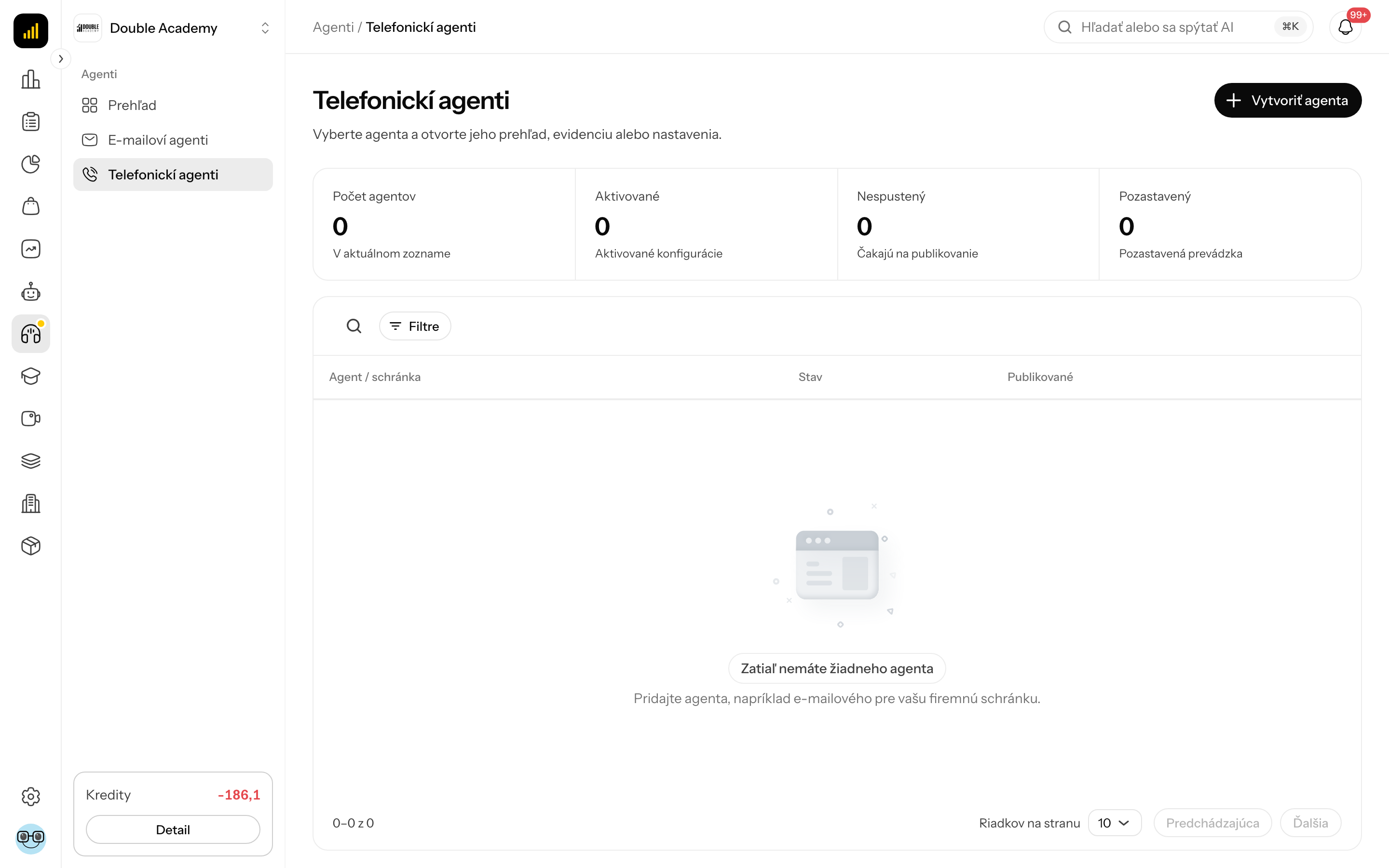
Čo vidím na obrazovke
Zoznam Telefonickí agenti má pás so súčtami (Počet agentov, Aktivované, Nespustený, Pozastavený), tlačidlá Hľadať (pole Hľadať agenta) a Filtre (pole Stav) nad tabuľkou a vpravo hore tlačidlo Vytvoriť agenta.
| Stĺpec | Čo znamená |
|---|---|
| Agent / schránka | názov agenta; kliknutím otvoríte detail |
| Režim / telefón | štítky Telefón zapnutý / vypnutý a Online zapnuté / vypnuté, pod nimi pridelené číslo |
| Ostré hovory · 30 dní | Hovory: …, Spätné volania: … a priemerná dĺžka |
| Zodpovedný kolega | komu agent zadáva spätné volania |
| Stav | stav prevádzky (pozri nižšie) |
| Publikované | dátum prvého publikovania |
Detail telefonického agenta má v hlavičke drobčekovú navigáciu Agenti / Telefonickí agenti / názov agenta, vpravo stav prevádzky a pod hlavičkou štítky kanálov. Záložky:
| Záložka | Čo obsahuje |
|---|---|
| Prehľad | pripravenosť nastavenia, štatistiky hovorov, workflow, výsledky, hovory, ktoré potrebujú vás |
| Evidencia hovorov | zoznam všetkých hovorov — pozri Evidencia hovorov |
| Nastavenia | linka, hlas a uvítanie, pokročilé nastavenia, kanály — pozri Nastavenia hovorov |
| Nastavenie agenta | správanie, znalosti, testovací hovor, verzie |
Bez práva Požiadavky → Zobraziť vidíte len záložky Nastavenia a Nastavenie agenta.
Stavy telefonického agenta
| Stav | Význam |
|---|---|
| Nenastavená prevádzka | agent ešte nebol publikovaný |
| Pripravuje sa | publikácia práve prebieha |
| Publikovaný · bez aktívnej linky | agent je publikovaný (funguje test a online odkazy), ale nemá pripojenú telefónnu linku |
| Prijíma hovory | agent je publikovaný a linka je pripojená |
| Pozastavený | linka alebo agent sú pozastavené |
| Vyžaduje pozornosť | publikácia alebo linka hlási chybu — pozri Nastavenia |
Čo ukazuje záložka Prehľad
Záložka Prehľad v detaile telefonického agenta obsahuje:
- Pripravenosť nastavenia — kroky Prepojenie služby, Úloha agenta, Výber hlasu, Úvodný pozdrav, Zodpovedná osoba, Aktuálna verzia publikovaná, každý so stavom Hotovo alebo Doplniť, text Hotové … z … krokov a Ďalej: …. Zoznam krokov rozbalíte tlačidlom Zobraziť kroky nastavenia; kliknutím na Ďalej: … alebo na krok sa otvorí príslušné miesto v nastaveniach.
- Prepínač obdobia 24 hodín, 7 dní, 30 dní.
- Karty Prijaté hovory, Vybavené kolegom, Treba vás (celé obdobie; kliknutím otvoríte evidenciu so záložkou Treba vás), Priemerná dĺžka. Štatistiky sú len z ostrej prevádzky — testovacie hovory sa nezapočítavajú.
- Workflow hovorov — ako hovory prechádzajú spracovaním.
- Agent v skratke — účel, kanály, jazyk, zodpovedný kolega, počet vybraných znalostí a tlačidlo Test v prehliadači. Údaje sú z aktuálneho návrhu; do prevádzky sa dostanú publikovaním.
- Posledné hovory — najnovšia aktivita vrátane testov.
- Výsledky hovorov — rozdelenie podľa výsledku.
- Treba vás — hovory, ktoré čakajú na človeka; odkazom Všetky → otvoríte evidenciu.
Ako vytvoriť telefonického agenta
Predtým než začnete
- Potrebujete právo Nastavenia agentov → Upraviť.
- Na publikovanie musí správca pripojiť ElevenLabs v Organizácia → Integrácie — pozri Nastavenia organizácie. Koncept môžete pripraviť aj bez toho.
Postup
- V ľavom menu kliknite na Agenti → Telefonickí agenti.
- Vpravo hore kliknite na Vytvoriť agenta.
- V dialógu Vytvoriť agenta vyplňte Názov agenta (najviac 120 znakov).
- Kliknite na kartu Telefonický agent.
- Kliknite na Pokračovať.
Agent sa vytvorí ako koncept a otvoria sa jeho Nastavenia. Pokračujte kapitolou Nastavenia hovorov — vyplňte hlas, uvítanie, zodpovedného kolegu, správanie a znalosti, otestujte a publikujte.
Ako overiť, že to funguje
Agent je v zozname Agenti → Telefonickí agenti so stavom Nenastavená prevádzka. Po publikovaní a teste ho uvidíte v Prehľade v Posledné hovory.
Ako premenovať telefonického agenta
- Otvorte agenta cez Agenti → Telefonickí agenti.
- Kliknite na záložku Nastavenia.
- V časti Číslo agenta kliknite v poli Názov linky na ikonu ceruzky (Premenovať agenta).
- Prepíšte Názov agenta a kliknite na Uložiť.
Dá sa telefonický agent odstrániť?
V aplikácii nie je tlačidlo na odstránenie telefonického agenta. Ak ho nechcete používať, pozastavte linku tlačidlom Pozastaviť linku v Nastaveniach a pozastavte online poradcu — pozri Nastavenia hovorov.
Kto to môže robiť
| Úloha | Potrebné právo (Matica práv → Agenti) |
|---|---|
| vidieť zoznam, Nastavenia a Nastavenie agenta | Nastavenia agentov → Zobraziť |
| vidieť Prehľad a Evidencia hovorov | Požiadavky → Zobraziť |
| vytvoriť, upraviť, publikovať, pozastaviť, testovať | Nastavenia agentov → Upraviť |
Časté otázky a problémy
Zoznam je prázdny: „Zatiaľ nemáte telefonického agenta“. Vytvorte agenta tlačidlom Vytvoriť agenta.
Stav je „Publikovaný · bez aktívnej linky“. Agent funguje v teste a online, ale nemá telefónne číslo. Priraďte číslo v Nastavenia → Telefónne číslo → Priradiť importované číslo.
Stav je „Vyžaduje pozornosť“. Otvorte Nastavenia — hore je červené upozornenie s príčinou. Po oprave kliknite na Opakovať spracovanie alebo znova Publikovať.
V Prehľade nevidím hovory, hoci som testoval. Karty štatistík počítajú len ostré hovory. Testy uvidíte v Posledné hovory a v Evidencia hovorov.