Nahrávky
Na čo to slúži
Nahrávky sú záznamy z live eventov. Kto sa eventu nemohol zúčastniť, môže si ho pozrieť neskôr, a vy môžete záznam použiť ako video v lekcii kurzu.
Každá nahrávka je zároveň video vo Video knižnici — v priečinku Záznamy z eventov. Úprava názvu, priečinka či kapitol je preto rovnaká ako pri každom inom videe.
Kde to nájdem
V ľavom menu kliknite na Live eventy → Nahrávky.
Položka sa zobrazí, len ak má vaša rola právo Recordings → Zobraziť.
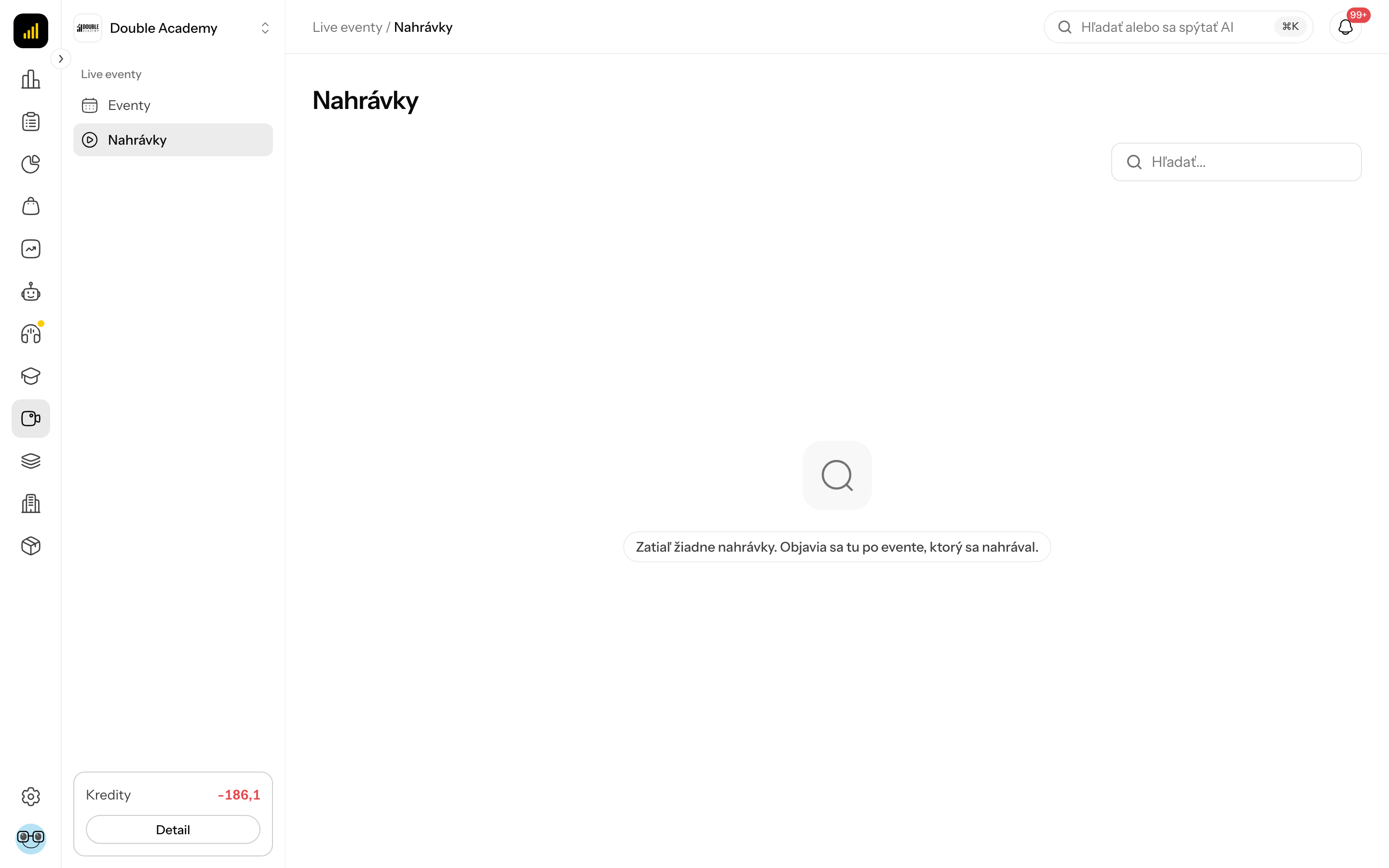
Čo vidím na obrazovke
Obrazovka Nahrávky vyzerá rovnako ako video knižnica:
- vpravo hore je vyhľadávacie pole Hľadať — hľadá naraz v názvoch nahrávok aj eventov,
- pod ním sú karty nahrávok (náhľad, názov, dĺžka a stav, ak nahrávka ešte nie je hotová),
- pod kartami je stránkovanie (zobrazí sa, len ak je nahrávok viac ako 10). Na stranu sa najprv zobrazí 10 nahrávok; v stránkovaní si môžete vybrať 12, 24 alebo 48.
Názov nahrávky tvorí názov eventu a čas, kedy sa nahrávanie začalo, napríklad Webinár o CRM — 6. 8. 14:05. Viac nahrávok z jedného eventu sa tak dá rozlíšiť.
Na každej karte je tlačidlo … s menu:
| Akcia | Čo robí | Kedy je dostupná |
|---|---|---|
| Upraviť | otvorí detail videa (rovnaký ako vo video knižnici) | keď je video odovzdané do knižnice |
| Štatistiky | otvorí štatistiky sledovanosti videa | keď je video odovzdané do knižnice |
| Zmazať | natrvalo zmaže nahrávku aj video | s právom Recordings → Zmazať a keď sa nahrávka práve nenahráva ani nespracúva |
Kliknutím na kartu sa otvorí detail videa (ako Upraviť) — len ak je video už odovzdané do knižnice; inak sa nič nestane.
Ak nie je žiadna nahrávka, uvidíte Zatiaľ žiadne nahrávky. Objavia sa tu po evente, ktorý sa nahrával. Ak hľadanie nič nenašlo, uvidíte Nič tomu nezodpovedá.
Ako nahrávka vzniká
Nahrávka vznikne dvoma spôsobmi:
- Pri evente je zapnuté Automaticky nahrávať event — záznam sa spustí sám po kliknutí na Začať event (pozri Ako vytvoriť event).
- Prezentér počas vysielania klikne na Nahrávať a neskôr na Zastaviť nahrávanie (pozri Ako nahrávať počas vysielania).
Po zastavení nahrávania alebo ukončení eventu sa záznam uloží a odovzdá do video knižnice. Na karte nahrávky to vidíte podľa štítku:
| Štítok na karte | Čo znamená |
|---|---|
| Spracúva sa | záznam ešte beží, ukladá sa alebo sa odovzdáva do video knižnice |
| bez štítku | nahrávka je hotová, dá sa prehrať a použiť |
| Chyba | spracovanie zlyhalo |
Spracovanie trvá zvyčajne niekoľko minút podľa dĺžky záznamu.
Ako použiť nahrávku v lekcii kurzu
Predtým než začnete
- Nahrávka musí byť hotová (karta v Nahrávkach nemá štítok Spracúva sa ani Chyba).
- Kurz a modul musia existovať (pozri Kurzy).
- Na novú lekciu potrebujete právo Kurzy a obsah → Vytvoriť, na zmenu existujúcej Kurzy a obsah → Upraviť (modul Členská sekcia).
Postup
- V ľavom menu kliknite na Členská sekcia → Správa členskej sekcie → Kurzy a balíky.
- Kliknite na riadok kurzu a v záložkách editora kliknite na Obsah.
- Rozbaľte modul a kliknite na Pridať lekciu (alebo otvorte existujúcu lekciu).
- Ako Typ lekcie nechajte Video.
- V časti Video kliknite na Vybrať z knižnice. V dialógu Vybrať video z knižnice otvorte priečinok Záznamy z eventov (alebo nahrávku vyhľadajte podľa názvu) a kliknite na ňu.
- Kliknite na Uložiť v dolnej časti panela.
Podrobne: Kurzy → Ako pridať lekciu.
Ako overiť, že to funguje
Otvorte kurz tak, ako ho vidí študent, prejdite na lekciu a spustite video. Ak kurz ešte nie je publikovaný, študent ho neuvidí — pozri Kurzy → Ako publikovať kurz.
Ako upraviť názov alebo priečinok nahrávky
- V ľavom menu kliknite na Live eventy → Nahrávky.
- Kliknite na kartu nahrávky, alebo na … → Upraviť.
- Otvorí sa detail videa z video knižnice. Zmeňte názov, priečinok alebo kapitoly (pozri Video knižnica).
- Uložte zmeny v detaile videa.
Zmena sa prejaví aj vo video knižnici — je to to isté video.
Ako zmazať nahrávku
Predtým než začnete
- Potrebujete právo Recordings → Zmazať.
- Nahrávka sa nesmie práve nahrávať ani odovzdávať do knižnice (štítok Spracúva sa).
- Ak je video použité v lekcii, najprv ho z lekcie odpojte.
Postup
- V ľavom menu kliknite na Live eventy → Nahrávky.
- Na karte nahrávky kliknite na … → Zmazať.
- V dialógu Odstrániť nahrávku? si prečítajte upozornenie Nahrávka „názov" sa zmaže natrvalo — aj video vo video knižnici. Ak je použité v lekcii, najprv ho tam odpoj.
- Kliknite na Zmazať (tlačidlom Zrušiť sa vrátite bez zmeny).
Objaví sa hláška Nahrávka bola odstránená.
Zmazanie je nevratné
Zmaže sa nahrávka, video vo video knižnici aj u poskytovateľa videa a pôvodný súbor záznamu. Obnoviť sa nedá.
Zmazaním eventu sa nahrávky nezmažú — mažú sa len tu.
Kto to môže robiť
Práva nastavuje správca v Organizácia → Oprávnenia, modul Live Events, riadok Recordings (pozri Matica práv).
| Úloha | Potrebné právo |
|---|---|
| vidieť menu Live eventy → Nahrávky a zoznam nahrávok | Recordings → Zobraziť |
| zmazať nahrávku | Recordings → Zmazať |
| otvoriť detail alebo štatistiky videa nahrávky | Kurzy a obsah → Zobraziť (modul Členská sekcia) |
| uložiť zmeny v detaile videa (názov, priečinok, kapitoly) | Kurzy a obsah → Upraviť (modul Členská sekcia) |
| spustiť alebo zastaviť nahrávanie počas eventu | Events → Upraviť |
Časté otázky a problémy
Nahrávka sa po evente neobjavila. Skontrolujte, či bolo zapnuté Automaticky nahrávať event alebo či niekto klikol na Nahrávať. Spracovanie trvá niekoľko minút; obnovte stránku neskôr.
Pri karte nie je Upraviť ani Štatistiky. Video ešte nie je odovzdané do knižnice (štítok Spracúva sa), alebo spracovanie zlyhalo (štítok Chyba).
Po kliknutí na Upraviť sa objaví „Niečo sa pokazilo“. Vaša rola nemá v module Členská sekcia právo Kurzy a obsah → Zobraziť, bez ktorého sa detail videa neotvorí.
V menu nie je Zmazať. Chýba právo Recordings → Zmazať, alebo sa nahrávka ešte nahráva či spracúva.
Hláška „Nahrávka sa ešte nahráva alebo prenáša. Skús to znova, keď skončí." Počkajte, kým štítok Spracúva sa zmizne, a skúste to znova.
Hláška „Toto video je použité v N lekciách. Najprv ho tam odpojte, potom ho môžete zmazať." Odstráňte video z lekcií a skúste to znova.
Nahrávka má stav Chyba. Spracovanie zlyhalo. Nahrávku môžete zmazať; ak ju potrebujete, kontaktujte podporu Doubleros.
Súvisiace
- Eventy — zapnutie automatického nahrávania
- Ako vysielať — nahrávanie počas vysielania
- Video knižnica — ďalšia práca s videom
- Kurzy — použitie videa v lekcii