Členovia
Na čo to slúži
Obrazovka Členovia v Správe členskej sekcie ukazuje, kto má prístup ku ktorému kurzu a balíku, a dovoľuje prístup ručne priradiť, predĺžiť, obmedziť na dobu alebo odobrať.
Prístup ku kurzu vzniká tromi spôsobmi:
| Spôsob | Kde sa nastavuje |
|---|---|
| nákup produktu priradeného ku kurzu alebo balíku | Kurzy a balíky, Balíky |
| ručné priradenie na tejto obrazovke | táto kapitola |
| automatizácia formulára (zápis do kurzu po odoslaní formulára) | Formuláre |
Tu nájdete všetky tri — každý zápis má rovnaké ovládanie.
Kde to nájdem
- V ľavom menu kliknite na Členská sekcia (ikona akademickej čiapky).
- Kliknite na Správa členskej sekcie.
- V záložkách pod nadpisom kliknite na Členovia.
Stránka má v hlavičke nadpis Členská sekcia · Členovia. Položku vidí len ten, kto má právo Študenti → Zobraziť.
Nezamieňať s Organizácia → Členovia
Obrazovka Organizácia → Členovia spravuje ľudí v organizácii a ich roly. Obrazovka Členská sekcia → Správa členskej sekcie → Členovia spravuje ich prístupy ku kurzom.
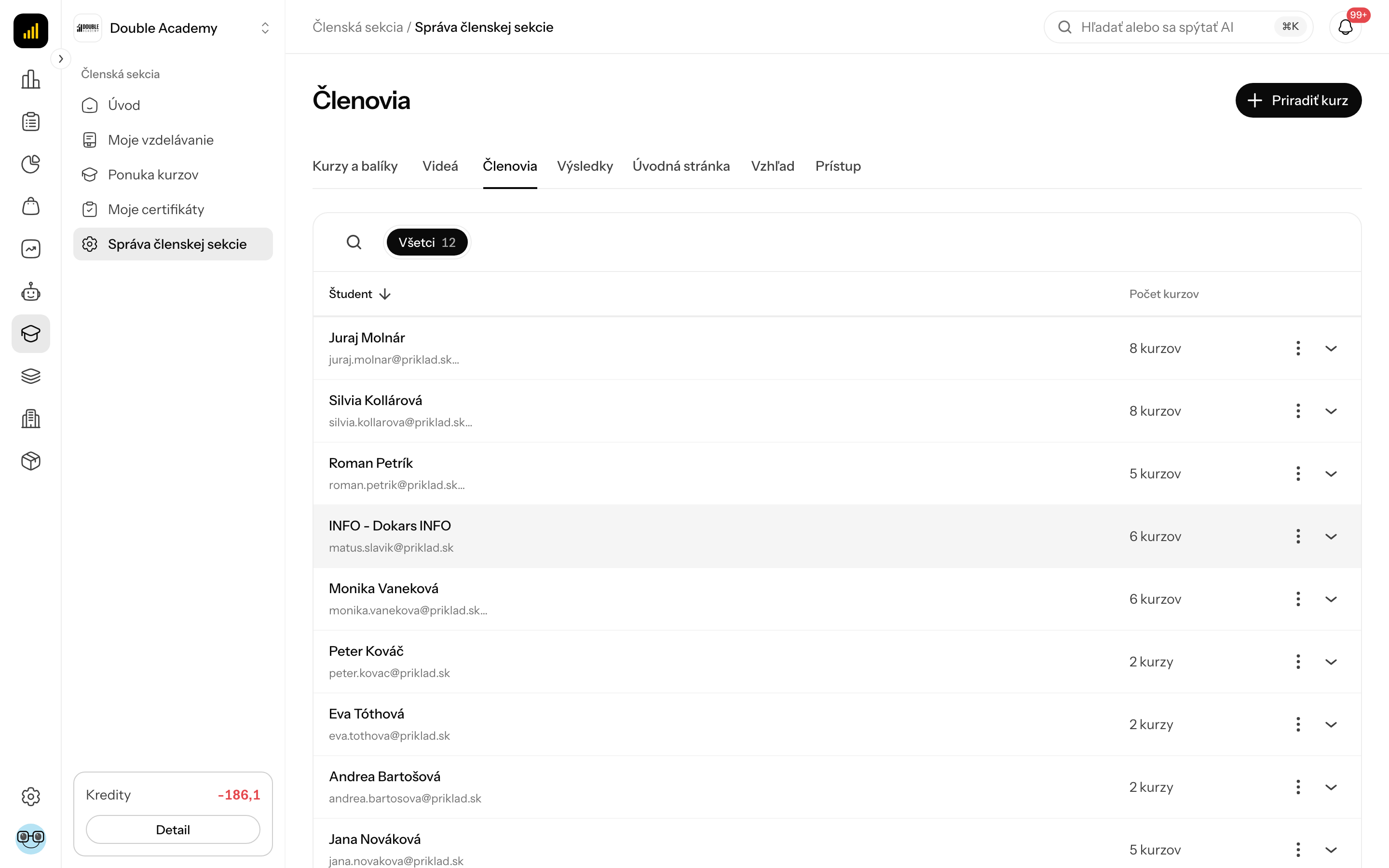
Čo vidím na obrazovke
- Vpravo hore tlačidlo Priradiť kurz (len s právom Študenti → Vytvoriť).
- Záložka Všetci s počtom ľudí a vyhľadávanie (tlačidlo Filtre → pole hľadania) — hľadá v mene a e-maile.
- Tabuľka — jeden riadok = jeden človek, ktorý má aspoň jeden kurz:
| Stĺpec | Čo znamená |
|---|---|
| Študent | meno a e-mail; bez mena Neuvedené |
| Počet kurzov | koľko kurzov má (napr. „3 kurzy“) |
| „…“ a šípka | menu akcií a rozbalenie zoznamu kurzov |
- Menu „…“ v riadku človeka:
| Akcia | Čo urobí | Kedy ju vidíte |
|---|---|---|
| Detail | otvorí detail používateľa s jeho kurzmi a postupom po lekciách | vždy |
| Viac info | skryté stĺpce na úzkej obrazovke | len na úzkej obrazovke |
| Zmazať | odoberie človeku prístup ku všetkým kurzom | s právom Študenti → Vytvoriť; vykonať ho smie len ten, kto má aj Študenti → Zmazať |
Rozbalený riadok (klik na riadok alebo šípku) ukazuje kurzy človeka:
- balíky ako skupinu so štítkom Balík, počtom kurzov a kurzami pod ňou,
- samostatné kurzy pod balíkmi.
Pri každom kurze je titulný obrázok, názov, postup a štítok prístupu.
Stavy a štítky prístupu
Štítok prístupu v rozbalenom riadku na obrazovke Členovia zhŕňa stav aj platnosť:
| Štítok | Farba | Čo znamená |
|---|---|---|
| Doživotný prístup | zelená | prístup bez dátumu vypršania |
| rozsah dátumov, napr. „1. 10. – 31. 12. 2026“ | sivá | prístup na dobu, do konca zostáva viac ako 30 dní |
| Vyprší o X dní | oranžová (≤ 30 dní), červená (≤ 7 dní) | prístup čoskoro skončí |
| Vyprší zajtra / Vyprší dnes | červená | prístup končí |
| Vypršal + dátum | červená | prístup skončil, kurz sa študentovi neotvorí |
| Zrušený | červená | prístup ste odobrali ručne |
Stavy zápisu (pole Stav pri úprave prístupu):
| Stav | Kto ho nastaví | Čo znamená |
|---|---|---|
| Aktívny | vy alebo systém | študent má prístup |
| Zrušený | vy | prístup odobratý, záznam a postup zostávajú |
| Dokončený | systém, keď študent dokončí kurz | prístup trvá, kurz je hotový |
| Vypršaný | systém po dátume Prístup do | prístup skončil |
Ak máte právo Študenti → Upraviť, kliknutím na štítok sa otvorí Upraviť prístup.
Ako priradiť kurz alebo balík študentovi
Ručné priradenie na obrazovke Členovia dá človeku prístup bez nákupu — typicky kolegovi, klientovi v rámci služby alebo testerovi.
Predtým než začnete:
- Človek musí byť členom vašej organizácie (v Organizácia → Členovia). Ak nie je, najprv ho pozvite — pozri Členovia organizácie. Nečlen sa vo výbere neobjaví.
- Jeho rola musí mať právo Štúdium a moje kurzy → Zobraziť, inak členskú sekciu neuvidí.
- Kurz alebo balík musí byť Publikovaný — kurzy a balíky v stave Koncept sa vo výbere Vybrať kurzy vôbec neponúkajú.
- Potrebujete právo Študenti → Vytvoriť.
Postup:
- V ľavom menu kliknite na Členská sekcia → Správa členskej sekcie.
- V záložkách pod nadpisom kliknite na Členovia.
- Vpravo hore kliknite na Priradiť kurz.
- Otvorí sa dialóg Prihlásiť používateľa. Vyplňte:
| Pole | Povinné | Čo znamená | Obmedzenia / predvolená hodnota |
|---|---|---|---|
| Vybrať používateľa | áno | člen organizácie | začnite písať meno alebo e-mail (Začnite písať pre vyhľadávanie...) |
| Vybrať kurzy | áno | jeden alebo viac kurzov a balíkov | balík má pod názvom štítok Balík; kurzy, ktoré človek už má, sú sivé so štítkom Prihlásený |
| Doživotný prístup | — | prepínač: prístup bez konca | predvolene zapnutý |
| Prístup od | nie | Kurz sa študentovi otvorí až v tento deň. Prázdne = hneď. | predvolene dnes |
| Prístup do | áno, ak je Doživotný prístup vypnutý | posledný deň prístupu | nesmie byť pred Prístup od; bez neho Zadaj dátum vypršania alebo zapni doživotný prístup |
| Dĺžka podľa varianty produktu | nie | dĺžka podľa variantu produktu kurzu, dopočíta Prístup do | len pri jednom vybranom kurze, ktorý má produkt s variantmi |
| Dĺžka prístupu | nie | Vlastný rozsah, 3/6/12 mesiacov, Doživotne | len pri kurze bez produktu |
- Kliknite na Prihlásiť.
Čo sa stane:
- Objaví sa Zapísaný do X kurz(ov). Ak niektorý kurz človek už mal, objaví sa aj X kurz(ov) preskočených (už zapísaný).
- Človeku príde e-mail o sprístupnení kurzu s odkazom do členskej sekcie.
- Kurz sa mu objaví v Moje vzdelávanie — nemusí nič platiť ani potvrdzovať. Ak ste nastavili Prístup od v budúcnosti, kurz sa otvorí až v ten deň.
- Pri balíku dostane všetky kurzy balíka.
Prístup na dobu
Ak kurz predávate vo variantoch (napr. 3 a 12 mesiacov), vyberte jeden kurz a v Dĺžka podľa varianty produktu zvoľte variant — dátum Prístup do sa dopočíta od Prístup od. Študent sa potom vo Výsledkoch zobrazí pod týmto variantom.
Ako overiť, že to funguje
- Na obrazovke Členovia vyhľadajte človeka a rozbaľte jeho riadok — kurz tam je so štítkom prístupu.
- Človek po prihlásení vidí kurz v Členská sekcia → Moje vzdelávanie.
Ako predĺžiť alebo zmeniť prístup
Úprava prístupu na obrazovke Členovia mení dátumy a stav jedného zápisu.
Predtým než začnete: potrebujete právo Študenti → Upraviť.
- Na obrazovke Členovia rozbaľte riadok človeka.
- Kliknite na štítok prístupu pri kurze (alebo na „…“ pri kurze → Upraviť prístup). Pri balíku použite „…“ pri balíku → Upraviť prístup — Zmena sa prejaví aj na všetkých kurzoch z tohto balíka.
- Sprava sa vysunie panel Upraviť prístup. Zmeňte:
- Doživotný prístup (zapnutím zrušíte dátum konca),
- Prístup od, Prístup do, prípadne Dĺžka podľa varianty produktu,
- Stav — Aktívny alebo Zrušený.
- Kliknite na Uložiť.
Objaví sa Prístup bol upravený. Predĺženie po vypršaní: nastavte nový Prístup do a Stav Aktívny.
Kurzy vnútri balíka nemajú vlastné menu — upravuje sa prístup celého balíka.
Ako odobrať prístup
Na obrazovke Členovia máte tieto možnosti. Menu s mazaním sa zobrazí s právom Študenti → Vytvoriť, samotné zmazanie však vyžaduje Študenti → Zmazať (inak skončí hláškou Nepodarilo sa zmazať). Zmena stavu vyžaduje Študenti → Upraviť.
| Čo chcete | Postup | Výsledok |
|---|---|---|
| dočasne zablokovať kurz | štítok prístupu → Upraviť prístup → Stav: Zrušený → Uložiť | štítok Zrušený, postup zostane, dá sa vrátiť na Aktívny |
| odobrať jeden kurz | rozbaľte riadok → „…“ pri kurze → Zmazať → potvrďte | zápis sa zmaže |
| odobrať celý balík | „…“ pri balíku → Odobrať celý balík → potvrďte | Odoberie sa balík „…“ vrátane X kurzov, ktoré z neho študent získal. |
| odobrať všetko | „…“ v riadku človeka → Zmazať → potvrďte | Používateľovi bude odobratý prístup do všetkých kurzov. Táto akcia sa nedá vrátiť späť. |
Po zmazaní sa objaví Úspešne zmazané. Človek zostáva členom organizácie, len stratí kurzy.
WARNING
Zmazanie zápisu nevracia peniaze. Ak človek kurz kúpil, refundáciu riešte zvlášť.
Kto to môže robiť
Matica práv, modul Členská sekcia, riadok Študenti:
| Čo chcete robiť | Potrebné právo |
|---|---|
| vidieť Členov a ich kurzy | Študenti → Zobraziť |
| priradiť kurz (a vidieť menu s mazaním) | Študenti → Vytvoriť |
| upraviť prístup (dátumy, stav) | Študenti → Upraviť |
| zmazať zápis, balík alebo všetky kurzy človeka | Študenti → Zmazať |
Časté otázky a problémy
Vo výbere Vybrať používateľa nenájdem človeka. Nie je členom organizácie. Pozvite ho v Organizácia → Členovia a potom mu kurz priraďte.
Kurz je vo výbere sivý. Človek ho už má (štítok Prihlásený).
Kurz vo výbere Vybrať kurzy vôbec nie je. Kurz je v stave Koncept. Výber ponúka len publikované kurzy a balíky — kurz najprv publikujte v Kurzoch a balíkoch.
Nevidím Dĺžka podľa varianty produktu. Je vybraných viac kurzov (Dĺžku z varianty vieš zvoliť, keď je vybraný jeden kurz.), alebo kurz nemá produkt (Tento kurz nemá priradený produkt, tak zvoľ dátum alebo dĺžku nižšie.).
Študent kurz má, ale neotvorí ho. Skontrolujte štítok prístupu (Vypršal, Zrušený, Prístup od v budúcnosti) a či je kurz Publikovaný.
Človek v zozname nie je, hoci kurz kúpil. Zoznam ukazuje len ľudí s aspoň jedným zápisom. Skontrolujte, či je objednávka zaplatená a či je produkt priradený ku kurzu.
Súvisiace
- Kurzy a balíky — čo študentom sprístupňujete
- Balíky — priradenie celého balíka
- Výsledky — postup študentov v kurze
- Členovia organizácie — pozvanie človeka do organizácie
- Nastavenia — rola kupujúcich bez účtu