Znalosti
Na čo to slúži
Znalosť (v starších návodoch znalostná báza) je priečinok s podkladmi, z ktorých odpovedajú vaši AI asistenti — dokumenty, vložený text, webové stránky, audio a video alebo videá z Členskej sekcie. Každý pridaný podklad sa volá zdroj. Systém zdroj prečíta, rozdelí na pasáže, vytvorí z neho znalostný index a pripraví podklady pre agenta.
Asistent potom odpovedá z obsahu znalosti, ktorú mu priradíte pri jeho tvorbe v Asistentoch. Jedna znalosť môže slúžiť viacerým asistentom naraz.
Kde to nájdem
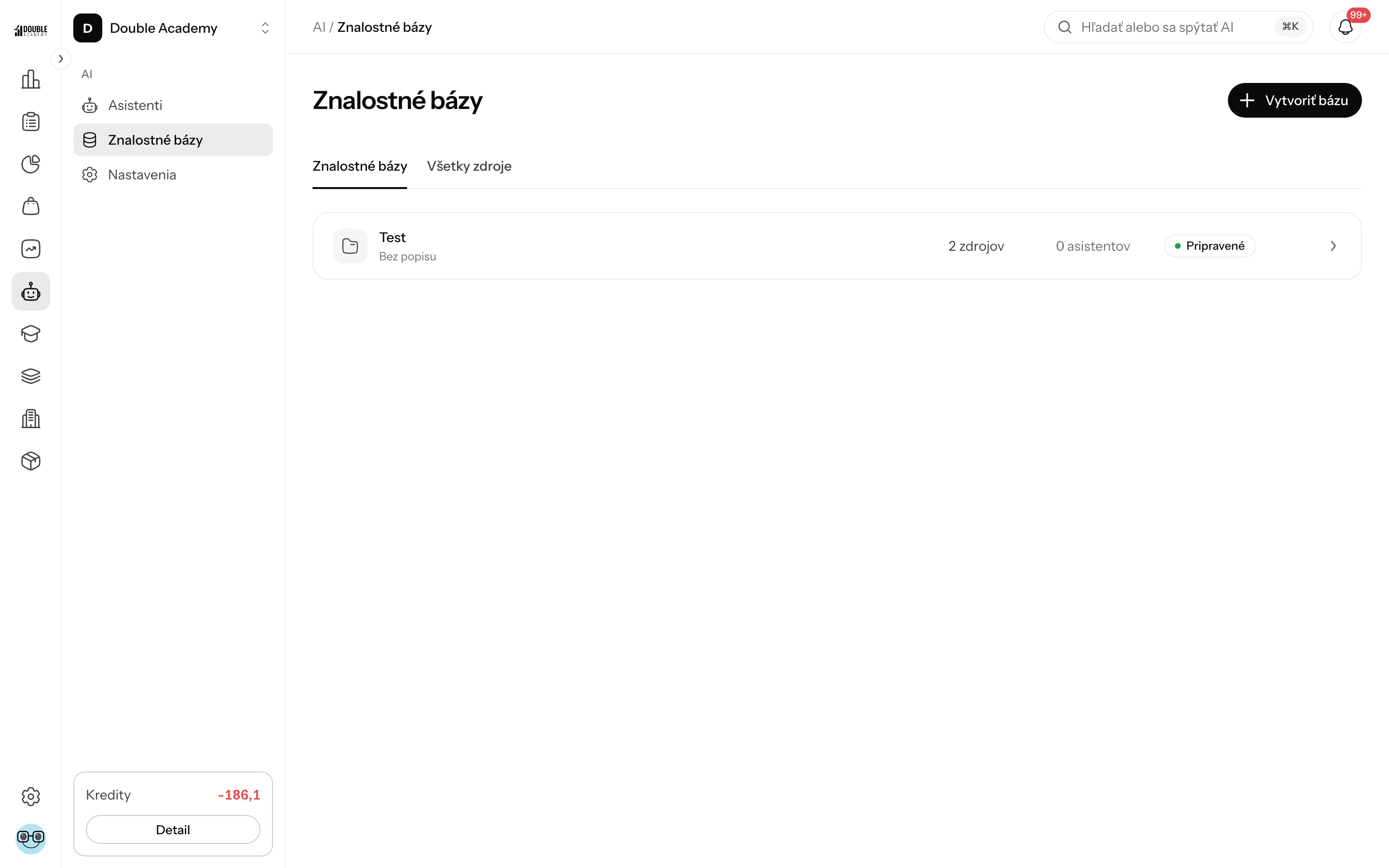
V ľavom menu kliknite na AI a potom na podpoložku Znalosti.
Stránka je jedna tabuľka vašich znalostí. Zdroje zo všetkých znalostí naraz už samostatná stránka neukazuje — zdroje nájdete v detaile jednotlivej znalosti. Staršia adresa stránky Všetky zdroje vás presmeruje na zoznam znalostí.
Položku Znalosti v menu vidíte len vtedy, keď máte právo zobraziť znalosti (pozri sekciu Kto to môže robiť nižšie).
Ako znalosti fungujú od začiatku do konca
Práca so znalosťou má vždy rovnaké poradie:
- Pridáte znalosť — len názov a popis.
- Pridáte zdroje — súbory, text, webové stránky, audio/video alebo video z Členskej sekcie.
- Počkáte na spracovanie — zdroj prejde fázami Čaká v poradí → Číta a kontroluje obsah → Vytvára znalostný index → Overuje kvalitu porozumenia.
- Skontrolujete výsledok — zdroj je buď Pripravené, alebo Čaká na schválenie, alebo Treba preindexovať. Zdroj, ktorý čaká na schválenie, schválite akciou Schváliť, ak je obsah v poriadku.
- Pripojíte znalosť k asistentovi — v Asistentoch pri tvorbe asistenta.
Znalosť sa vo výbere pri tvorbe asistenta objaví, až keď má aspoň jeden zdroj v stave Pripravené. Zdroje, ktoré sa ešte spracúvajú alebo čakajú na kontrolu, ostatné pripravené zdroje neblokujú.
Čo vidím v zozname znalostí
Stránka Znalosti ukazuje tabuľku, v ktorej je každá znalosť jeden riadok:
| Stĺpec | Čo znamená |
|---|---|
| Názov | názov znalosti (odkaz na detail); pod ním popis, ak ho znalosť má |
| Zdroje | koľko zdrojov znalosť obsahuje |
| Asistenti | koľko asistentov z nej čerpá |
| Stav | súhrnná pripravenosť znalosti (tabuľka nižšie) |
Na úzkej obrazovke sú niektoré stĺpce skryté za ikonou Detaily na konci riadku. Nad tabuľkou je vyhľadávanie a pod ňou stránkovanie. Kliknutím na názov otvoríte detail znalosti. Zoznam sa obnovuje sám, kým sa niektorá znalosť spracúva.
Kým nemáte žiadnu znalosť, zobrazí sa Zatiaľ nemáte žiadne znalosti s textom Pridajte znalosť a vložte do nej zdroje pre svojich asistentov. Ak sa zoznam nepodarí načítať, zobrazí sa Znalosti sa nepodarilo načítať. s tlačidlom na opakovanie.
Aká je pripravenosť znalosti
Stav znalosti sa počíta automaticky z pripravenosti jej zdrojov:
| Stav | Kedy ho znalosť má |
|---|---|
| Bez zdrojov | znalosť nemá žiadny zdroj |
| Spracúva sa | aspoň jeden zdroj sa spracúva |
| Na preindexovanie: {počet} (inak Treba preindexovať) | pri niektorom zdroji chýba spracovaný obsah alebo podklady pre agenta |
| Čaká na schválenie | spracovanie je hotové, ale aspoň jeden zdroj čaká na schválenie |
| Pripravené | všetky zdroje sú pripravené |
| Pripravenosť neoverená | pripravenosť sa teraz nepodarilo zistiť |
Znalosť, ktorá má aspoň jeden pripravený zdroj, sa dá pripojiť k asistentovi — asistent bude odpovedať len z pripravených zdrojov.
Ako pridať znalosť
Predtým než začnete: potrebujete právo vytvárať znalosti. Bez neho tlačidlo Pridať znalosť nevidíte.
- V ľavom menu kliknite na AI → Znalosti.
- Vpravo hore kliknite na Pridať znalosť.
- V dialógu Pridať znalosť vyplňte polia (tabuľka nižšie).
- Kliknite na Vytvoriť.
| Pole | Povinné | Čo znamená | Obmedzenia |
|---|---|---|---|
| Názov | áno | ako sa znalosť volá v zozname a pri výbere u asistenta | max. 120 znakov; v organizácii musí byť jedinečný |
| Popis | nie | na čo znalosť slúži | max. 500 znakov |
Po vytvorení sa zobrazí Znalosť bola vytvorená a aplikácia vás rovno presmeruje do detailu novej znalosti. Znalosť je v stave Bez zdrojov.
Ako overiť, že to funguje: znalosť je v zozname v tabuľke so stavom Bez zdrojov a v stĺpci Zdroje je 0.
Čo vidím v detaile znalosti
Detail znalosti otvoríte v AI → Znalosti kliknutím na jej názov. Obsahuje zhora nadol:
- Hlavička — cesta AI › Znalosti › názov znalosti so stavom pripravenosti a vpravo hore tlačidlá Premenovať, Zmazať, Pregenerovať všetky zdroje a Pridať zdroj (každé vidíte len s príslušným právom).
- Žlté upozornenie na preindexovanie, ak niektoré zdroje nemajú spracovaný obsah alebo podklady pre agenta, napr. Zdroje na preindexovanie: 2 z 5. Chýba spracovaný obsah alebo podklady pre agenta.
- Upozornenie o prepise, ak prepis audia a videa nie je dostupný (pozri sekciu Časté otázky a problémy nižšie).
- Zdroje — mriežka kariet všetkých zdrojov znalosti.
Detail znalosti sa obnovuje sám, kým sa niektorý zdroj spracúva.
Ako pridať zdroj do znalosti
Predtým než začnete:
- Potrebujete právo upravovať znalosti. Bez neho tlačidlo Pridať zdroj nevidíte.
- Znalosť už musí existovať — pozri sekciu Ako pridať znalosť.
- Video z Členskej sekcie musí byť nahraté vo Video knižnici.
Postup:
- V ľavom menu kliknite na AI → Znalosti.
- Kliknite na názov znalosti, do ktorej chcete zdroj pridať.
- Vpravo hore kliknite na Pridať zdroj. Otvorí sa dialóg Pridať zdroj.
- Zvoľte typ zdroja jednou zo štyroch dlaždíc: Súbor, Audio alebo video, Text alebo Webová stránka. Predvolene je zvolený Súbor. Video z Členskej sekcie sa pridáva samostatným tlačidlom Z Doubleros · Academy nad dlaždicami — pozri sekciu Ako pridať video z Členskej sekcie.
- Vyplňte polia podľa typu zdroja (sekcie nižšie).
- V poli Jazyk nechajte Rozpoznať automaticky, alebo zvoľte Slovenčina, Čeština či English.
- Kliknite na Nahrať a spracovať (pri viacerých súboroch Nahrať a spracovať zdroje).
Počas nahrávania súboru vidíte priebeh Nahrávanie: {x} %, pri viacerých súboroch Nahráva sa súbor {n} z {celkom}: {x} %. Po úspechu sa zobrazí Zdroj bol zaradený na spracovanie (pri viacerých Vybrané zdroje boli zaradené na spracovanie), dialóg sa zavrie a zdroj sa objaví v časti Zdroje s priebehom spracovania.
Dlaždica so zámkom je nedostupná a tlačidlo potvrdenia je pri nej neaktívne — dôvod vysvetľuje žlté upozornenie v dialógu (pozri sekciu Časté otázky a problémy nižšie).
Ako overiť, že to funguje: na karte zdroja sledujte priebeh (napr. Vytvára znalostný index · 60%). Keď zdroj prejde do stavu Pripravené, stav znalosti v hlavičke sa zmení na Pripravené.
Typ Súbor — dokumenty
| Pole | Povinné | Čo znamená | Obmedzenia |
|---|---|---|---|
| Vybrať súbory | áno | jeden alebo viac dokumentov | PDF, DOCX, PPTX, TXT, MD, HTML, CSV, JSON, titulky SRT a VTT; každý súbor max. 100 MB |
| Názov zdroja | nie | názov zdroja v znalosti | pri jednom súbore sa predvyplní názvom súboru bez prípony; max. 255 znakov |
| Jazyk | nie | jazyk obsahu | predvolene Rozpoznať automaticky |
Tlačidlom Vybrať súbory otvoríte výber súborov; po výbere sa tlačidlo zmení na Pridať ďalšie súbory a nad ním je text Vybrané súbory: {počet}. Súbor zo zoznamu odoberiete krížikom vedľa neho.
Keď vyberiete viac súborov, pole Názov zdroja zmizne a zobrazí sa Každý súbor sa vytvorí ako samostatný zdroj a pomenuje sa podľa názvu súboru.
Typ Audio alebo video
| Pole | Povinné | Čo znamená | Obmedzenia |
|---|---|---|---|
| Vybrať súbory | áno | nahrávka alebo video | MP3, WAV, M4A, MP4, MOV, WEBM; každý súbor max. 100 MB |
| Názov zdroja | nie | názov zdroja v znalosti | predvyplní sa názvom súboru; max. 255 znakov |
| Jazyk | nie | jazyk reči v nahrávke | predvolene Rozpoznať automaticky |
Systém z nahrávky vytvorí prepis. Spracúva sa len zvuk — obraz, grafy a ukážky na obrazovke sa neanalyzujú.
Typ Text
| Pole | Povinné | Čo znamená | Obmedzenia |
|---|---|---|---|
| Názov zdroja | áno | názov zdroja v znalosti | max. 255 znakov |
| Vložte text | áno | samotný obsah, napr. skopírované obchodné podmienky | max. 5 000 000 znakov |
| Jazyk | nie | jazyk textu | predvolene Rozpoznať automaticky |
Typ Webová stránka
| Pole | Povinné | Čo znamená | Obmedzenia |
|---|---|---|---|
| Názov zdroja | áno | názov zdroja v znalosti | max. 255 znakov |
| Verejná URL adresa | áno | adresa stránky, ktorú systém stiahne | musí začínať http:// alebo https://; max. 2 000 znakov |
| Jazyk | nie | jazyk stránky | predvolene Rozpoznať automaticky |
Systém stránku stiahne raz pri spracovaní. Ak sa stránka neskôr zmení, obsah v znalosti sa sám neaktualizuje — použite Spracovať znova. Stránka musí byť verejne dostupná bez prihlásenia, obsah môže mať najviac 10 MB a systém nasleduje najviac 3 presmerovania. Rovnakú URL adresu nemožno v organizácii pridať dvakrát.
Ako pridať video z Členskej sekcie
Predtým než začnete:
- Potrebujete právo upravovať znalosti a zároveň právo zobraziť Kurzy a obsah v Členskej sekcii. Bez neho tlačidlo Z Doubleros · Academy v dialógu nevidíte.
- Video musí byť nahraté a spracované vo Video knižnici.
Postup:
- V ľavom menu kliknite na AI → Znalosti a otvorte znalosť.
- Vpravo hore kliknite na Pridať zdroj.
- V dialógu kliknite na Z Doubleros · Academy. Otvorí sa dialóg Z Doubleros · Academy.
- Kliknite na Vybrať video z knižnice a v knižnici kliknite na video.
- Ak má video titulky, zobrazí sa pole Jazyk existujúcich titulkov. Nechajte Automaticky pripraviť zdroj, alebo zvoľte konkrétne titulky.
- Kliknite na Pridať video do znalostnej bázy.
Po úspechu sa zobrazí Zdroj je pridaný do znalostnej bázy. Opakované pridanie nemení existujúcu verziu.
Čo sa deje na pozadí:
- Pri zvolených titulkoch sa použijú tie titulky s časovými údajmi. Video sa nekopíruje a nový prepis sa nespustí.
- Pri Automaticky pripraviť zdroj systém použije dostupné titulky, a ak ich video nemá, pokúsi sa prepísať jeho zvuk. Vtedy sa zobrazí Video nemá dostupné titulky. Systém sa pokúsi automaticky prepísať jeho zvuk.
- Prepis môže spotrebovať AI služby. Video na prepis môže mať najviac 100 MB.
Kto obsah uvidí
Obsah videa bude dostupný podľa oprávnení znalosti, nezávisle od toho, kto má prístup ku kurzu. Pridávajte len obsah, ktorý smiete takto sprístupniť.
Ako overiť, že to funguje: zdroj sa objaví v časti Zdroje s ikonou akadémie. V okne Detail zdroja na záložke Obsah zdroja sa dá video prehrať.
Čo vidím na karte zdroja
Každý zdroj v časti Zdroje v detaile znalosti je karta v mriežke. Na karte vidíte:
- Ikonu a typ zdroja (napr. formát súboru) a názov zdroja.
- Pripravenosť zdroja — farebný štítok (tabuľka nižšie).
- Posledné spracovanie — dátum a čas, alebo —, ak zdroj ešte nebol spracovaný.
- Priebeh spracovania — pruh na spodku karty, kým sa zdroj spracúva.
Kliknutím na kartu otvoríte okno Detail zdroja. Úpravy, sťahovanie, schválenie, opakované spracovanie aj zmazanie zdroja sú v ponuke Akcie v hornej časti tohto okna.
Aká je pripravenosť zdroja
| Štítok na karte | Čo znamená |
|---|---|
| Pripravené | obsah zdroja aj podklady pre agenta sú spracované a asistent z nich odpovedá |
| Spracúva sa | zdroj sa práve spracúva; stav sa obnovuje sám |
| Treba preindexovať | chýba spracovaný obsah alebo podklady pre agenta — použite Preindexovať zdroj alebo Spracovať znova |
| Čaká na schválenie | obsah je spracovaný, ale jeho používanie čaká na schválenie |
| Pripravenosť neoverená | pripravenosť sa teraz nepodarilo zistiť |
Podrobnosť (zvlášť Obsah zdroja a Pre agenta) uvidíte na záložke Prehľad v okne Detail zdroja — pozri Detail zdroja.
Fázy počas spracovania: Čaká v poradí, Preberá obsah videa, Prepisuje zvuk, Číta a kontroluje obsah, Vytvára znalostný index, Overuje kvalitu porozumenia. Ak spracovanie zlyhá, na ostatných záložkách okna Detail zdroja (okrem Prehľadu) sa zobrazí Chyba spracovania.
Čo ponúka ponuka Akcie v detaile zdroja
Otvorte zdroj kliknutím na jeho kartu a v hornej časti okna Detail zdroja kliknite na Akcie. Ponuka obsahuje len položky, ktoré sa pre daný zdroj a vaše práva dajú použiť:
| Položka | Čo robí | Kedy ju vidíte |
|---|---|---|
| Upraviť zdroj | otvorí dialóg na zmenu názvu, roly a popisu | s právom upravovať |
| Stiahnuť | stiahne pôvodný súbor | len pri zdrojoch nahratých ako súbor |
| Pokročilá analýza | zobrazí záložku Pokročilá analýza | keď zdroj má spracovanú verziu |
| Schváliť | aktivuje verziu, ktorá čaká na kontrolu | s právom upravovať a len pri verzii, ktorá čaká na kontrolu |
| Spracovať znova | spustí nové spracovanie | s právom upravovať; nie počas Čaká na spracovanie a Spracúva sa |
| Zmazať | natrvalo zmaže zdroj | s právom mazať |
Detail zdroja je opísaný v kapitole Detail zdroja.
Ako schváliť zdroj, ktorý čaká na schválenie
Predtým než začnete: potrebujete právo upravovať znalosti. Zdroj musí mať verziu, ktorá čaká na kontrolu (štítok Čaká na schválenie).
- V ľavom menu kliknite na AI → Znalosti a otvorte znalosť.
- Kliknutím na kartu zdroja otvorte okno Detail zdroja.
- Na záložke Obsah zdroja porovnajte text s originálom.
- Ak je obsah v poriadku, v hornej časti okna kliknite na Akcie → Schváliť.
Po schválení sa zobrazí Verzia zdroja bola schválená. Schválená verzia sa stane aktívnou a asistenti z nej začnú odpovedať. Ak obsah v poriadku nie je, zdroj neschvaľujte — opravte pôvodný súbor, zdroj zmažte a nahrajte znova, alebo skúste Spracovať znova.
Ako overiť, že to funguje: zdroj má štítok Pripravené.
Ako zdroj spracovať znova
Opakované spracovanie použijete, keď spracovanie zlyhalo, zastavilo sa, zmenila sa webová stránka alebo je zdroj označený Treba preindexovať.
- V ľavom menu kliknite na AI → Znalosti a otvorte znalosť.
- Kliknutím na kartu zdroja otvorte okno Detail zdroja.
- V hornej časti okna kliknite na Akcie → Spracovať znova. Pri zdroji označenom Treba preindexovať môžete použiť aj tlačidlo Preindexovať zdroj na záložke Prehľad.
Zobrazí sa Zdroj bol zaradený na spracovanie a vznikne nová verzia zdroja. Kým nová verzia nie je pripravená, asistenti používajú predchádzajúcu aktívnu verziu. Pri textovom zdroji sa spracuje pôvodne vložený text. Ak sa spustenie nepodarí, zobrazí sa Opätovné spracovanie sa nepodarilo spustiť. Opakované kliknutie počas zaraďovania sa ignoruje.
Ako pregenerovať všetky zdroje znalosti
Hromadné spracovanie použijete napríklad po tom, čo sa pri viacerých zdrojoch zobrazí upozornenie na preindexovanie.
Predtým než začnete: potrebujete právo upravovať znalosti. Tlačidlo je neaktívne, ak znalosť nemá zdroje alebo všetky čakajú v poradí či sa už spracúvajú. Spracovanie môže spotrebovať AI kredity.
- V ľavom menu kliknite na AI → Znalosti a otvorte znalosť.
- Vpravo hore kliknite na Pregenerovať všetky zdroje.
- V okne si prečítajte, koľko zdrojov sa zaradí (Počet zdrojov na pregenerovanie: {počet}.) a koľko sa preskočí (Už rozpracované zdroje sa preskočia ({počet}).).
- Kliknite na Spustiť pregenerovanie.
Po zaradení okno ukáže výsledok Zaradené: {x}. Preskočené: {y}. Nepodarilo sa zaradiť: {z}. a zoznam zdrojov, ktoré sa zaradiť nepodarilo. Spracovanie pokračuje na pozadí, okno môžete zavrieť tlačidlom Zatvoriť a priebeh sledovať na kartách zdrojov.
Ako upraviť názov, rolu a popis zdroja
- V ľavom menu kliknite na AI → Znalosti a otvorte znalosť.
- Kliknutím na kartu zdroja otvorte okno Detail zdroja.
- V hornej časti okna kliknite na Akcie → Upraviť zdroj. Otvorí sa dialóg Upraviť zdroj.
- Upravte polia a kliknite na Uložiť.
| Pole | Povinné | Čo znamená | Obmedzenia |
|---|---|---|---|
| Názov | áno | názov zdroja | max. 255 znakov |
| Rola materiálu | áno | čím zdroj pre asistenta je: Nezaradené, Vedomosti, Metodika, Prípadová štúdia, Komunikačný profil, Pracovný postup | predvolene Nezaradené |
| Popis | nie | poznámka k zdroju | max. 1 000 znakov |
Dialóg upozorňuje: Meníte iba popis a zaradenie. Obsah sa nespracuje znova a rola materiálu sa automaticky nestáva inštrukciou asistenta. Po uložení sa zobrazí Metadáta zdroja boli uložené.
Ako stiahnuť pôvodný súbor zdroja
- V ľavom menu kliknite na AI → Znalosti a otvorte znalosť.
- Kliknutím na kartu zdroja otvorte okno Detail zdroja.
- V hornej časti okna kliknite na Akcie → Stiahnuť.
Položka Stiahnuť je len pri zdrojoch nahratých ako súbor. Text, webová stránka a video z Členskej sekcie pôvodný súbor nemajú.
Ako premenovať znalosť
- V ľavom menu kliknite na AI → Znalosti a otvorte znalosť.
- Vpravo hore kliknite na Premenovať.
- V dialógu Premenovať prepíšte Názov (povinný, max. 120 znakov, jedinečný v organizácii).
- Kliknite na Uložiť.
Zobrazí sa Názov znalosti bol zmenený. Dialóg mení len názov; popis znalosti v ňom upraviť nejde. Pripojení asistenti znalosť používajú ďalej.
Ako zmazať zdroj
- V ľavom menu kliknite na AI → Znalosti a otvorte znalosť.
- Kliknutím na kartu zdroja otvorte okno Detail zdroja.
- V hornej časti okna kliknite na Akcie → Zmazať.
- V potvrdzovacom okne Zmazať (Zdroj aj jeho spracované dáta sa natrvalo odstránia.) kliknite na Zmazať.
Zobrazí sa Úspešne zmazané. Asistenti z tohto zdroja prestanú odpovedať. Zmazanie sa nedá vrátiť.
Ako zmazať znalosť
- V ľavom menu kliknite na AI → Znalosti a otvorte znalosť.
- Vpravo hore kliknite na Zmazať.
- V potvrdzovacom okne Zmazať (Znalosť a všetky jej zdroje sa natrvalo odstránia.) kliknite na Zmazať.
Zobrazí sa Úspešne zmazané a vrátite sa do zoznamu znalostí. Spolu so znalosťou sa zmažú všetky jej zdroje a uložené súbory. Asistenti, ktorí z nej odpovedali, o tieto znalosti prídu. Zmazanie sa nedá vrátiť.
DANGER
Pred zmazaním znalosti skontrolujte v zozname stĺpec Asistenti. Ak je väčší ako 0, asistenti po zmazaní stratia znalosti, z ktorých odpovedali.
Kto to môže robiť
Práva nastavíte v Organizácia → Oprávnenia v matici pri module AI, v riadku Knowledge bases (riadok má v matici zatiaľ anglický názov).
| Čo chcete robiť | Potrebné právo |
|---|---|
| vidieť menu Znalosti, detail znalosti, zdroje a sťahovanie | Zobraziť |
| pridať znalosť | Vytvoriť |
| pridať zdroj, premenovať znalosť, Pregenerovať všetky zdroje, upraviť zdroj, Schváliť, Spracovať znova | Upraviť |
| zmazať zdroj alebo znalosť | Zmazať |
| pridať video tlačidlom Z Doubleros · Academy | Upraviť pri Knowledge bases + Zobraziť pri Členská sekcia → Kurzy a obsah |
Modul AI musí mať organizácia zapnutý. Podrobnosti v kapitole Matica práv.
Časté otázky a problémy
Prečo nevidím tlačidlo Pridať znalosť, Pridať zdroj alebo Zmazať? Chýba vám príslušné právo — pozri sekciu Kto to môže robiť.
Prečo je dlaždica Audio alebo video zamknutá? V dialógu sa zobrazí Prepis audia a videa zatiaľ nie je dostupný. Prepis audia a videa nastavuje prevádzkovateľ platformy, nie vaša organizácia. Dokumenty, text a webové stránky fungujú aj bez neho. Obráťte sa na podporu Doubleros.
Prečo sú zamknuté všetky typy zdrojov? Zobrazí sa Spracovanie znalostných zdrojov čaká na nastavenie. Spracovanie znalostí ešte nie je na platforme nastavené. Obráťte sa na podporu Doubleros.
Čo znamená „Znalostná báza s názvom … už existuje.“? Názov znalosti musí byť v organizácii jedinečný. Zvoľte iný.
Čo znamená „Táto URL adresa už je v znalostných bázach organizácie.“ alebo „Tento obsah sa už nachádza v znalostných bázach organizácie.“? Rovnaký zdroj už v niektorej znalosti organizácie je. Pozrite zdroje v jednotlivých znalostiach v AI → Znalosti.
Čo znamená „Tento typ súboru nie je podporovaný alebo nezodpovedá jeho skutočnému obsahu.“? Súbor nemá podporovaný formát, alebo jeho prípona nezodpovedá obsahu (napr. premenovaný súbor). Uložte ho znova v správnom formáte, napríklad ako PDF.
Čo znamená „Súbor prekračuje maximálnu povolenú veľkosť.“? Súbor má viac ako 100 MB. Rozdeľte ho na menšie časti.
Čo znamená „Nahralo sa 2 z 5 súborov…“? Pri hromadnom nahrávaní zlyhal jeden zo súborov. Už nahraté súbory ostali v znalosti, zvyšné ostali vybrané v dialógu — kliknite znova na Nahrať a spracovať zdroje.
Čo znamená „Tento zdroj sa už spracúva.“? Zdroj, ktorý sa práve spracúva, nemožno spracovať znova. Počkajte na koniec spracovania.
Čo znamená „Schváliť možno iba revíziu, ktorá čaká na kontrolu.“? Zdroj medzitým zmenil stav. Obnovte stránku.
Čo znamená „Zdroj sa medzitým zmenil. Obnovte katalóg a otvorte úpravu znova.“? Zdroj medzitým upravil niekto iný. Obnovte stránku a otvorte Upraviť zdroj znova.
Webová stránka skončila so stavom Spracovanie zlyhalo. Čo s tým? V okne Detail zdroja je na záložkách okrem Prehľadu Chyba spracovania s kódom. Najčastejšie: URL_FETCH_FAILED — stránka vrátila chybu; URL_PRIVATE_ADDRESS_FORBIDDEN — adresa nie je verejná; URL_CONTENT_TYPE_UNSUPPORTED — na adrese nie je text, HTML, PDF, JSON, DOCX ani PPTX; URL_CONTENT_TOO_LARGE — obsah má viac ako 10 MB; URL_REDIRECT_LIMIT — priveľa presmerovaní. Opravte adresu: zdroj zmažte a pridajte znova so správnou URL.
Čo znamená „Video presahuje aktuálny limit 100 MB.“? Video na prepis je väčšie ako 100 MB. Pridajte k videu titulky vo Video knižnici — titulky sa použijú bez prepisu.
Čo znamená „Video ešte nemá dostupný súbor na stiahnutie…“? Video vo Video knižnici ešte nie je spracované alebo nemá dostupné MP4. Počkajte na dokončenie spracovania videa a skúste Spracovať znova.
Prečo sa moja znalosť neponúka pri tvorbe asistenta? Znalosť nemá ani jeden zdroj v stave Pripravené. Počkajte na spracovanie, prípadne zdroj, ktorý Čaká na schválenie, schváľte alebo ho preindexujte.
Pri znalosti sa zobrazuje upozornenie „Zdroje na preindexovanie“. Čo s tým? Pri niektorých zdrojoch chýba spracovaný obsah alebo podklady pre agenta. Použite Pregenerovať všetky zdroje v detaile znalosti, alebo otvorte jednotlivý zdroj a kliknite na Preindexovať zdroj.
Namiesto pripravenosti vidím „Pripravenosť neoverená“. Aplikácia teraz nevie zistiť, či je zdroj aktuálny. V okne Detail zdroja použite tlačidlo na opakovanie a skúste to o chvíľu.
Prečo je text bloku „O čom je tento zdroj“ po česky? Súhrn obsahu na záložke Obsah zdroja v okne Detail zdroja sa v aplikácii zobrazuje vždy v češtine; nadpisy bloku sú v jazyku aplikácie.
Súvisiace
- Detail zdroja — obsah zdroja, overenie, analýza a história
- Asistenti — ako znalosť pripojiť k asistentovi
- Nastavenia AI
- Ros (AI pomocník)
- Video knižnica — videá a titulky pre zdroje z Členskej sekcie
- AI kredity — prepis a analýza spotrebúvajú kredity
- Matica práv