E-mailoví agenti
Na čo to slúži
E-mailový agent je AI asistent pre firemnú e-mailovú schránku. Roztriedi prichádzajúce e-maily a odfiltruje spam, pripraví odpovede na otázky zákazníkov a cenové ponuky podľa vášho cenníka. Bez vášho schválenia nič neodošle, kým sami nezapnete automatický režim.
Na stránke E-mailoví agenti máte zoznam všetkých e-mailových agentov a cez detail agenta jeho prehľad, zoznam spracovaných e-mailov, schvaľovanie a nastavenia.
Kde to nájdem
V ľavom menu kliknite na Agenti → E-mailoví agenti. Číslo vedľa položky v menu ukazuje, koľko e-mailov čaká na schválenie vo všetkých e-mailových agentoch spolu.
Detail jedného agenta otvoríte kliknutím na jeho riadok v zozname.
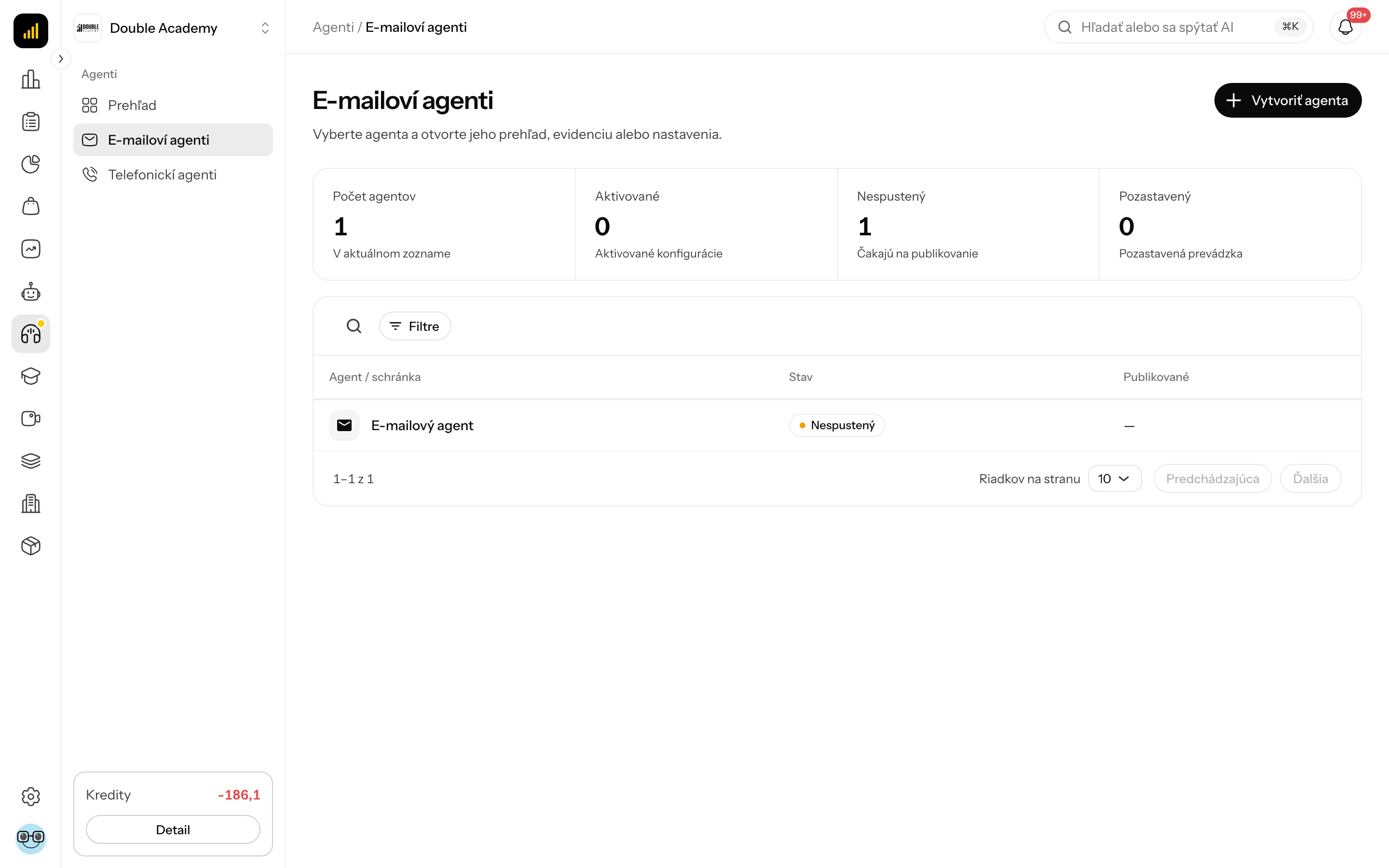
Čo vidím na obrazovke
Zoznam E-mailoví agenti má rovnakú stavbu ako Prehľad agentov: pás so súčtami (Počet agentov, Aktivované, Nespustený, Pozastavený), tlačidlá Hľadať a Filtre nad tabuľkou a tlačidlo Vytvoriť agenta vpravo hore. Tabuľka ukazuje stĺpce Agent / schránka, Stav a Publikované.
Detail e-mailového agenta má v hlavičke drobčekovú navigáciu Agenti / E-mailoví agenti / názov agenta a vpravo ovládacie prvky:
| Prvok | Čo robí |
|---|---|
| štítok stavu | Nenastavený, Nastavuje sa, Pripravený na spustenie, Nespustený, Beží alebo Pozastavený |
| prepínač | zapne alebo vypne agenta; tooltip ukazuje Spustiť agenta alebo Pozastaviť agenta |
| ikona koša | Odstrániť agenta (len s právom mazať) |
| ikona ceruzky | Premenovať agenta |
| Skontrolovať schránku | len na záložke E-maily: agent hneď skontroluje schránku |
Pod hlavičkou je počas nastavovania nového agenta pruh s priebehom (napr. Schránka je pripojená, sťahujem e-maily, Triedim e-maily: … z …, Analyzujem schránku: …).
Záložky detailu:
| Záložka | Čo obsahuje |
|---|---|
| Prehľad | štatistiky, workflow spracovania, čo práve agent robí, čo čaká na schválenie |
| Na schválenie | návrhy odpovedí, ktoré čakajú na vás; číslo pri záložke je ich počet — pozri Na schválenie |
| E-maily | všetky e-maily, ktoré agent spracoval |
| Nastavenia | pripojenie schránky, triedenie, odpovede a schvaľovanie — pozri Nastavenia e-mailu |
Bez práva Požiadavky → Zobraziť vidíte len záložku Nastavenia.
Čo ukazuje záložka Prehľad
Záložka Prehľad v detaile e-mailového agenta ukazuje, čo agent robí a s akým výsledkom.
- Nastavenie agenta — kým agent nie je spustený, je hore karta s krokmi nastavenia (Schránka a meno, Znalostná báza, Odpovede, Triedenie, Kontrola a spustenie), stav každého kroku (Hotové, Povinné, Odporúčané), text Hotové … z … krokov a tlačidlo Spustiť agenta. Údaje nižšie sú v tom čase len z e-mailov, ktoré agent načítal pri nastavení — na nič ešte neodpovedal.
- Obdobie štatistík — prepínač Dnes, 7 dní, 30 dní. Platí pre všetky čísla nižšie.
- Karty s číslami: Spracované e-maily, Čaká na schválenie (zo všetkých schránok), Odoslané odpovede (po vašom schválení), Čas spracovania (priemer na 1 e-mail).
- Workflow spracovania — cesta e-mailov: Prijaté → Vyhodnotené (AI triedenie) → Relevantné (s počtom mimo rozsahu) → Návrh odpovede → Na schválenie (s tlačidlom Skontrolovať) → Odoslané.
- Živý pás — Práve spracováva s krokom (Načítanie e-mailu, Vyhodnotenie a kategória, Hľadanie v podkladoch, Písanie návrhu odpovede), alebo Agent čaká na nové e-maily, alebo Agent je pozastavený - nové e-maily sa nespracúvajú.
- Graf Spracované e-maily a karta Kategórie — rozdelenie e-mailov podľa kategórií.
- Čaká na schválenie — najnovšie návrhy na schválenie s odkazom Zobraziť všetko.
- Posledná aktivita agentov — časová os udalostí, napr. Návrh odpovede pripravený, Odpoveď odoslaná, Agent odovzdal e-mail vám, Krok zlyhal.
Čo ukazuje záložka E-maily
Záložka E-maily v detaile e-mailového agenta je zoznam všetkých e-mailov, ktoré agent spracoval.
Záložky nad tabuľkou: Všetko, Na schválenie, Odoslané, Mimo rozsah, Zamietnuté. Tlačidlom Hľadať hľadáte v odosielateľovi alebo predmete, tlačidlom Filtre filtrujete podľa Kategória (a pri zozname naprieč agentmi aj podľa Agent).
| Stĺpec | Čo znamená |
|---|---|
| Odosielateľ | meno a adresa odosielateľa |
| Predmet | predmet e-mailu |
| Agent | ktorý agent e-mail spracoval a jeho schránka; stĺpec sa zobrazí len v zozname naprieč viacerými agentmi, nie v detaile jedného agenta |
| Kategória | kam agent e-mail zaradil, napr. Cenová ponuka, Biznis otázka, Ostatné, Newsletter / spam |
| Istota | ako si je agent istý svojím vyhodnotením |
| Stav | stav e-mailu (pozri nižšie) |
| Prijaté | kedy e-mail prišiel |
| Stav e-mailu | Význam |
|---|---|
| Vyhodnocuje sa | agent e-mail práve triedi |
| Spracúva sa | agent píše návrh odpovede |
| Na schválenie | návrh čaká na schválenie |
| Odoslané | odpoveď odišla |
| Mimo rozsah | e-mail nepatrí do práce agenta (napr. newsletter, ignorovaná kategória) |
| Zamietnuté | návrh odpovede bol zamietnutý |
| Pred spustením agenta | e-mail prišiel pred spustením a agent ho zatiaľ nespracoval |
| Vybavené pred spustením | e-mail bol vybavený skôr, než agent začal pracovať |
Kliknutím na riadok sa otvorí okno s pôvodným e-mailom, návrhom alebo odoslanou odpoveďou (Odoslaná odpoveď) a časovou osou Priebeh spracovania. Ak e-mail čaká na schválenie, okno má tlačidlo Otvoriť na schválenie, ktoré vás prenesie do záložky Na schválenie. Okno zatvoríte tlačidlom Zavrieť.
Ako spustiť e-mailového agenta
Predtým než začnete
- Agent musí mať pripojenú schránku, aspoň jednu zapnutú kategóriu a ku kategóriám, ktoré odpovedajú, spracovanú znalostnú bázu — pozri Nastavenia e-mailu.
- Potrebujete právo Nastavenia agentov → Upraviť.
Postup
- V ľavom menu kliknite na Agenti → E-mailoví agenti.
- Kliknite na riadok agenta.
- V hlavičke vpravo zapnite prepínač vedľa štítku stavu. Alebo na záložke Prehľad v karte Nastavenie agenta kliknite na Spustiť agenta (tlačidlo je aktívne, až keď je všetko povinné hotové).
Po spustení sa zobrazí hláška Agent … beží a stav sa zmení na Beží. Agent odvtedy sám kontroluje schránku v nastavenom intervale, triedi nové e-maily a pripravuje odpovede na schválenie. Ak má zapnuté Spracovať aj staršie e-maily, spracuje aj e-maily zo zvoleného obdobia (predvolene posledných 7 dní).
Ako overiť, že to funguje
Na záložke Prehľad sa v živom páse objaví Práve spracováva alebo Agent čaká na nové e-maily. Pošlite si na schránku skúšobný dopyt z inej adresy a po chvíli ho uvidíte na záložke E-maily a návrh odpovede na záložke Na schválenie.
Ako pozastaviť a znova spustiť agenta
- V ľavom menu kliknite na Agenti → E-mailoví agenti a otvorte agenta.
- V hlavičke vypnite prepínač (tooltip Pozastaviť agenta).
Zobrazí sa Agent … je pozastavený a stav Pozastavený. Pozastavený agent nekontroluje schránku a nové e-maily nespracúva; e-maily v schránke ostávajú. Opätovným zapnutím prepínača agent pokračuje.
Ako ručne skontrolovať schránku
- Otvorte agenta cez Agenti → E-mailoví agenti.
- Kliknite na záložku E-maily.
- Vpravo hore kliknite na Skontrolovať schránku.
Zobrazí sa Kontrola schránky spustená. Tlačidlo je neaktívne, ak agent nebeží — schránku kontroluje len spustený agent.
Ako premenovať agenta
- Otvorte agenta cez Agenti → E-mailoví agenti.
- V hlavičke kliknite na ikonu ceruzky (Premenovať agenta). Otvorí sa dialóg.
- Prepíšte pole Názov agenta (najviac 120 znakov).
- Kliknite na Uložiť.
Zobrazí sa Agent premenovaný. Názov sa zmení v menu, zozname aj v hlavičke.
Ako odstrániť e-mailového agenta
Predtým než začnete — potrebujete právo Nastavenia agentov → Zmazať. Bez neho ikonu koša nevidíte.
- Otvorte agenta cez Agenti → E-mailoví agenti.
- V hlavičke kliknite na ikonu koša (Odstrániť agenta).
- V dialógu Odstrániť agenta …? si prečítajte, čo sa zmaže, a kliknite na Odstrániť agenta.
DANGER
Agent zmizne z aplikácie a nedá sa obnoviť. Schránka sa odpojí a zmažú sa jeho uložené e-maily, požiadavky a znalostné bázy, ktoré vytvoril z pošty. E-maily v samotnej schránke ostanú.
Ak chcete agenta len dočasne zastaviť, radšej ho pozastavte prepínačom.
Kto to môže robiť
| Úloha | Potrebné právo (Matica práv → Agenti) |
|---|---|
| vidieť zoznam a nastavenia | Nastavenia agentov → Zobraziť |
| vidieť Prehľad, E-maily, Na schválenie | Požiadavky → Zobraziť |
| vytvoriť, spustiť, pozastaviť, premenovať, skontrolovať schránku | Nastavenia agentov → Upraviť |
| odstrániť agenta | Nastavenia agentov → Zmazať |
Časté otázky a problémy
Tooltip pri prepínači hovorí „Na spustenie ešte chýba nastavenie v záložke označenej červenou bodkou.“ a po kliknutí sa zobrazí „Nastavenie ešte nie je hotové: …“. Nový agent nemá všetko povinné (pripojenú schránku, aspoň jednu zapnutú kategóriu a ku kategóriám, ktoré odpovedajú, spracovanú znalostnú bázu). Tlačidlo Spustiť agenta v karte Nastavenie agenta je vtedy neaktívne. Otvorte záložku Nastavenia alebo Agent, ktorá má červenú bodku, a doplňte chýbajúce.
Tlačidlo Skontrolovať schránku je neaktívne. Agent nebeží. Najprv ho spustite.
V tabuľke je „Schránka nie je pripojená“. Agent ešte nemá pripojenú schránku. Pripojte ju v Nastavenia → Pripojenie schránky.
Zobrazuje sa „Agent alebo záznam sa nenašiel.“ Agent bol odstránený alebo patrí inej organizácii. Vráťte sa na Agenti → E-mailoví agenti.
Agent beží, ale nič nespracúva. Skontrolujte, či v Nastavenia → Pripojenie schránky sedia Sledované priečinky, a či odosielateľ nie je v Nikdy nespracovať. Na záložke E-maily v záložke Mimo rozsah uvidíte e-maily, ktoré agent zámerne preskočil.
Agent minul kredity. AI spracovanie čerpá kredity organizácie. Pri nedostatku kreditov sa e-mail označí dôvodom Nedostatok kreditov — pozri AI kredity.