Predaj
Na čo to slúži
Report Predaj v Štatistike ukazuje priemernú hodnotu zaplatenej objednávky bez DPH — ako sa vyvíja v čase a aká je pri jednotlivých obchodníkoch. Pomôže vám zistiť, či zákazníci kupujú drahšie alebo lacnejšie a ktorý obchodník uzatvára väčšie objednávky.
Kde to nájdem
V ľavom menu kliknite na Štatistika a v rozbalenej ponuke na Predaj (adresa /dashboard/reports/finance?tab=sales). V hlavičke stránky je Štatistika / Predaj.
Nezamieňajte ho s položkou Predaj v hlavnom menu (objednávky, produkty) — tento report je v Štatistike.
Ďalšie reporty v tej istej ponuke: Financie, Obchodníci, Členská sekcia.
Predtým než začnete: odkiaľ report berie čísla
Report Predaj počíta len zo zaplatených objednávok s položkami v Predaj → Objednávky (pozri Objednávky). Aby mal report rozdelenie podľa obchodníkov, priraďte obchodníka v detaile objednávky v karte Obchodník. Objednávky bez obchodníka (typicky všetky nákupy cez e-shop, formulár a funnel) sú v riadku Nepriradené.
Na zobrazenie potrebujete právo Štatistika → Zobraziť.
Ako nastaviť obdobie reportu Predaj
Nad kartou reportu Predaj je riadok filtrov:
| Pole | Čo robí | Predvolená hodnota |
|---|---|---|
| Obdobie | zoskupenie grafu: Týždeň, Mesiac, Rok | Mesiac |
| Od | prvý deň obdobia | prvý deň mesiaca pred rokom |
| Do | posledný deň obdobia (vrátane) | dnes |
- V ľavom menu kliknite na Štatistika → Predaj.
- V poli Obdobie vyberte Týždeň, Mesiac alebo Rok.
- Vyberte dátum v poli Od a v poli Do.
Karta sa prepočíta hneď. Obdobie sa nepamätá — pri ďalšom otvorení je znova posledný rok. Objednávka sa radí k dátumu, kedy vznikla, nie kedy bola zaplatená.
Čo vidím na obrazovke Predaj
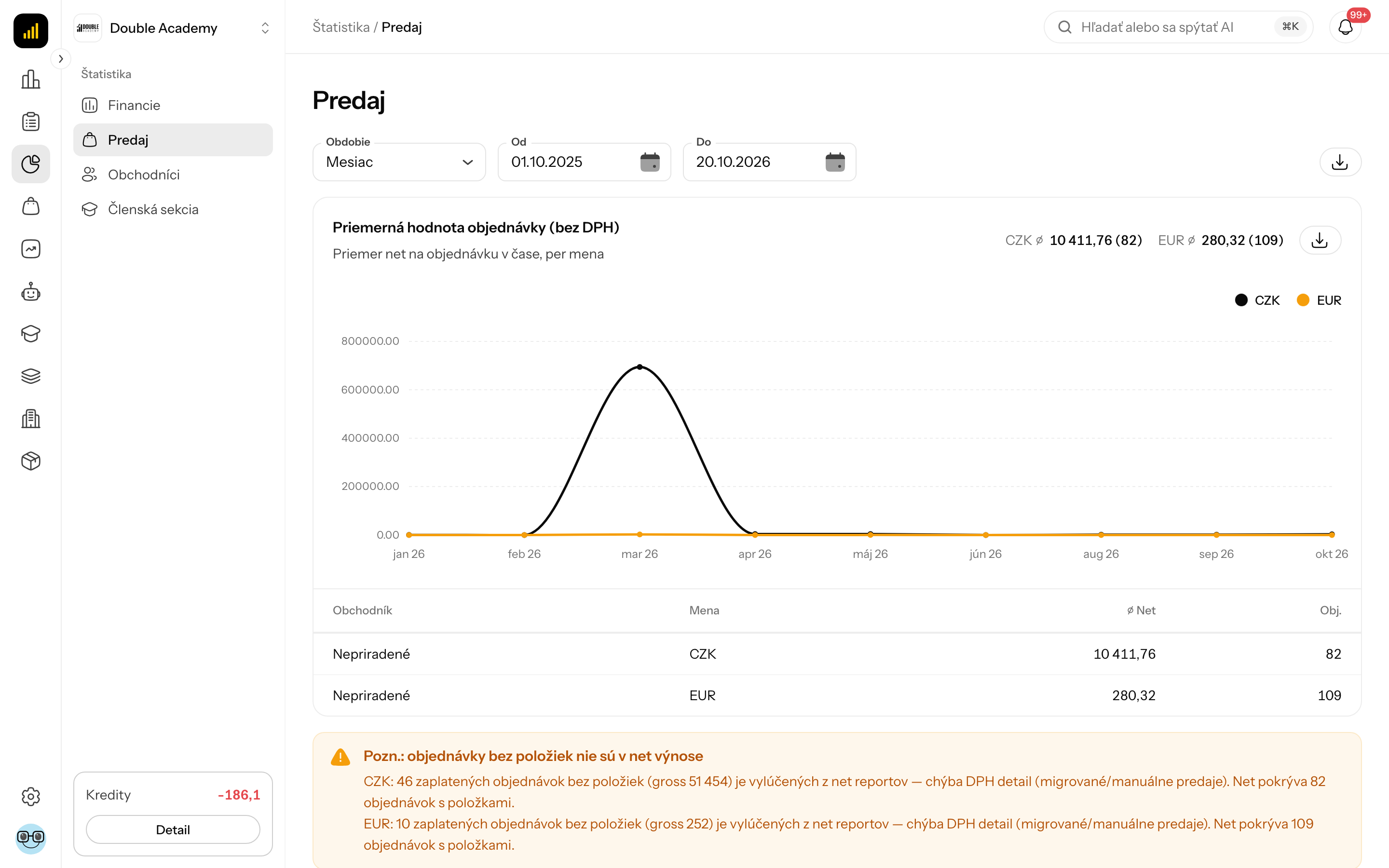
Report Predaj má jednu kartu Priemerná hodnota objednávky (bez DPH) (podnadpis Priemer net na objednávku v čase, per mena) a pod ňou prípadne upozornenie Pozn.: objednávky bez položiek nie sú v net výnose.
Karta má tri časti:
- Čísla v hlavičke karty — pre každú menu
EUR ⌀ 120,50 (42): priemerná hodnota bez DPH a v zátvorke počet zaplatených objednávok v období. Vedľa je ikona Export CSV. - Čiarový graf — priemerná hodnota objednávky v každom týždni / mesiaci / roku, jedna čiara na menu.
- Tabuľka podľa obchodníkov:
| Stĺpec | Čo znamená |
|---|---|
| Obchodník | člen tímu priradený k objednávkam; Nepriradené = objednávky bez obchodníka |
| Mena | mena objednávok |
| ⌀ Net | priemerná hodnota objednávky bez DPH |
| Obj. | počet zaplatených objednávok |
Ak v období nie sú žiadne zaplatené objednávky, karta ukáže Žiadne dáta pre zvolené obdobie.
Ako sa počíta priemerná hodnota objednávky
V reporte Predaj sa pre každú zaplatenú objednávku v období spočíta suma bez DPH zo všetkých položiek (cena položky po zľave z kódu, mínus DPH podľa sadzby položky). Priemer je súčet týchto súm vydelený počtom objednávok, zvlášť pre každú menu. Zahrnuté sú aj objednávky importované z FAPI. Zrušené a vrátené objednávky sa nepočítajú. Objednávky bez položiek nie sú v priemere vôbec — na to upozorňuje poznámka pod kartou.
Ako exportovať report Predaj do CSV
- V reporte Predaj nastavte obdobie.
- Kliknite na ikonu Export CSV v hlavičke karty, alebo na ikonu Export celý tab (CSV) vpravo v riadku filtrov.
Oba spôsoby stiahnu tie isté údaje (report má jednu kartu). Súbor je oddelený bodkočiarkou a otvorí sa v Exceli so slovenským alebo českým nastavením. Ikona je neaktívna, kým nie sú údaje.
Ako overiť, že report Predaj funguje
- V ľavom menu kliknite na Predaj → Objednávky a otvorte zaplatenú objednávku s položkami.
- V detaile objednávky v karte Obchodník kliknite na Priradiť obchodníka (ak už obchodníka má, na ikonu ceruzky), vyberte člena tímu a kliknite na Uložiť.
- V Štatistika → Predaj nastavte obdobie, ktoré obsahuje dátum vytvorenia tejto objednávky.
- V tabuľke sa obchodník objaví s aspoň jednou objednávkou v stĺpci Obj.
Kto to môže robiť
| Čo chcete robiť | Potrebné právo |
|---|---|
| vidieť report Predaj a exportovať ho | Štatistika → Zobraziť v matici oprávnení |
Položka Štatistika je v ľavom menu len vtedy, keď má organizácia v pláne modul CRM — bez CRM sa nezobrazí ani pri práve Štatistika → Zobraziť.
Časté otázky a problémy
Prečo sú takmer všetky objednávky „Nepriradené“? Objednávky z e-shopu, formulárov a funnelov nemajú obchodníka automaticky. Priraďte ho ručne v detaile objednávky.
Prečo report nesedí s priemerom, ktorý si vypočítam z Objednávok? Report je bez DPH a po zľave, počíta aj objednávky z FAPI, vynecháva objednávky bez položiek a radí objednávky podľa dátumu vzniku.
Kde nájdem pipeline a úspešnosť uzatvárania? V reporte Obchodníci.
Súvisiace
- Financie — tržby, plán, produkty, klienti
- Obchodníci — výkon obchodníkov v CRM
- Objednávky — priradenie obchodníka k objednávke