Skupiny
Na čo to slúži
Skupina je pomenovaný zoznam klientov – napríklad Účastníci webinára, Kupujúci kurzu alebo VIP zákazníci. S rovnakou množinou ľudí potom pracujete opakovane: filtrujete podľa nej klientov a určujete ňou publikum live eventu.
Skupina sa napĺňa dvoma spôsobmi:
| Spôsob napĺňania | Ako funguje |
|---|---|
| Manuálna | klientov pridávate a odoberáte ručne |
| Automatická | klienti sa zaraďujú podľa pravidiel (kúpil produkt, odoslal formulár, má obchodný prípad v stave…); ručne pridaní a vylúčení klienti sú výnimky |
Kde to nájdem
- V ľavom menu kliknite na CRM – položka sa rozbalí.
- Kliknite na podpoložku Skupiny.
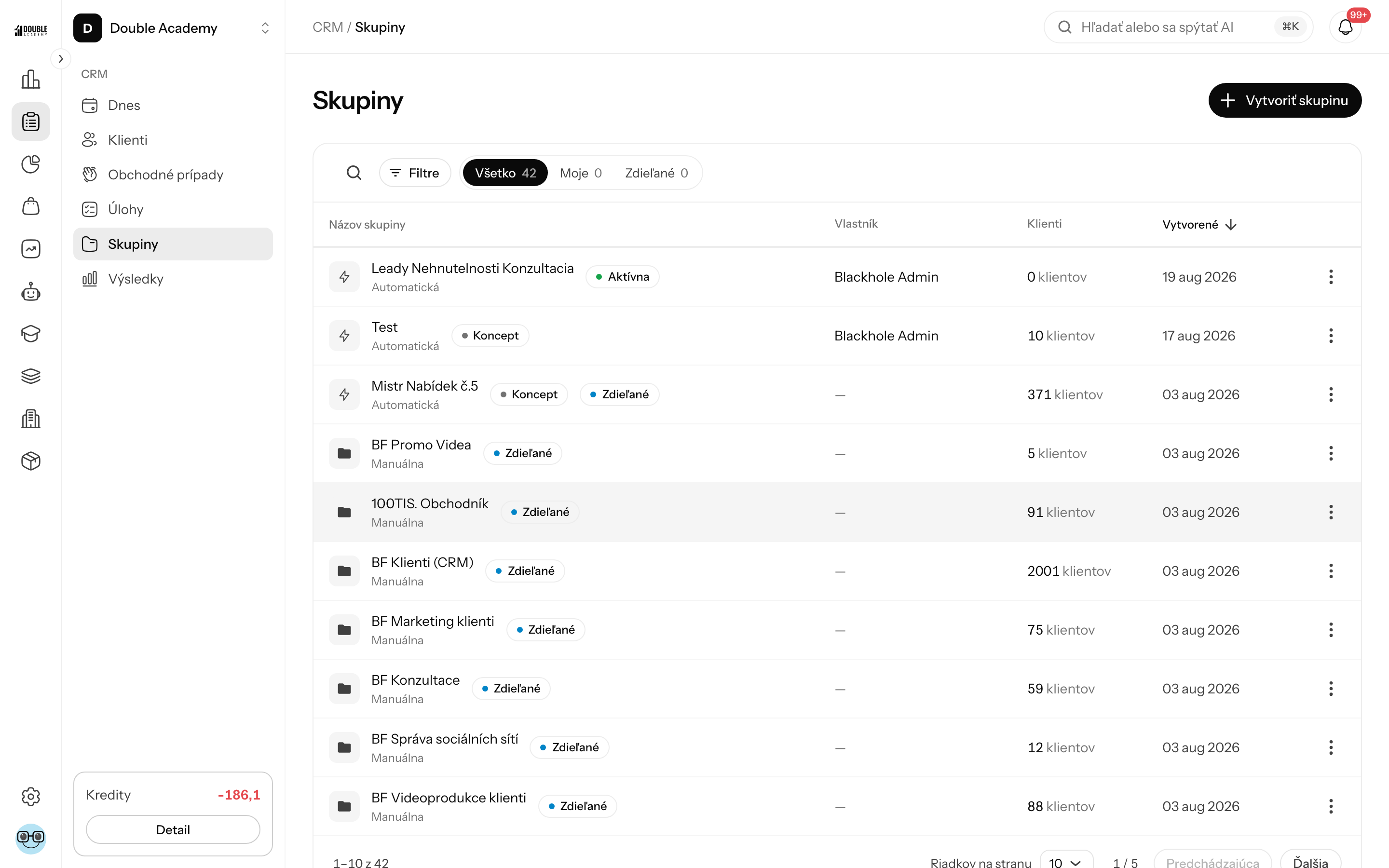
Čo vidím v zozname skupín
Vpravo hore je tlačidlo Vytvoriť skupinu.
Záložky nad tabuľkou:
| Záložka | Čo ukazuje |
|---|---|
| Všetko | skupiny, ku ktorým máte prístup |
| Moje | skupiny, ktorých ste vlastníkom |
| Zdieľané | skupiny zdieľané s celou organizáciou alebo s vami |
Stĺpce tabuľky:
| Stĺpec | Čo znamená |
|---|---|
| Názov skupiny | názov, pod ním Manuálna alebo Automatická; pri automatickej skupine štítok stavu; štítok Zdieľané, ak je skupina zdieľaná s organizáciou |
| Vlastník | kto skupinu vytvoril |
| Klienti | počet klientov v skupine |
| Vytvorené | dátum vytvorenia |
Menu „…“ na konci riadku: Nastavenia a Zmazať – len pri vlastných skupinách alebo s plnými právami.
Kliknutím na riadok otvoríte detail skupiny.
Hľadať hľadá v názve, popise a mene vlastníka. Filtre ponúkajú Režim (Manuálna / Automatická), Stav, Vlastník, Zdieľanie (Zdieľané s organizáciou / Súkromné) a Vytvorené od / Vytvorené do.
Stavy automatickej skupiny
| Stav | Význam |
|---|---|
| Koncept | automatická skupina je vytvorená, pravidlá ešte nie sú zapnuté |
| Aktívna | automatické pridávanie je zapnuté |
| Pozastavená | automatické pridávanie je vypnuté, podmienky zostávajú uložené |
Manuálna skupina stav nezobrazuje.
Ako vytvoriť manuálnu skupinu
Predtým než začnete: potrebujete pri riadku Skupiny právo Vytvoriť (alebo Vlastné). Klienti, ktorých chcete pridať, musia existovať v CRM → Klienti.
- V ľavom menu kliknite na CRM → Skupiny.
- Vpravo hore kliknite na Vytvoriť skupinu. Otvorí sa okno Vytvoriť skupinu.
- Vyplňte polia podľa tabuľky; Spôsob napĺňania skupiny nechajte Manuálna.
- Kliknite na Uložiť.
| Pole | Povinné | Čo znamená | Obmedzenia / predvolená hodnota |
|---|---|---|---|
| Názov skupiny | áno | ako skupinu spoznáte v zoznamoch | – |
| Účel a popis | nie | na čo skupina slúži | – |
| Spôsob napĺňania skupiny | áno | Manuálna alebo Automatická | predvolene Manuálna |
| Zdieľané | – | prepínač; zapnutý sprístupní skupinu ďalším ľuďom | predvolene vypnutý |
| Zdieľať konkrétnym ľuďom | – | zobrazí sa po zapnutí Zdieľané; Všetci ľudia = celá organizácia s prístupom do CRM, alebo vyberte konkrétnych členov | predvolene Všetci ľudia; výber konkrétnej osoby zruší Všetci ľudia a naopak |
| Klienti (voliteľné) | nie | klienti, ktorých chcete pridať hneď | len pri vytváraní manuálnej skupiny |
Čo sa stane po uložení: zobrazí sa Úspešne vytvorené, vlastníkom skupiny ste vy a skupina pribudne do zoznamu.
Ako overiť, že to funguje: v CRM → Skupiny na záložke Moje je nová skupina a v stĺpci Klienti počet pridaných klientov.
Ako pridať klientov do manuálnej skupiny
- Otvorte CRM → Skupiny a kliknite na riadok skupiny.
- Na záložke Klienti v detaile vpravo hore kliknite na Pridať klientov. Otvorí sa okno Pridať klientov.
- V poli vyhľadajte a vyberte klientov (môžete vybrať viacerých).
- Kliknite na Pridať (počet). Bez vybraného klienta je tlačidlo neaktívne.
Zobrazí sa Klienti boli pridaní do skupiny. Jeden klient môže byť vo viacerých skupinách naraz.
Ako vytvoriť automatickú skupinu s pravidlami
Predtým než začnete: produkty, formuláre alebo stavy, podľa ktorých chcete klientov zaraďovať, musia v organizácii existovať. Potrebujete právo Vytvoriť (alebo Vlastné) pri riadku Skupiny.
- V ľavom menu kliknite na CRM → Skupiny.
- Vpravo hore kliknite na Vytvoriť skupinu.
- Vyplňte Názov skupiny, prípadne Účel a popis a zdieľanie.
- V poli Spôsob napĺňania skupiny vyberte Automatická. Zobrazí sa upozornenie Najprv ulož skupinu…
- Kliknite na Uložiť a nastaviť pravidlá. Skupina sa uloží v stave Koncept a okno zostane otvorené – pod formulárom pribudne časť Automatické pridávanie klientov.
- V poli Pridať klienta, ktorý vyberte typ podmienky (tabuľka nižšie) a vyplňte jej hodnoty.
- Ak chcete ďalšiu podmienku, kliknite na Pridať podmienku a opakujte krok 6.
- Pri viacerých podmienkach vyberte v poli Klienta zaradiť, keď spĺňa: Všetky podmienky súčasne alebo Aspoň jednu podmienku.
- Zapnite prepínač Zapnúť automatické pridávanie.
- Kliknite na Uložiť automatizáciu. Tlačidlo je neaktívne, kým niektorá podmienka nemá vybranú hodnotu.
- Okno zatvorte tlačidlom Zrušiť.
Typy podmienok:
| Podmienka | Čo vyberiete | Poznámka |
|---|---|---|
| Kúpil produkt | Produkty – jeden alebo viac; stačí nákup jedného z nich | hľadá sa v celom katalógu vrátane nezverejnených produktov (štítok Nezverejnený) |
| Kúpil konkrétny variant produktu | Varianty produktov | – |
| Odoslal formulár | Formuláre | – |
| Má obchodnú príležitosť v stave | Stavy obchodných príležitostí | napr. Stratené |
Pri podmienkach nákupu môžete rozbaliť Spresniť nákup:
- Platnosť nákupu – Iba aktuálne zaplatené nákupy (predvolené), alebo Niekedy zakúpil, vrátane refundácií,
- Zakúpené od / Zakúpené do – len nákupy z daného obdobia (voliteľné).
Bez spresnenia platí Zaplatené nákupy, bez obmedzenia dátumu.
Čo sa stane po uložení: zobrazí sa Automatické pravidlá boli uložené a skupina má stav Aktívna. Členstvo sa počíta z pravidiel priebežne – nový nákup alebo vyplnený formulár sa v skupine prejaví bez ďalšieho kroku.
Ako overiť, že to funguje: otvorte detail skupiny – na záložke Klienti sú pod Aktuálni členovia klienti, ktorí pravidlá spĺňajú, v stĺpci Spôsob pridania majú Pravidlá.
Ako zmeniť pravidlá alebo nastavenia skupiny
- Otvorte CRM → Skupiny a kliknite na riadok skupiny. Otvorí sa detail skupiny.
- V záložkách pod nadpisom kliknite na Nastavenia.
- Zmeňte Názov skupiny, Účel a popis, Spôsob napĺňania skupiny alebo zdieľanie a kliknite na Uložiť vpravo hore v sekcii. Tlačidlo je neaktívne, kým nič nezmeníte.
- Pri automatickej skupine kliknite na záložku Pravidlá, upravte podmienky v časti Automatické pridávanie klientov (Pridať podmienku, Odstrániť podmienku) a kliknite na Uložiť automatizáciu.
Namiesto detailu môžete v zozname kliknúť v riadku skupiny na „…“ → Nastavenia – otvorí sa okno Nastavenia skupiny.
Prepínačom Zapnúť automatické pridávanie prepínate stav Aktívna / Pozastavená. Aplikácia pri ňom uvádza: zapnutý – „Po uložení sa klienti zaradia podľa týchto podmienok.“; vypnutý – „Po uložení bude automatické pridávanie vypnuté. Podmienky zostanú uložené.“
Prepnutie manuálnej skupiny na automatickú
Ak manuálnu skupinu prepnete na Automatická a kliknete na Uložiť a nastaviť pravidlá (v okne) alebo Uložiť (na záložke Nastavenia detailu), súčasní členovia zostanú ako ručne pridané výnimky a k nim pribudnú klienti, ktorí spĺňajú pravidlá. Po uložení na záložke Nastavenia sa sama otvorí záložka Pravidlá, lebo nová automatická skupina ešte nemá pravidlo.
Čo vidím v detaile skupiny
- Hlavička: názov, štítky Manuálna/Automatická, pri automatickej skupine jej stav (Koncept, Aktívna, Pozastavená), štítok Zdieľané (aj keď je skupina zdieľaná len konkrétnym ľuďom), počet klientov a popis. Vpravo hore je tlačidlo Pridať klientov – len na záložke Klienti a len pre vlastníka alebo s právom upravovať.
- Na širokej obrazovke je vľavo zoznam vašich skupín na rýchle prepínanie.
- Záložky pod nadpisom: Klienti; Pravidlá (len automatická skupina); Nastavenia. Kto skupinu nesmie spravovať, vidí namiesto Nastavení záložku O skupine. Prepínanie záložiek nepridáva kroky do histórie prehliadača – šípka späť vás vráti na zoznam skupín.
Záložka Klienti:
- Tabuľka členov so stĺpcami Názov, Stav (stav kontaktu), Dátum pridania, Obchodník a pri automatickej skupine Spôsob pridania (Pravidlá, Ručné pridanie).
- Pri automatickej skupine nad tabuľkou Aktuálni členovia a Ručne vylúčení.
- Hľadať (meno, e-mail, telefón člena) a Filtre: Stav kontaktu, Zdroj, Obchodník, produkt, Spôsob pridania (len automatická skupina), Vytvorené od / Vytvorené do.
- Prázdna skupina povie, ako ju naplniť, napr. V skupine zatiaľ nie sú klienti s radou použiť Pridať klientov, alebo pri automatickej skupine Pravidlám zatiaľ nezodpovedá žiadny klient.
- Menu „…“ na konci riadka člena (len pre tých, ktorí skupinu spravujú).
Kliknutím na riadok člena otvoríte detail klienta.
Záložka Pravidlá (automatická skupina): kto skupinu spravuje, nájde tu podmienky skupiny na úpravu (pozri vyššie). Ostatní vidia pravidlo slovami pod Kto patrí do skupiny – každú podmienku s názvami produktov, variantov alebo formulárov, na ktoré sa viaže, a upresnenie nákupov.
Záložka Nastavenia: Vlastník, Názov skupiny, Účel a popis, Spôsob napĺňania skupiny, Zdieľané, tlačidlo Uložiť a dole Zmazať skupinu. Kto skupinu nesmie spravovať, vidí namiesto toho O skupine: vlastníka, Zdieľanie (Všetci v organizácii s prístupom do CRM, vybraní ľudia alebo Len vlastník), spôsob napĺňania, počet klientov a dátum vytvorenia.
Ak skupina neexistuje alebo k nej nemáte prístup, zobrazí sa Skupina sa nenašla s tlačidlom Späť na skupiny.
Ako odobrať klienta zo skupiny
- Otvorte detail skupiny – záložka Klienti.
- Na konci riadka klienta kliknite na „…“ a vyberte Odobrať klienta (manuálna skupina) alebo Vylúčiť zo skupiny (automatická skupina).
- Potvrďte okno rovnakým tlačidlom.
- V manuálnej skupine sa klient zo skupiny odstráni (otázka Naozaj chceš odobrať tohto klienta zo skupiny?). Klient zostane v CRM. Zobrazí sa Klient bol odobraný zo skupiny.
- V automatickej skupine sa klient vylúči – otázka znie Vylúčiť tohto klienta z automatickej skupiny? Zostane vylúčený, kým výnimku neodstrániš. Vylúčený klient sa presunie na Ručne vylúčení a pravidlá ho už nezaradia. Zobrazí sa Klient bol vylúčený zo skupiny.
Ako vrátiť klienta pod automatické pravidlá
Výnimka je ručne pridaný alebo ručne vylúčený klient v automatickej skupine.
- Otvorte detail automatickej skupiny – záložka Klienti.
- Nájdite klienta – vylúčených pod Ručne vylúčení, ručne pridaných pod Aktuálni členovia (Spôsob pridania: Ručné pridanie).
- Na konci riadka kliknite na „…“ a vyberte Vrátiť pod automatické pravidlá.
Zobrazí sa Ručná výnimka bola odstránená. Odteraz o členstve klienta rozhodujú len pravidlá. Klient s výnimkou má v menu len túto možnosť, nie Odobrať klienta / Vylúčiť zo skupiny.
Ako nastaviť zdieľanie skupiny
- Otvorte detail skupiny a kliknite na záložku Nastavenia (alebo „…“ → Nastavenia v zozname).
- Zapnite prepínač zdieľania (Zdieľať skupinu v detaile, Zdieľané v okne zo zoznamu).
- V poli, ktoré sa zobrazí (v okne Zdieľať konkrétnym ľuďom), nechajte Všetci ľudia, alebo vyberte konkrétnych členov tímu.
- Kliknite na Uložiť.
| Nastavenie | Kto skupinu vidí |
|---|---|
| Zdieľané vypnuté | vlastník a tí, ktorí majú pri riadku Skupiny právo Zobraziť |
| Zdieľané + Všetci ľudia | aj všetci v organizácii, ktorí majú prístup do CRM |
| Zdieľané + konkrétni ľudia | aj vybraní členovia tímu |
Spravovať (meniť nastavenia, pridávať a odoberať klientov, mazať) môže skupinu len vlastník alebo niekto s plným právom Upraviť / Zmazať. Ostatní ju len vidia.
Ako zmazať skupinu
- Otvorte CRM → Skupiny.
- V riadku skupiny kliknite na „…“ → Zmazať. Alebo otvorte skupinu, kliknite na záložku Nastavenia a pod Zmazať skupinu na Zmazať.
- Potvrďte otázku Naozaj chceš zmazať túto skupinu? Klienti v nej zostanú, odstráni sa len skupina. tlačidlom Zmazať.
Zmazanie odstráni skupinu, jej členstvá, zdieľanie a pravidlá. Klienti v CRM zostávajú nedotknutí aj so svojimi obchodnými prípadmi a úlohami.
WARNING
Ak je skupina publikom live eventu, jej zmazaním alebo zmenou členov sa mení aj to, kto má na event prístup.
Kto to môže robiť
Oprávnenia nastavuje správca v Organizácia → Oprávnenia, modul CRM, riadok Skupiny – pozri Matica práv.
| Právo | Čo umožní |
|---|---|
| Vlastné | pracujete so skupinami, ktorých ste vlastníkom, a vidíte skupiny zdieľané s vami |
| Zobraziť | vidíte všetky skupiny organizácie vrátane nezdieľaných a ich členov; záložka Skupiny v detaile klienta |
| Vytvoriť | tlačidlo Vytvoriť skupinu |
| Upraviť | nastavenia, pravidlá, pridávanie a odoberanie klientov aj v cudzích skupinách |
| Zmazať | zmazanie aj cudzích skupín |
Časté otázky a problémy
V menu „…“ nevidím Nastavenia ani Zmazať. Skupina nie je vaša a nemáte plné právo Upraviť / Zmazať.
Tlačidlo Uložiť automatizáciu je neaktívne. Niektorá podmienka nemá vybraný produkt, variant, formulár alebo stav. Doplňte ho, alebo podmienku odstráňte.
Hláška „Pravidlo automatickej skupiny je neúplné alebo neplatné“. Podmienka je neúplná. Skontrolujte všetky podmienky.
Hláška „Produkt, variant, formulár alebo stav použitý v pravidle nie je dostupný v tejto organizácii“. Niečo, na čo sa pravidlo odvoláva, bolo zmazané. Odstráňte to z podmienky.
Hláška „Pravidlá napĺňania je možné nastaviť iba automatickej skupine“. Skupina je Manuálna. Prepnite Spôsob napĺňania skupiny na Automatická.
Hláška „Nemáte oprávnenie spravovať túto CRM skupinu“. Skupina patrí inému vlastníkovi.
Klient spĺňa pravidlá, ale v skupine nie je. Pozrite záložku Ručne vylúčení – ak je tam, vráťte ho tlačidlom Vrátiť pod automatické pravidlá. Pri nákupe skontrolujte Platnosť nákupu a dátumy v Spresniť nákup.
Pri vytváraní automatickej skupiny chýba pole Klienti (voliteľné). Pole je len pri manuálnej skupine. Do automatickej skupiny pridáte klienta ručne cez Pridať klientov v detaile.