Ako spustiť e-mailového agenta od nuly
Na čo to slúži
Tento postup prevedie celou cestou od prázdnej organizácie po e-mailového agenta, ktorý číta firemnú schránku a pripravuje odpovede na schválenie. Cesta vedie cez tri miesta aplikácie: AI → Znalosti (podklady), Agenti → E-mailoví agenti (agent a schránka) a záložku Na schválenie (kontrola odpovedí).
Predtým než začnete
| Čo treba | Prečo | Kde |
|---|---|---|
| modul Agenti v predplatnom | bez neho sa položka Agenti v menu nezobrazí | Predplatné |
| právo Agenti → Nastavenia agentov → Upraviť | vytvorenie a nastavenie agenta | Matica práv |
| právo Agenti → Schvaľovanie a odoslanie → Upraviť aspoň pre jedného človeka | niekto musí odpovede schvaľovať | Matica práv |
| prístup do firemnej schránky | Google Workspace, Microsoft 365 alebo IMAP/SMTP údaje | u vášho poskytovateľa e-mailu |
| podklady o firme | cenník, časté otázky, obchodné podmienky | súbory alebo web |
| AI kredity | AI spracovanie e-mailov čerpá kredity organizácie | AI kredity |
| logo a údaje firmy (pre cenové ponuky) | PDF cenovej ponuky ich preberá | Organizácia → Nastavenia |
Krok 1: Pripravte znalostnú bázu
Agent odpovedá len z toho, čo je v pripojenej znalostnej báze. Bez spracovanej bázy sa nový agent nedá spustiť.
- V ľavom menu kliknite na AI → Znalosti.
- Pridajte znalosť a vložte do nej podklady (cenník, časté otázky, informácie z webu) — postup je v kapitole Znalosti.
- Počkajte, kým je báza spracovaná.
TIP
Ak má schránka aspoň tri odoslané odpovede, agent si po pripojení schránky vytvorí aj znalostnú bázu z pošty sám. Ručne pripravená báza s cenníkom je však spoľahlivejšia.
Krok 2: Vytvorte agenta
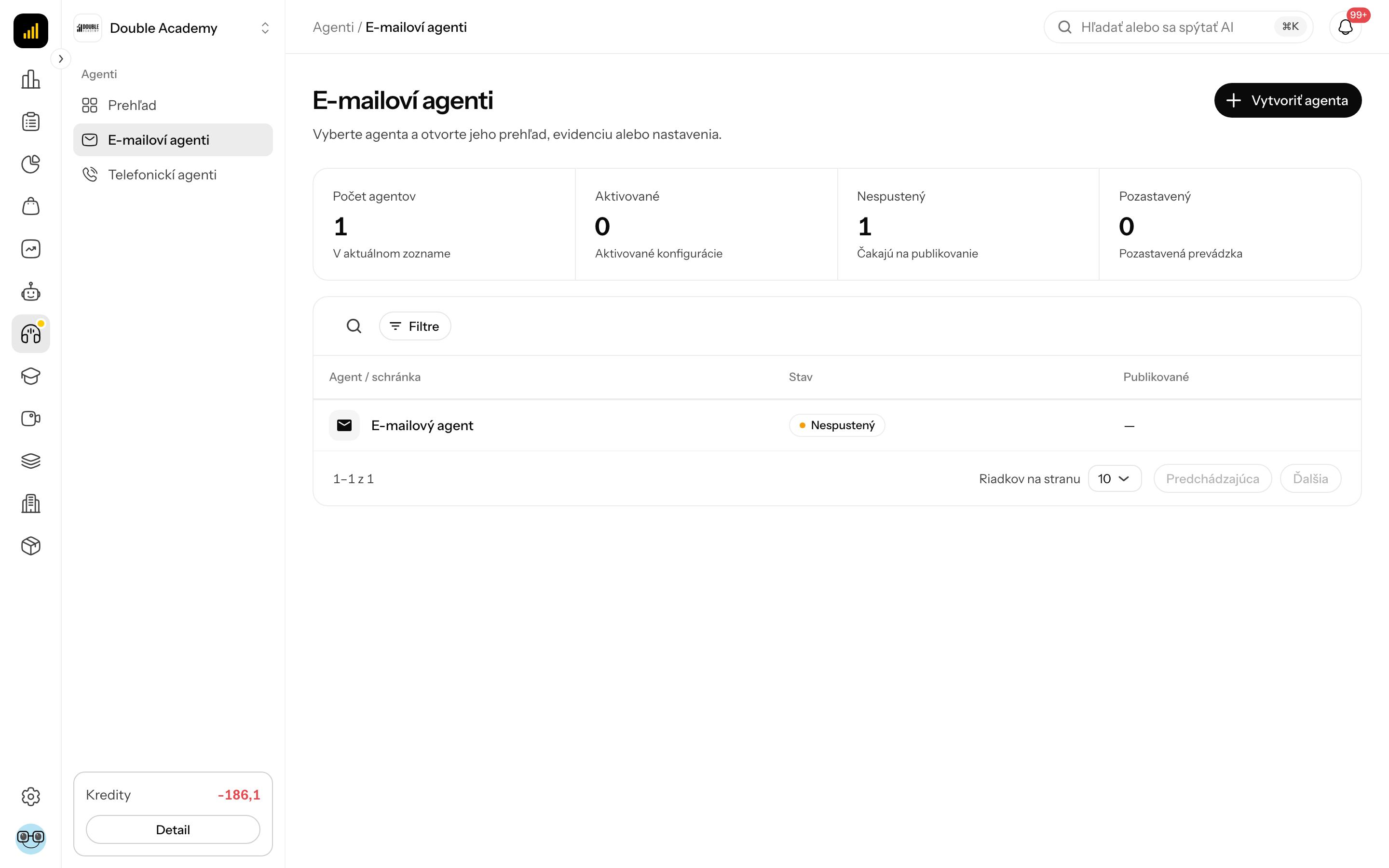
- V ľavom menu kliknite na Agenti → E-mailoví agenti.
- Vpravo hore kliknite na Vytvoriť agenta.
- Vyplňte Názov agenta (napr. „Obchod“).
- Nechajte vybranú kartu E-mailový agent.
- Kliknite na Pokračovať.
Otvoria sa Nastavenia agenta v sekcii Pripojenie schránky.
Krok 3: Pripojte schránku
- V časti Poskytovateľ e-mailu vyberte Google Workspace, Microsoft 365 alebo IMAP / SMTP.
- Pri Google/Microsoft kliknite na Prihlásiť sa cez Google / Prihlásiť sa cez Microsoft a povoľte prístup. Pri IMAP/SMTP vyplňte E-mailová adresa, Heslo k schránke, skontrolujte servery a kliknite na Otestovať pripojenie.
- Počkajte na hlášku Pripojené ako … alebo Pripojenie funguje - IMAP aj SMTP odpovedajú. Schránka je uložená.
- V časti Čo má agent sledovať skontrolujte Sledované priečinky (predvolene
INBOX) a Kontrolovať schránku. - Kliknite na Uložiť.
Po pripojení agent prečíta poštu a predvyplní kategórie, štýl a podpis (Analyzujem vašu poštu …). Podrobnosti: Nastavenia e-mailu.
Krok 4: Pripojte znalostnú bázu
- Otvorte záložku Agent agenta a prejdite na sekciu Odpovede.
- V poli Znalostné bázy vyberte bázu z kroku 1. Uloží sa hneď.
- Skontrolujte Štýl odpovedí, Jazyk odpovede, Oslovenie, Pokyny pre agenta a Podpis.
- Kliknite na Uložiť.
Krok 5: Skontrolujte triedenie
- Na záložke Agent prejdite na sekciu Triedenie.
- Skontrolujte, ktoré kategórie sú zapnuté a akú majú Akcia.
- Skontrolujte Vždy nechať na mňa (reklamácie, spory o platby…).
- Kliknite na Uložiť — tým potvrdíte krok Triedenie.
Krok 6: Nastavte schvaľovanie
- Otvorte záložku Nastavenia agenta a prejdite na sekciu Schvaľovanie.
- V Schvaľovatelia vyberte, kto dostáva upozornenia (predvolene je vybraný človek, ktorý agenta vytvoril).
- Zapnite požadované upozornenia (E-mail, Telegram, Denný súhrn o 8:00).
- Odosielať bez schválenia nechajte zatiaľ vypnuté.
- Kliknite na Uložiť.
Krok 7: Spustite agenta
- Skontrolujte pruh nad nastaveniami — musí ukazovať … Agenta môžete spustiť. Ak ukazuje Na spustenie chýba: …, doplňte záložku (Nastavenia alebo Agent) s červenou bodkou.
- V hlavičke agenta zapnite prepínač (alebo na záložke Prehľad kliknite na Spustiť agenta).
Stav sa zmení na Beží.
Ako overiť, že to funguje
- Z inej adresy pošlite do schránky skúšobnú otázku, napr. na cenu produktu z cenníka.
- Počkajte interval kontroly (alebo na záložke E-maily kliknite na Skontrolovať schránku).
- Na záložke E-maily uvidíte e-mail s kategóriou a stavom Na schválenie.
- Na záložke Na schválenie otvorte e-mail, skontrolujte Návrh odpovede a Použité podklady: a kliknite na Schváliť a odoslať.
- Z pohľadu zákazníka: odpoveď príde na skúšobnú adresu z vašej firemnej schránky v tom istom vlákne.
Časté problémy na tejto ceste
| Problém | Riešenie |
|---|---|
| po zapnutí prepínača sa zobrazí Nastavenie ešte nie je hotové: … a tlačidlo Spustiť agenta je neaktívne | v nastaveniach doplňte záložku s červenou bodkou (schránka, znalostná báza, triedenie) |
| Bez spracovanej znalostnej bázy agent na otázky neodpovie… | vráťte sa ku kroku 1 a 4 |
| e-mail je v Mimo rozsah | kategória má akciu Ignorovať alebo je vypnutá; upravte Triedenie |
| návrh má dôvod Téma pre človeka | téma je v Vždy nechať na mňa; odpovedzte ručne |
| neprišlo upozornenie | skontrolujte Schvaľovatelia a zapnuté kanály |