Nastavenia AI
Na čo to slúži
Obrazovka AI → Nastavenia je správa všetkých AI asistentov organizácie na jednom mieste. Vidíte tu aj asistentov, ktorí ešte nie sú zapnutí alebo sú pozastavení, a robíte s nimi všetko okrem samotného chatovania: úpravu, publikovanie, pozastavenie a mazanie.
Modely, API kľúče a technické nastavenia AI tu nenastavujete — tie bezpečne spravuje Doubleros.
Kde to nájdem
V ľavom menu kliknite na AI a potom na Nastavenia.
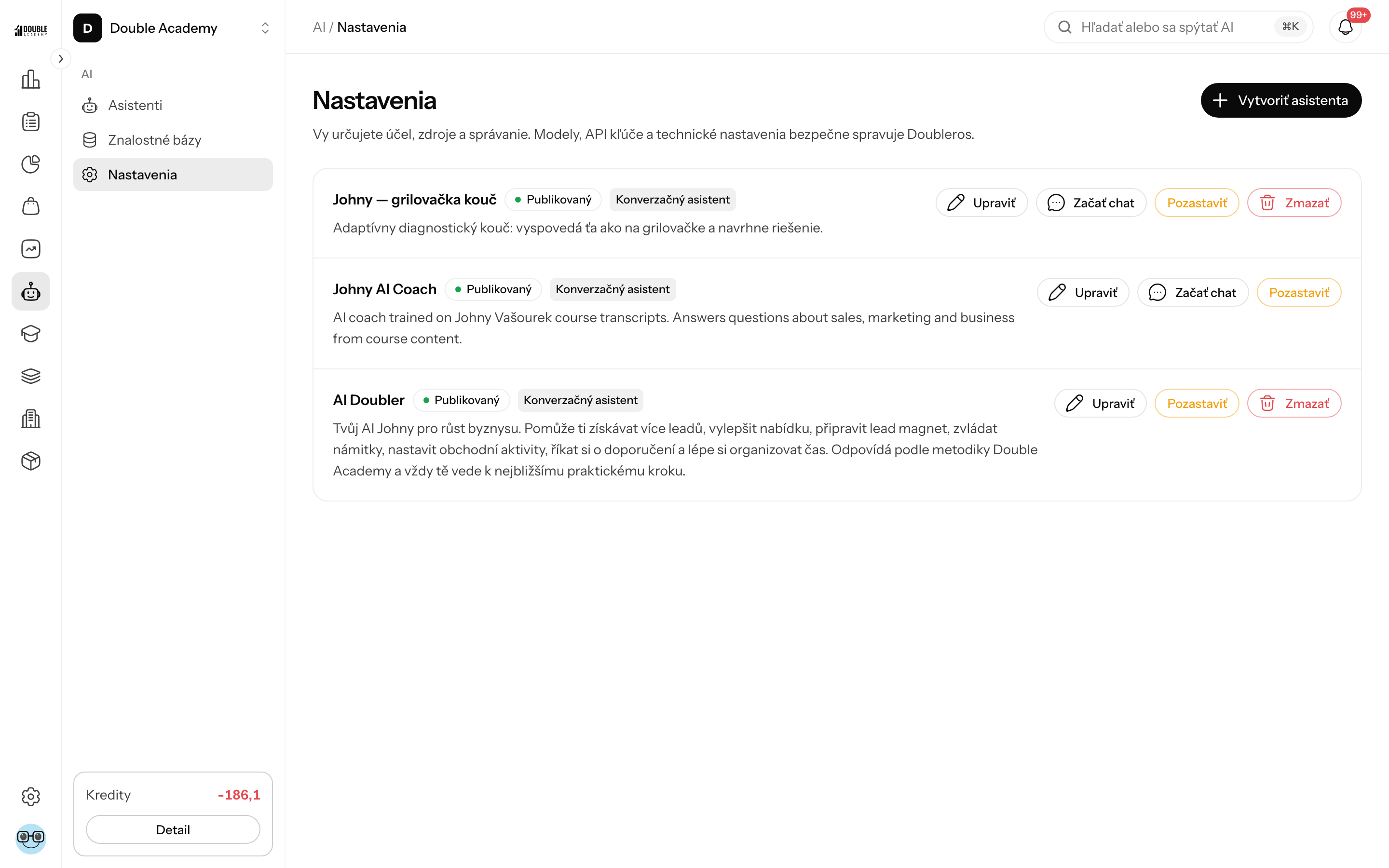
Čo vidím na obrazovke Nastavenia AI
Hore je nadpis Nastavenia s textom „Vy určujete účel, zdroje a správanie. Modely, API kľúče a technické nastavenia bezpečne spravuje Doubleros.“ a vpravo hore tlačidlo Vytvoriť asistenta (len s právom vytvárať asistentov).
Pod tým je zoznam asistentov. Každý riadok má:
| Prvok | Čo znamená |
|---|---|
| Názov | názov asistenta |
| Štítok stavu | Rozpracovaný, Pripravuje sa, Pripravený na test, Publikovaný alebo Pozastavený |
| Nepublikovaný návrh | k asistentovi existuje potvrdený návrh zmien, ktorý ešte nie je zverejnený |
| Štítok typu | Konverzačný asistent alebo Otázkový a diagnostický asistent |
| Popis | popis asistenta, inak Bez popisu |
| Znalosti | názvy pripojených znalostí (sivým písmom pod popisom) |
| Tlačidlá vpravo | akcie podľa stavu asistenta a vašich práv (pozri nižšie) |
Ak organizácia ešte nemá asistenta, zobrazí sa „Zatiaľ nemáte vytvoreného asistenta“.
Tlačidlá v riadku asistenta:
| Tlačidlo | Kedy sa zobrazí | Čo urobí |
|---|---|---|
| Otestovať a publikovať návrh | existuje nepublikovaný návrh a máte právo upravovať | otvorí pracovnú plochu s návrhom |
| Upraviť | máte právo upravovať | otvorí pracovnú plochu; ak rozpracovaný návrh existuje, otvorí ten, inak vytvorí nový |
| Začať chat / Otestovať asistenta | asistent je zapnutý (pri stave Pripravený na test je to Otestovať asistenta) | otvorí chat s asistentom |
| Publikovať organizácii | stav Pripravený na test | zapne asistenta pre organizáciu |
| Publikovať organizácii (neaktívne) | stav Rozpracovaný alebo Pripravuje sa | nedá sa — návrh treba dokončiť a potvrdiť |
| Pozastaviť | stav Publikovaný | vypne asistenta |
| Znova publikovať | stav Pozastavený | asistenta znova zapne |
| Zmazať | máte právo mazať | zmaže asistenta aj jeho konverzácie |
Ako vytvoriť asistenta z Nastavení AI
- V ľavom menu kliknite na AI → Nastavenia.
- Vpravo hore kliknite na Vytvoriť asistenta.
- Pokračujte podľa kapitoly Asistenti, časť Ako vytvoriť asistenta.
Ako upraviť asistenta
- V ľavom menu kliknite na AI → Nastavenia.
- V riadku asistenta kliknite na Upraviť.
- Otvorí sa pracovná plocha asistenta. Úpravy, testovanie a zverejnenie sú opísané v kapitole Asistenti, časť Ako zmeniť už zapnutého asistenta.
Úprava zapnutého asistenta nič nezmení, kým na pracovnej ploche nekliknete na Zverejniť zmeny. Ak sa úpravu nepodarí otvoriť, zobrazí sa „Úpravu asistenta sa nepodarilo otvoriť“ — obnovte stránku a skúste znova.
Ako publikovať asistenta pripraveného na test
Predtým než začnete: asistent musí byť v stave Pripravený na test a potrebujete právo AI → Asistenti → Upraviť.
- V ľavom menu kliknite na AI → Nastavenia.
- Pri asistentovi kliknite na Otestovať asistenta a overte odpovede.
- Vráťte sa do AI → Nastavenia a kliknite na Publikovať organizácii.
- Zobrazí sa „Asistent bol publikovaný organizácii“ a štítok sa zmení na Publikovaný.
Ako overiť, že to funguje: asistent je v zozname AI → Asistenti a pri ňom je tlačidlo Začať chat.
Ak je tlačidlo Publikovať organizácii neaktívne, ukáže po prejdení myšou „Najprv dokončite nastavenie a potvrďte návrh. Potom bude možné asistenta publikovať.“ — kliknite na Upraviť a dokončite nastavenie.
Ako pozastaviť asistenta
Pozastavenie asistenta dočasne vypne bez mazania — nastavenia, verzie aj konverzácie zostanú.
- V ľavom menu kliknite na AI → Nastavenia.
- Pri asistentovi v stave Publikovaný kliknite na Pozastaviť.
- Zobrazí sa „Asistent bol pozastavený“ a štítok sa zmení na Pozastavený.
Čo sa stane: asistent zmizne zo zoznamu AI → Asistenti a členovia s ním nemôžu chatovať.
Ako znova zapnúť pozastaveného asistenta
- V ľavom menu kliknite na AI → Nastavenia.
- Pri asistentovi v stave Pozastavený kliknite na Znova publikovať.
- Štítok sa zmení na Publikovaný a asistent sa vráti do AI → Asistenti.
Pozastaveného asistenta zapnete aj tak, že ho upravíte a na pracovnej ploche kliknete na Zverejniť zmeny — zverejnenie ho zároveň aktivuje.
Ako zmazať asistenta
- V ľavom menu kliknite na AI → Nastavenia.
- Pri asistentovi kliknite na Zmazať.
- V potvrdzovacom okne („Asistent a jeho konverzácie sa natrvalo odstránia.“) potvrďte zmazanie.
- Zobrazí sa „Úspešne zmazané“.
Zmazanie je nevratné — odstránia sa aj všetky konverzácie s asistentom. Znalosti, ktoré asistent používal, zostanú. Ak asistenta chcete len dočasne vypnúť, použite Pozastaviť.
Tlačidlo Zmazať vidíte pri každom asistentovi, vrátane starších asistentov typu Znalosti (s právom mazať).
Kto to môže robiť
Oprávnenia sa nastavujú v Organizácia → Oprávnenia v riadku AI → Asistenti (a AI → Nastavenia):
| Čo | Potrebné oprávnenie |
|---|---|
| Otvoriť AI → Nastavenia | AI → Nastavenia → Zobraziť alebo AI → Asistenti → Zobraziť |
| Vytvoriť asistenta | AI → Asistenti → Vytvoriť |
| Upraviť, Publikovať organizácii, Pozastaviť, Znova publikovať | AI → Asistenti → Upraviť |
| Zmazať | AI → Asistenti → Zmazať |
| Chatovať s asistentom | AI → Asistenti → Konverzácie: Vlastné alebo Zobraziť |
Časté otázky a problémy
V zozname nevidím asistenta, ktorého vytvoril kolega. Kým asistent nie je v stave Publikovaný (teda aj keď je rozpracovaný alebo pozastavený), vidí ho v AI → Nastavenia len jeho autor.
Publikovanie v Nastaveniach AI zlyhalo s hláškou. V AI → Nastavenia sa pri chybe zobrazí dôvod zo servera, napríklad:
- „Pred publikovaním dokončite a otestujte návrh asistenta.“ — asistent nie je v stave, z ktorého sa dá publikovať;
- „Pred testovaním asistenta pripojte aspoň jednu znalostnú bázu.“ — asistent nemá pripojenú znalostnú bázu;
- „Pred testovaním alebo publikovaním asistenta sa musia dokončiť všetky pripojené zdroje.“ — niektorý zdroj sa ešte spracúva.
Ak server dôvod nevráti, zobrazí sa „Akciu sa nepodarilo vykonať“. Otvorte asistenta cez Upraviť a skontrolujte panel Nastavenia a tlačidlá vpravo hore.
Zmazanie asistenta zlyhalo s hláškou o Bootcampe. „Asistenta nemožno zmazať, pretože je nastavený pre záverečné vyhodnotenie Bootcampu. Najprv zmeňte asistenta v nastaveniach Bootcampu.“ — v nastaveniach Bootcampu vyberte iného asistenta pre záverečné vyhodnotenie a potom zmazanie zopakujte.
Kde nastavím AI model alebo API kľúč? Nikde — modely a kľúče spravuje Doubleros. Správanie asistenta určujete jeho nastaveniami na pracovnej ploche.
Kde nastavím Telegram? V Organizácia → Komunikačné kanály — pozri Komunikačné kanály.
Súvisiace
- Asistenti — vytvorenie, testovanie, zverejnenie a chat
- Znalosti — zdroje asistentov
- Komunikačné kanály — Telegram a AI aplikácie
- Matica práv — kto smie asistentov spravovať
- AI kredity — spotreba