Používatelia
Na čo to slúži
Používatelia v module Ambasádor sú zoznam všetkých ambasádorov organizácie. Tu ambasádora vytvoríte z existujúceho člena, schválite ho (aktivujete) po registrácii, zmeníte mu level alebo ho deaktivujete. V detaile ambasádora vidíte jeho zostatok, provízie a ľudí, ktorých priviedol.
Kde to nájdem
V ľavom menu kliknite na Ambasádor → Používatelia.
Položka sa zobrazí, len ak má vaša rola právo Používatelia → Zobraziť v module Ambasádor.
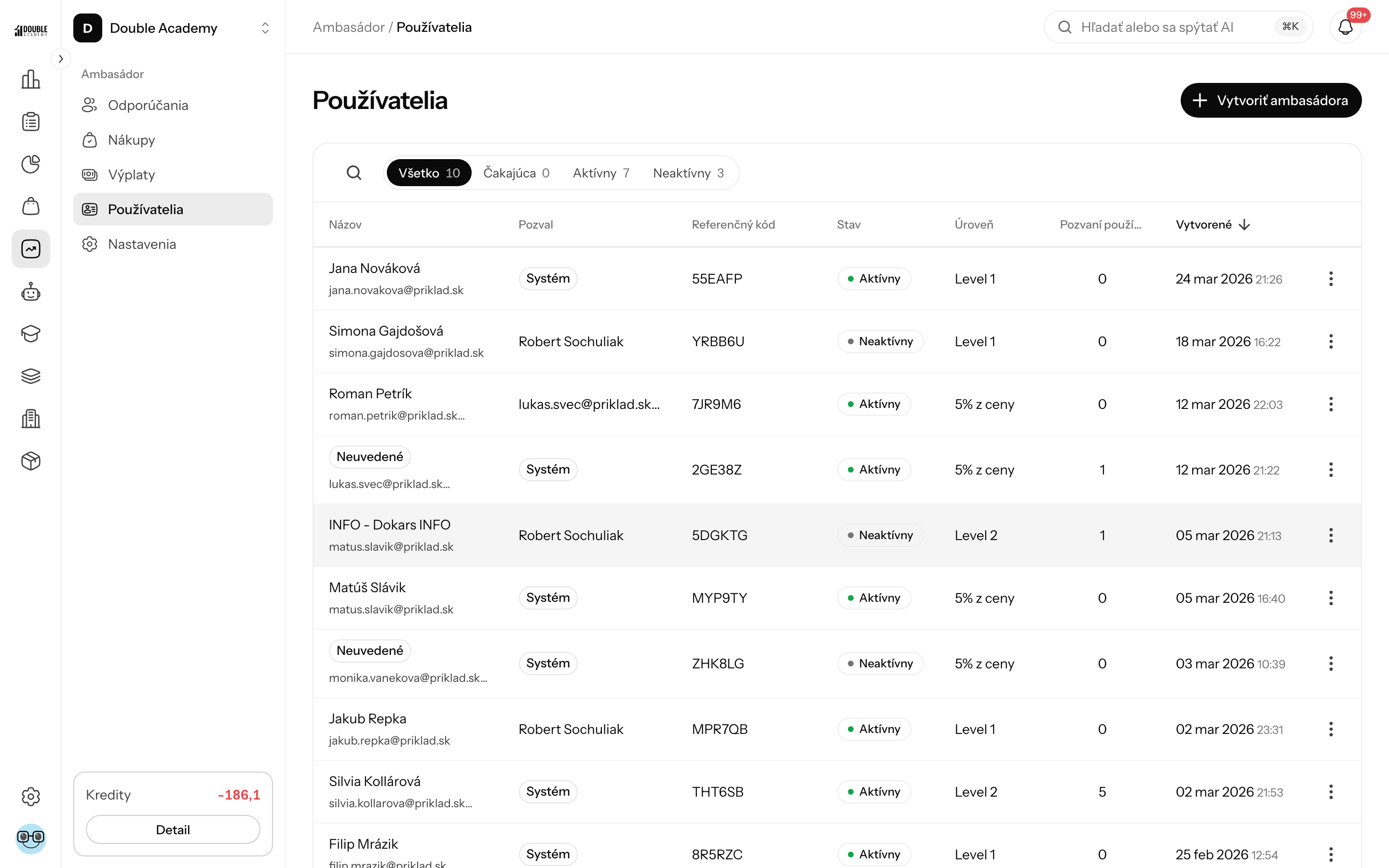
Čo vidím na obrazovke
Vpravo hore je tlačidlo Vytvoriť ambasádora (len s právom Používatelia → Vytvoriť).
Nad tabuľkou sú záložky s počtami a ikona lupy (Hľadať...):
| Záložka | Čo zobrazí |
|---|---|
| Všetko | všetkých ambasádorov |
| Čakajúca | ambasádorov po registrácii, ktorí čakajú na schválenie |
| Aktívny | aktívnych ambasádorov |
| Neaktívny | deaktivovaných ambasádorov |
| Stĺpec | Čo znamená |
|---|---|
| Názov | meno a e-mail ambasádora (bez mena štítok Neuvedené) |
| Pozval | ambasádor, cez ktorého odkaz sa zaregistroval; Systém, ak ho nikto nepozval |
| Referenčný kód | kód, ktorý sa pridáva do jeho odkazov ako ?ref= |
| Stav | Čakajúca, Aktívny alebo Neaktívny |
| Úroveň | jeho level |
| Pozvaní používatelia | koľko ľudí je k nemu priradených |
| Vytvorené | kedy sa stal ambasádorom |
Kliknutím na riadok otvoríte detail ambasádora. V menu … v riadku je Detail (a na úzkej obrazovke Viac info). Tabuľka ukazuje 10 riadkov na stranu, pod ňou je stránkovanie.
Stavy ambasádora
| Stav | Čo znamená |
|---|---|
| Čakajúca | zaregistroval sa sám a čaká na schválenie; jeho sekcia je rozmazaná, nezarába provízie a nedá sa mu vyplácať |
| Aktívny | generuje odkazy, z nových objednávok zarába provízie a dá sa mu vyplácať |
| Neaktívny | stratí sekciu ambasádora, z nových objednávok nezarába a nedá sa mu vyplácať; história a doterajšie provízie zostanú |
Ako vytvoriť ambasádora z existujúceho člena
Predtým než začnete
- Potrebujete právo Používatelia → Vytvoriť (modul Ambasádor).
- Človek musí byť členom organizácie (pozri Členovia).
- Aby ambasádor videl svoju sekciu, jeho rola potrebuje právo Osobná ambasádorská sekcia → Zobraziť.
- Odporúčame mať vytvorený level so sadzbou väčšou ako 0 % (pozri Nastavenia). Ak žiadny level neexistuje, aplikácia pri povýšení vytvorí predvolený level Starter so sadzbou len 0,1 % — sadzbu mu potom upravte v Nastaveniach.
Postup
- V ľavom menu kliknite na Ambasádor → Používatelia.
- Vpravo hore kliknite na Vytvoriť ambasádora.
- V dialógu Vytvoriť ambasádora kliknite do poľa Vybrať používateľa a začnite písať meno alebo e-mail (Začnite písať pre vyhľadávanie...).
- Kliknite na člena. Kto už ambasádorom je, má štítok Používateľ je už ambasádor a vybrať sa nedá.
- Kliknite na Povýšiť na ambasádora. Tlačidlo je aktívne až po výbere člena.
Objaví sa hláška Používateľ bol povýšený na ambasádora!.
Čo sa stane:
- Člen je hneď v stave Aktívny, na predvolenom leveli a dostane referenčný kód.
- Na jeho e-mail príde uvítací e-mail.
Ako overiť, že to funguje
Člen je v záložke Aktívny. Po prihlásení vidí v menu Ambasádor → Môj affiliate odkaz a vie vygenerovať odkaz (ak má jeho rola právo Osobná ambasádorská sekcia → Zobraziť).
Ako otvoriť detail ambasádora
- V ľavom menu kliknite na Ambasádor → Používatelia.
- Kliknite na riadok ambasádora (alebo … → Detail).
Otvorí sa detail používateľa na záložke Ambasádor (cesta hore Ambasádor › Používatelia › meno). Ostatné záložky detailu závisia od vašich práv.
Na záložke Ambasádor je:
- súhrn Pozvaní používatelia (počet), Nákupy (počet provízií) a Sadzba,
- karta Detaily s Referenčný kód, Stav a Úroveň; vedľa nej zostatok po menách: Dostupné, Požiadané, Celkom vyplatené,
- tabuľka s prepínačom Nákupy / Pozvaní používatelia:
- Nákupy: Odporúčanie, Provízia základ, Sadzba, Provízia, Stav, Dátum,
- Pozvaní používatelia: Názov, E-mail, Dátum.
Ak používateľ ambasádorom nie je, záložka ukazuje Nie je ambasádor — Tento používateľ nie je registrovaný ako ambasádor v tejto organizácii.
Ako zmeniť stav alebo level ambasádora
Takto aj schválite ambasádora, ktorý sa zaregistroval sám.
Predtým než začnete
- Potrebujete právo Používatelia → Upraviť (modul Ambasádor). Bez neho sú Stav a Úroveň len na čítanie.
Postup
- V ľavom menu kliknite na Ambasádor → Používatelia.
- Na schválenie nových kliknite na záložku Čakajúca.
- Kliknite na riadok ambasádora.
- V karte Detaily v poli Stav vyberte Aktívny (schválenie), Neaktívny (deaktivácia) alebo Čakajúca.
- Ak chcete zmeniť level, v poli Úroveň vyberte iný level (pri každom je jeho percento).
Zmena sa uloží hneď po výbere, objaví sa hláška Úspešne uložené. E-mail ambasádorovi sa pri zmene stavu neposiela — dajte mu vedieť sami.
Zmena levelu platí pre nové provízie; doterajšie si nechajú pôvodnú sadzbu.
Ako overiť, že to funguje
Ambasádor je v zozname v záložke podľa nového stavu. Aktivovaný ambasádor po obnovení stránky vidí Môj affiliate odkaz bez rozmazania.
Kto to môže robiť
| Úloha | Potrebné právo (modul Ambasádor, riadok Používatelia) |
|---|---|
| vidieť zoznam a detail ambasádorov | Zobraziť |
| vytvoriť ambasádora z člena | Vytvoriť |
| zmeniť stav a level | Upraviť |
Práva nastavuje správca v Organizácia → Oprávnenia (pozri Matica práv).
Časté otázky a problémy
Nevidím Vytvoriť ambasádora. Chýba právo Používatelia → Vytvoriť.
Člena nenájdem v poli Vybrať používateľa. Musíte začať písať; hľadajú sa len členovia organizácie. Ak nie je členom, najprv ho pozvite (pozri Členovia).
Hláška „Tento používateľ už je ambasádorom". Je už v zozname — vyhľadajte ho.
Hláška „Používateľ nie je členom tejto organizácie". Pozvite ho najprv do organizácie.
Stav a Úroveň sa nedajú zmeniť. Chýba právo Používatelia → Upraviť.
Aktivovaný ambasádor nevidí v menu Ambasádor. Jeho rola nemá právo Osobná ambasádorská sekcia → Zobraziť. Pri samoregistrácii ide o rolu Member.
Ako ambasádora úplne odstrániť? Zmazať ambasádora sa v aplikácii nedá. Nastavte mu stav Neaktívny.
Súvisiace
- Nastavenia — levely a registračný odkaz
- Výplaty — vyplácanie provízií
- Odporúčania — zákazníci priradení k ambasádorom
- Matica práv — právo Osobná ambasádorská sekcia