Profil a môj účet
Na čo to slúži
Stránka Profil obsahuje osobné nastavenia vášho účtu v aplikácii Doubleros: meno, profilovú fotku, prihlasovací e-mail, jazyk e-mailov, heslo, zoznam zariadení, na ktorých ste prihlásení, a vzhľad aplikácie. Účet je jeden pre celú platformu — zmena sa prejaví vo všetkých organizáciách, do ktorých patríte.
Kde to nájdem
- V bočnom menu úplne dole kliknite na svoj avatar.
- V ponuke kliknite na Profil.
Stránka Profil má pod nadpisom štyri záložky: Všeobecné, Bezpečnosť, Prihlásené zariadenia, Vzhľad.
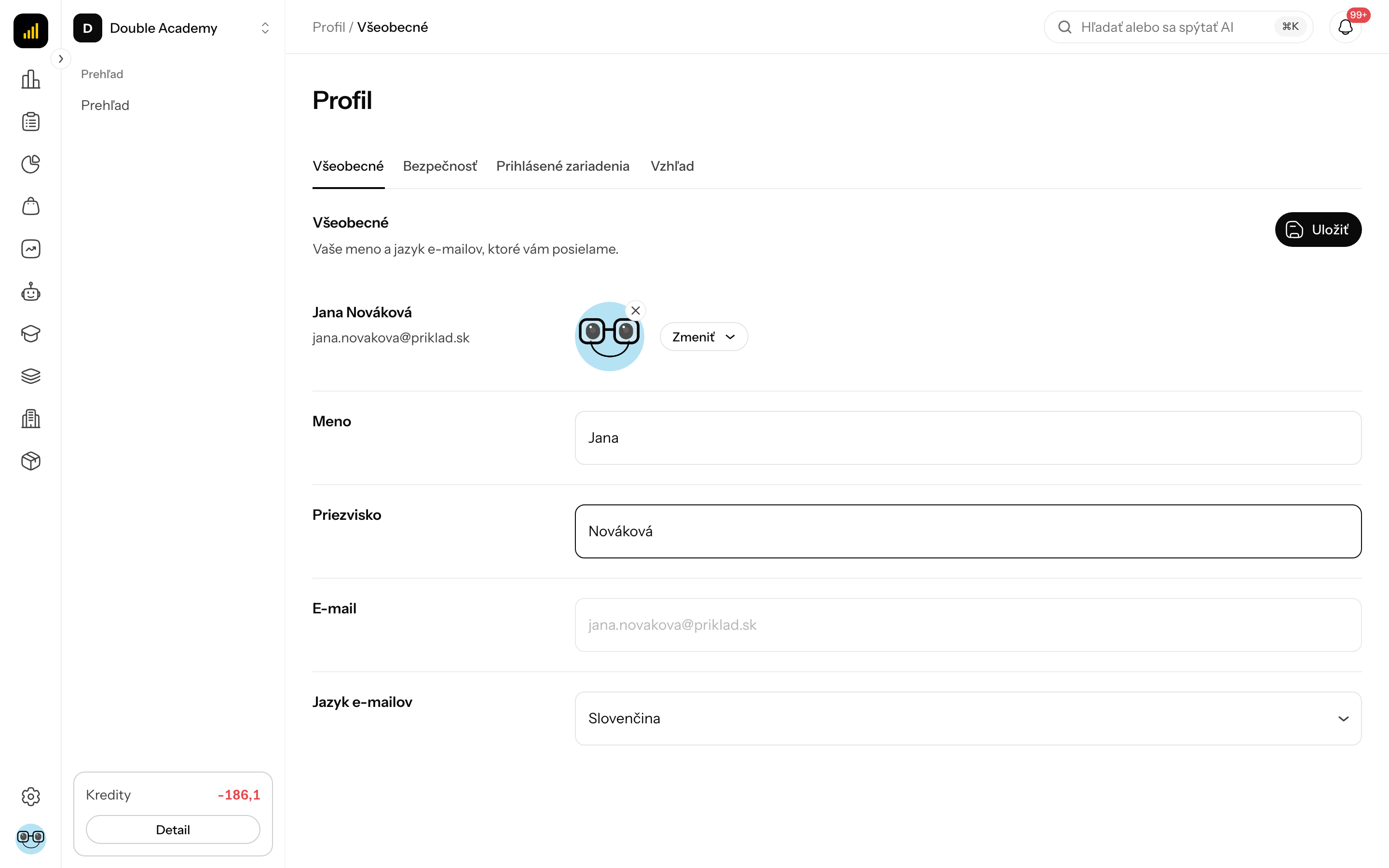
Ako zmeniť meno a jazyk e-mailov
Záložka Všeobecné v Profile obsahuje:
| Pole | Povinné | Čo znamená | Obmedzenia |
|---|---|---|---|
| Meno | áno | krstné meno, ktoré vidia kolegovia | |
| Priezvisko | áno | priezvisko | |
| — | prihlasovací e-mail | v poli sa nedá prepísať; mení sa tlačidlom Zmeniť e-mail — pozri nižšie | |
| Jazyk e-mailov | áno | v akom jazyku vám aplikácia posiela e-maily | Slovenčina, Čeština, English |
- Otvorte avatar → Profil → Všeobecné.
- Upravte Meno, Priezvisko alebo Jazyk e-mailov.
- Kliknite na Uložiť vpravo hore v sekcii.
- Zobrazí sa Profil bol úspešne aktualizovaný!
Ako overiť, že to funguje: v ponuke pod avatarom vidíte nové meno.
Ako zmeniť prihlasovací e-mail
Predtým než začnete: pripravte si prístup do schránky novej adresy a poznajte svoje súčasné heslo.
- Otvorte avatar → Profil → Všeobecné.
- Pri poli E-mail kliknite na Zmeniť e-mail.
- Otvorí sa bočný panel Zmena e-mailu — Na novú adresu pošleme 6 miestny kód. Kým ho nepotvrdíte, prihlasujete sa doterajšou adresou.
- Vyplňte Nový e-mail.
- Vyplňte Aktuálne heslo.
- Kliknite na Poslať kód.
- Panel sa prepne na zadanie kódu — Zadajte 6 miestny kód, ktorý sme poslali na (nová adresa).
- Otvorte schránku novej adresy a zadajte 6 miestny kód (môžete ho aj vložiť zo schránky). Kód platí 15 minút a dá sa zadať 5-krát.
- Kliknite na Potvrdiť.
- Zobrazí sa Váš e-mail je teraz (nová adresa). Pri ďalšom prihlásení použite ten. Zostávate prihlásení.
Na pôvodnú adresu príde e-mail s upozornením, že e-mail účtu sa zmenil. Ak ste v nej našli preklep pred zadaním kódu, kliknite v paneli na Upraviť adresu. Ak kód neprišiel, po odpočítaní kliknite na Poslať nový kód.
Ako overiť, že to funguje: v záložke Všeobecné je v poli E-mail nová adresa a pri ďalšom prihlásení sa prihlásite ňou.
Tlačidlo Zmeniť e-mail sa nezobrazí, keď:
- sa prihlasujete cez Google — pod poľom je E-mail spravuje váš účet Google, zmeniť ho môžete len tam.;
- účet nemá heslo (napríklad vznikol za vás) — pod poľom je E-mail tohto účtu sa tu zmeniť nedá.;
- ste prihlásení za iného používateľa (napríklad pri podpore) — pod poľom je E-mail si môže zmeniť len samotný používateľ. V prihlásení za iného používateľa to nie je dostupné.
Ako pridať alebo zmeniť profilovú fotku
V záložke Všeobecné je navrchu vaša fotka (alebo iniciály), meno a e-mail.
Nahratie vlastnej fotky:
- Kliknite na fotku alebo na tlačidlo Pridať fotku (ak fotku už máte, Zmeniť).
- V ponuke vyberte Nahrať fotku.
- Vyberte obrázok vo formáte JPG, PNG alebo WebP, najviac 5 MB.
- V okne Orezať fotku vyberte štvorcový výrez.
- Kliknite na Orezať a nahrať. Zobrazí sa Profilová fotka bola uložená.
Výber kresleného avatara:
- Kliknite na Pridať fotku / Zmeniť a vyberte Vybrať avatar.
- V okne Vybrať avatar zvoľte Štýl (napríklad Dobrodruhovia, Ilustrované, Roboti).
- Kliknite na obrázok, ktorý sa vám páči. Tlačidlom Iné zobrazíte ďalšie návrhy.
- Kliknite na Použiť.
Odstránenie fotky: kliknite na ikonu Odstrániť fotku pri fotke. Zobrazí sa Profilová fotka bola odstránená.
Fotka sa nemení tlačidlom Uložiť — ukladá sa hneď.
Ako zmeniť heslo
- Otvorte avatar → Profil → Bezpečnosť.
- Vyplňte Nové heslo — aspoň 8 znakov, aspoň jedno veľké písmeno, malé písmeno a číslica.
- Vyplňte Potvrdiť heslo — rovnaké heslo ešte raz.
- Kliknite na Uložiť.
- Zobrazí sa Heslo bolo úspešne zmenené! Zostávate prihlásení.
Pri zmene hesla sa nezadáva súčasné heslo. Ak heslo nepoznáte a nie ste prihlásení, použite obnovu hesla — pozri Prihlásenie a zabudnuté heslo.
Ako odhlásiť iné zariadenie
Záložka Prihlásené zariadenia v Profile ukazuje zariadenia, na ktorých ste práve prihlásení.
| Stĺpec | Čo znamená |
|---|---|
| Zariadenie | prehliadač a systém; aktuálne zariadenie má štítok Toto zariadenie |
| Prihlásené | kedy ste sa na zariadení prihlásili |
| Naposledy aktívne | kedy ste zariadenie naposledy použili |
Odhlásenie jedného zariadenia:
- Otvorte avatar → Profil → Prihlásené zariadenia.
- V riadku zariadenia kliknite na Odhlásiť.
- V okne Odhlásiť zariadenie? potvrďte Odhlásiť.
- Zobrazí sa Zariadenie bolo odhlásené.
Odhlásenie všetkých ostatných zariadení:
- Na tej istej záložke kliknite na Odhlásiť ostatné zariadenia.
- V okne Odhlásiť ostatné zariadenia? potvrďte Odhlásiť.
- Zobrazí sa Ostatné zariadenia boli odhlásené. Prihlásení ostanete len na tomto zariadení.
TIP
Ak ste zariadenie stratili alebo ho nespoznávate, odhláste ho a zmeňte si heslo.
Ako nastaviť vzhľad zoznamov a farby menu
Záložka Vzhľad v Profile platí len pre vás, na všetkých vašich zariadeniach.
| Nastavenie | Možnosti | Čo robí |
|---|---|---|
| Zoznamy | Skryť stĺpce / Posúvať do strany | čo sa stane so stĺpcami tabuľky, ktoré sa nezmestia na šírku |
| Farby organizácie | Organizácia / Predvolené | či má bočné menu farby, ktoré nastavila organizácia, alebo predvolené farby aplikácie |
Kliknite na zvolenú možnosť — uloží sa hneď.
Jazyk aplikácie a svetlý/tmavý režim sa prepínajú ikonou Jazyk a vzhľad (ozubené koliesko) v spodnej časti bočného menu — pozri Orientácia v rozhraní.
Kto to môže robiť
Svoj profil si upravuje každý prihlásený používateľ sám. Nie je potrebné žiadne oprávnenie.
Časté otázky a problémy
Ako zmením e-mail, ktorým sa prihlasujem? Tlačidlom Zmeniť e-mail v záložke Všeobecné — pozri „Ako zmeniť prihlasovací e-mail“.
„Aktuálne heslo nie je správne“. Do poľa Aktuálne heslo ste zadali iné heslo, než ktorým sa prihlasujete. Ak ho nepoznáte, najprv si ho obnovte — pozri Prihlásenie a zabudnuté heslo.
„Túto e-mailovú adresu už používa iný účet“. Na novú adresu je už zaregistrovaný iný účet. Zvoľte inú adresu.
„Kód nie je správny“. Skontrolujte číslice a použite kód z najnovšieho e-mailu na novej adrese.
„Platnosť kódu vypršala. Požiadajte o nový“. Prešlo viac ako 15 minút alebo ste kód 5-krát zadali nesprávne. Kliknite na Poslať nový kód.
Kód na novú adresu neprišiel. Pozrite sa do priečinka Spam alebo Hromadné a skontrolujte adresu (Upraviť adresu). Po odpočítaní kliknite na Poslať nový kód. Pri hláške o príliš veľa kódoch počkajte najviac hodinu.
„Obrázok je príliš veľký. Maximum je 5 MB.“ Zmenšite obrázok alebo použite iný.
„Nahrajte obrázok vo formáte JPG, PNG alebo WebP.“ Iné formáty (napr. HEIC, GIF) nie sú podporované — obrázok najprv preveďte.
„Heslá sa musia zhodovať!“ Nové heslo a Potvrdiť heslo sa líšia.
„Heslo musí obsahovať veľké, malé písmeno a číslo!“ Doplňte chýbajúci druh znaku.
V záložke Prihlásené zariadenia vidím „Prihlásené zariadenia vidí a odhlasuje len samotný používateľ…“. Ste prihlásení za iného používateľa (napríklad pri podpore) — zariadenia spravuje len vlastník účtu.
Zmenil som jazyk, ale aplikácia je stále v pôvodnom jazyku. Jazyk e-mailov mení len jazyk e-mailov. Jazyk rozhrania prepnete ikonou Jazyk a vzhľad v bočnom menu.