Na schválenie
Na čo to slúži
Záložka Na schválenie je pracovná schránka pre návrhy odpovedí, ktoré pripravil e-mailový agent. Ku každému e-mailu vidíte pôvodnú správu, vyhodnotenie agenta, návrh odpovede, prípadne cenovú ponuku. Návrh môžete upraviť, nechať prepísať cez AI, schváliť a odoslať, zamietnuť alebo odpovedať ručne. Agent bez schválenia nič neodošle (okrem zapnutého automatického odosielania).
Kde to nájdem
- V ľavom menu kliknite na Agenti → E-mailoví agenti.
- Kliknite na riadok agenta.
- Kliknite na záložku Na schválenie. Číslo pri záložke je počet čakajúcich e-mailov.
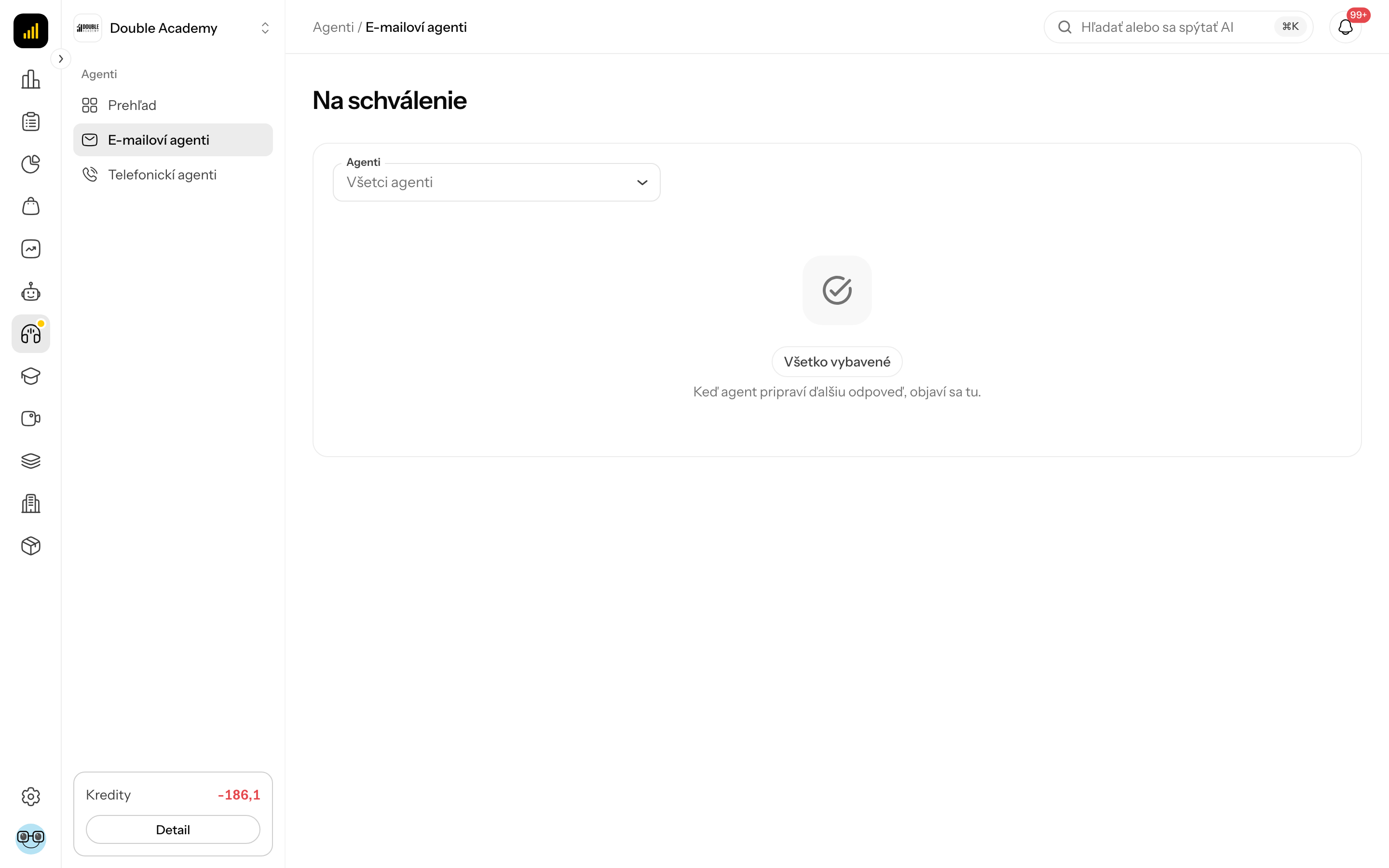
Na rovnaký zoznam sa dostanete aj z karty Čaká na schválenie na záložke Prehľad (odkaz Zobraziť všetko), z tlačidla Skontrolovať vo Workflow spracovania, z okna e-mailu (Otvoriť na schválenie) a z upozornení. Zoznam naprieč všetkými agentmi má nad sebou filter Agenti (Všetci agenti) a v hlavičke štítok … čaká na schválenie.
Čo vidím na obrazovke
Záložka Na schválenie má dve časti: vľavo zoznam čakajúcich e-mailov, vpravo detail vybraného e-mailu. Na mobile sa najprv zobrazí zoznam a detail sa otvorí kliknutím; späť sa vrátite tlačidlom Späť na zoznam.
Každá položka zoznamu ukazuje meno odosielateľa, predmet, kategóriu, (pri viacerých agentoch) názov agenta a istotu v %. Istota pod hranicou nastavenou v Triedenie → Istota vyhodnotenia je zvýraznená. Pod zoznamom je stránkovanie (… z …, Predošlá strana, Ďalšia strana).
Detail e-mailu obsahuje zhora:
| Časť | Čo ukazuje |
|---|---|
| upozornenia | napr. Agent na e-maile práve pracuje..., dôvod odovzdania človeku, E-mail sa pokúša ovplyvniť AI. Spracujte ho ručne., E-mail obsahuje znaky podvodu (napr. zmena bankového účtu). |
| Vyhodnotenie agenta | Istota, Vysoká priorita, Zákazník, Firma, Telefón, Požiadavka; pri nízkej istote Istota je pod … %. Skontrolujte, či je odpoveď vhodná. |
| Pôvodný e-mail | správy vlákna, prílohy |
| Návrh odpovede | Od: … -> …, editovateľný text a Použité podklady: |
| pole na prepísanie | Povedzte agentovi, čo zmeniť a tlačidlo Prepísať |
| Cenová ponuka | len pri dopyte na cenu: položky (Položka, Množstvo, Jedn. cena, Spolu), Nenacenené položky, Predpoklady, voľba Priložiť cenovú ponuku ako PDF, Náhľad PDF |
| Skontrolujte pred odoslaním: | výhrady automatickej kontroly, napr. Text obsahuje odkaz na cudziu stránku. |
| spodná lišta | Zamietnuť, Uložiť koncept, Schváliť a odoslať |
V hlavičke detailu vpravo je ikona troch bodiek — menu Ďalšie akcie s položkami Odpovedať ručne, Spracovať znova, Označiť ako spam a Uzavrieť bez odpovede. Položky sa zobrazia podľa stavu a práv: Spracovať znova len pri e-maile, ktorý agent odovzdal vám alebo ktorého spracovanie zlyhalo; ak vám žiadna položka neprináleží, ikona chýba.
Ako schváliť a odoslať odpoveď
Predtým než začnete — potrebujete právo Schvaľovanie a odoslanie → Upraviť.
- Otvorte agenta cez Agenti → E-mailoví agenti a kliknite na záložku Na schválenie.
- V zozname vľavo kliknite na e-mail.
- Prečítajte si Pôvodný e-mail a Návrh odpovede.
- Ak je pripojená Cenová ponuka, skontrolujte položky a nechajte alebo zrušte zaškrtnutie Priložiť cenovú ponuku ako PDF.
- Kliknite na Schváliť a odoslať.
Ak automatická kontrola našla problém, otvorí sa dialóg Odoslať odpoveď zákazníkovi? s textom Niektoré kontroly zlyhali. Odoslať odpoveď aj tak? Rozhodnutie sa zaznamená. Odpoveď odošlete kliknutím na Schváliť a odoslať v tomto dialógu.
Čo sa stane: zobrazí sa Odpoveď bola schválená a odoslaná. E-mail sa odošle z vašej firemnej schránky zákazníkovi v tom istom vlákne, zmizne zo zoznamu a otvorí sa ďalší čakajúci.
Ako overiť, že to funguje: na záložke E-maily má e-mail stav Odoslané a v okne e-mailu vidíte Odoslaná odpoveď. Odpoveď nájdete aj v priečinku Odoslané vo vašej schránke.
Ako upraviť návrh odpovede
- V detaile e-mailu na záložke Na schválenie kliknite do textu Návrh odpovede a upravte ho.
- Kliknite na Uložiť koncept — upravený text sa uloží (Koncept uložený) a e-mail ostane na schválenie.
- Alebo rovno kliknite na Schváliť a odoslať — odošle sa upravený text.
Uložiť koncept je aktívne až po zmene textu. Potrebujete právo Požiadavky → Upraviť.
Ako nechať návrh prepísať cez AI
- V detaile e-mailu na záložke Na schválenie nájdite pod návrhom pole Povedzte agentovi, čo zmeniť.
- Napíšte pokyn, napr. „pridaj zľavu 10 % pri objednávke do piatku“.
- Kliknite na Prepísať.
Zobrazí sa Agent prepisuje návrh a po chvíli nový návrh. Prepísanie nejde, kým máte v návrhu neuloženú ručnú úpravu — najprv ju uložte alebo zrušte. Potrebujete právo Požiadavky → Upraviť. Prepísanie čerpá kredity.
Ako zamietnuť návrh
- V detaile e-mailu na záložke Na schválenie kliknite vľavo dole na Zamietnuť.
Zobrazí sa Návrh zamietnutý - e-mail ostáva bez odpovede. Zákazníkovi nič neodíde. E-mail nájdete na záložke E-maily v záložke Zamietnuté. Potrebujete právo Schvaľovanie a odoslanie → Upraviť.
Ako odpovedať ručne
- V detaile e-mailu na záložke Na schválenie otvorte menu Ďalšie akcie.
- Kliknite na Odpovedať ručne. Zobrazí sa karta Vlastná odpoveď.
- Vyplňte Predmet a Text odpovede (predvyplnia sa z návrhu, ak existuje).
- Kliknite na Odoslať. V dialógu Odoslať odpoveď zákazníkovi? (E-mail sa odošle z vašej schránky na ….) kliknite znova na Odoslať.
Odpoveď sa odošle z firemnej schránky zákazníkovi v tom istom vlákne a uloží sa do Odoslaných. Karta Vlastná odpoveď sa zobrazí aj vtedy, keď agent návrh nepripravil (napr. pri téme pre človeka). Tlačidlom Zrušiť sa vrátite k návrhu. Potrebujete právo Schvaľovanie a odoslanie → Upraviť.
Ako označiť e-mail ako spam alebo ho uzavrieť bez odpovede
- V detaile e-mailu na záložke Na schválenie otvorte menu Ďalšie akcie.
- Kliknite na Označiť ako spam alebo Uzavrieť bez odpovede.
- V potvrdení kliknite na Potvrdiť.
| Akcia | Čo sa stane |
|---|---|
| Označiť ako spam | e-mail sa presunie medzi spam a agent naň neodpovie |
| Uzavrieť bez odpovede | e-mail sa uzavrie a agent naň neodpovie |
Potrebujete právo Požiadavky → Upraviť.
Ako spracovať e-mail znova
Keď spracovanie zlyhalo (Spracovanie zlyhalo. Môžete ho spustiť znova alebo odpovedať ručne.) alebo agent e-mail odovzdal vám:
- V detaile e-mailu kliknite na Spracovať znova v červenom upozornení, alebo v menu Ďalšie akcie na Spracovať znova.
Agent e-mail spracuje od začiatku. Potrebujete právo Požiadavky → Upraviť.
Ako vyriešiť neisté odoslanie
Ak sa pri odoslaní nepodarilo potvrdiť, či e-mail odišiel, detail ukáže Nie je isté, či sa e-mail odoslal. V priečinku Odoslané sme ho nenašli.
- Pozrite sa do priečinka Odoslané vo svojej schránke.
- Ak tam e-mail je, kliknite na Potvrdiť ako odoslané.
- Ak tam nie je, kliknite na Odoslať znova.
Prečo agent e-mail odovzdal vám
Pri stave Vybavte sami ukazuje detail dôvod. Najčastejšie:
| Dôvod | Význam |
|---|---|
| Téma pre človeka | e-mail patrí do témy z Vždy nechať na mňa |
| Podozrivý obsah (pokus ovplyvniť AI) | e-mail obsahuje pokyny pre AI; spracujte ho ručne |
| Podozrenie na podvod | napr. zmena bankového účtu |
| Chýbajú spracované znalosti | agent nemá pripojenú spracovanú znalostnú bázu |
| Nedostatok kreditov | organizácii došli AI kredity |
| E-mail je príliš dlhý na automatické spracovanie | odpovedzte ručne |
| Návrh odpovede treba pred odoslaním skontrolovať | kontrola našla výhrady |
| Cenovú ponuku treba pred odoslaním skontrolovať | kontrola cenovej ponuky našla výhrady |
| Schopnosť nie je zapnutá | kategória e-mailu je v Triedenie vypnutá |
Čo znamenajú výhrady kontroly
Pred schválením agent návrh skontroluje. Výhrady sa zobrazia v časti Skontrolujte pred odoslaním:, napr.:
- Text spomína sumu, ktorá nie je v ponuke ani v znalostiach.
- Text obsahuje odkaz na cudziu stránku. / cudziu e-mailovú adresu / telefónne číslo, ktoré nie je vaše / číslo účtu, ktoré nie je vaše
- V texte ostalo nevyplnené miesto, napríklad [meno].
- Cenu položky … sa nepodarilo overiť v znalostiach.
- Niektoré požadované položky nemajú v znalostiach cenu a v ponuke chýbajú.
- Suma ponuky je nad rozpočtom zákazníka.
Návrh s výhradami môžete upraviť a uložiť, alebo ho odoslať aj tak — rozhodnutie sa zaznamená.
Kto to môže robiť
| Úloha | Potrebné právo (Matica práv → Agenti) |
|---|---|
| vidieť záložku Na schválenie | Požiadavky → Zobraziť |
| upraviť a uložiť koncept, Prepísať, Spracovať znova, Označiť ako spam, Uzavrieť bez odpovede | Požiadavky → Upraviť |
| Schváliť a odoslať, Zamietnuť, Odpovedať ručne | Schvaľovanie a odoslanie → Upraviť |
Časté otázky a problémy
Zoznam je prázdny a ukazuje „Všetko vybavené“. Nič nečaká na schválenie. Keď agent pripraví ďalšiu odpoveď, objaví sa tu.
Nevidím tlačidlo Schváliť a odoslať. Chýba vám právo Schvaľovanie a odoslanie → Upraviť. Môžete návrh upraviť a uložiť; schváliť ho musí kolega s týmto právom.
Tlačidlá sú neaktívne a vidím „Agent na e-maile práve pracuje...“. Počkajte, kým agent dokončí spracovanie alebo prepisovanie.
Tlačidlo Prepísať je neaktívne. V návrhu máte neuloženú ručnú úpravu.
„Napíšte text odpovede“ Text odpovede je prázdny.
Neprišlo mi upozornenie na nový návrh. Upozornenia chodia len vybraným Schvaľovateľom a len zapnutými kanálmi — pozri Nastavenia e-mailu, sekcia Schvaľovanie.
Súvisiace
- E-mailoví agenti
- Nastavenia e-mailu
- Ako spustiť e-mailového agenta od nuly
- Komunikačné kanály — schvaľovanie v Telegrame