Video knižnica
Na čo to slúži
Video knižnica je jedno miesto pre všetky videá Členskej sekcie. Video sem nahráte raz a potom ho vyberiete v ľubovoľnej lekcii, ako úvodné video kurzu alebo na úvodnú stránku členskej sekcie. Do lekcie sa video nikdy nenahráva priamo — vždy sa vyberá z knižnice.
Videá sa ukladajú na video hosting (Bunny), ktorý ich po nahratí spracuje na plynulé prehrávanie. Videá triedite do priečinkov, ku každému viete pridať titulky, kapitoly a momenty a pozrieť si, ako sa sleduje.
Kde to nájdem
- V ľavom menu kliknite na Členská sekcia (ikona akademickej čiapky).
- V rozbalenej ponuke kliknite na Správa členskej sekcie.
- V záložkách pod nadpisom kliknite na Videá.
Stránka má v hlavičke nadpis Členská sekcia · Video knižnica.
Položku Videá vidí len ten, kto má právo Kurzy a obsah → Zobraziť.
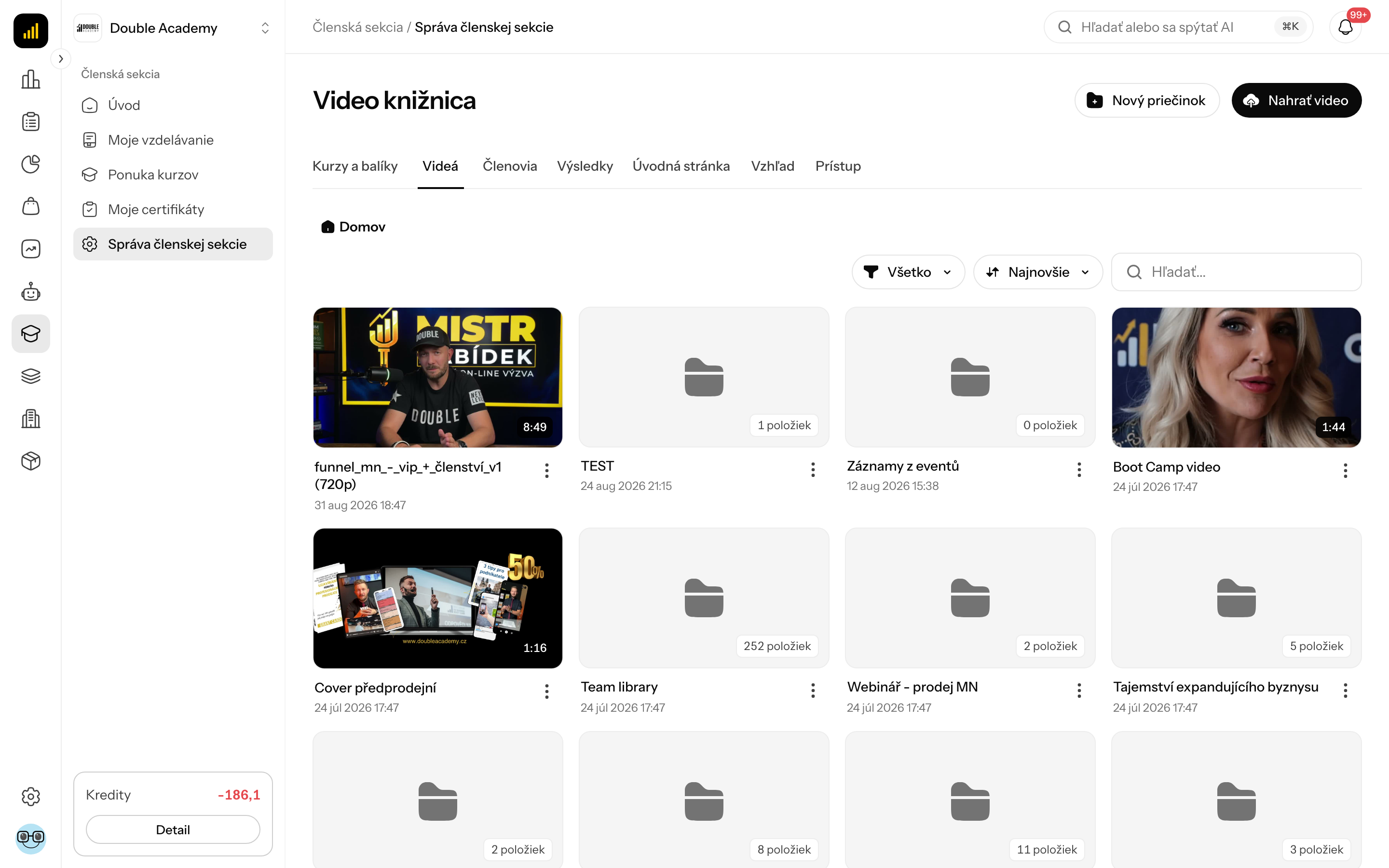
Čo vidím na obrazovke
Video knižnica má tieto časti:
- Vpravo hore tlačidlá Nový priečinok a Nahrať video.
- Drobečková navigácia — cesta k otvorenému priečinku, začína na Domov. Kliknutím na názov sa vrátite o úroveň vyššie.
- Lišta nad obsahom:
- vyhľadávanie Hľadať video… — pri hľadaní sa prehľadáva celá knižnica, nielen otvorený priečinok; pri každom nájdenom videu je odkaz na priečinok, v ktorom leží,
- filter typu: Všetko, Len priečinky, Len videá,
- zoradenie: Názov (A–Z), Názov (Z–A), Najnovšie, Najstaršie.
- Priečinky (dlaždice so zložkou) a pod nimi videá (karty s náhľadom, názvom a dĺžkou).
- Štítok stavu na karte videa — zobrazí sa, len kým video nie je úplne pripravené (pozri Stavy videa).
Menu „…“ na karte videa:
| Akcia | Čo urobí |
|---|---|
| Upraviť | otvorí detail videa (rovnako ako kliknutie na kartu) |
| Štatistiky | otvorí štatistiky sledovania videa |
| Zmazať | zmaže video po potvrdení |
Menu „…“ na priečinku:
| Akcia | Čo urobí |
|---|---|
| Upraviť | otvorí dialóg na premenovanie a presun priečinka |
| Štatistiky | štatistiky všetkých videí v priečinku |
| Zmazať | zmaže priečinok po potvrdení |
Prázdny priečinok ukazuje Zatiaľ tu nie sú žiadne videá — Nahrajte video do tohto priečinka — potom ho viete vybrať v ktorejkoľvek lekcii.
Stavy videa
Po nahratí video prechádza stavmi. Štítok vidíte na karte videa vo Video knižnici.
| Stav | Čo znamená | Dá sa vybrať do lekcie? |
|---|---|---|
| Nahráva sa | súbor sa ešte prenáša z vášho počítača | nie |
| Spracúva sa | video hosting video prekódováva | nie |
| Už sa dá prehrať | video sa už prehrá v nižšej kvalite, vyššie kvality sa ešte dokódúvajú | áno |
| Pripravené (bez štítka) | video je hotové vo všetkých kvalitách | áno |
| Chyba | spracovanie zlyhalo, alebo video zostalo viac ako 24 hodín nespracované | nie |
Stav sa obnovuje sám, stránku netreba obnovovať. Kým je video Už sa dá prehrať, detail videa píše napríklad Video sa už dá prehrať v rozlíšení 720p — vyššie kvality sa ešte dokódúvajú.
Ako nahrať video
Video do Video knižnice nahráte tlačidlom alebo pretiahnutím súboru.
Predtým než začnete:
- Potrebujete právo Kurzy a obsah → Vytvoriť.
- Odporúčaný formát je MP4 (H.264) — takéto video sa dá prehrať krátko po dokončení nahrávania. Ostatné formáty (MOV, WebM, MKV, AVI) sú podporované, ale musia sa najprv celé prekódovať, takže sprístupnenie trvá dlhšie.
- Ak chcete mať videá v priečinku, najprv priečinok vytvorte a otvorte (pozri Ako vytvoriť priečinok). Video sa nahrá do priečinka, ktorý je práve otvorený.
Tlačidlom:
- V ľavom menu kliknite na Členská sekcia → Správa členskej sekcie → Videá.
- Otvorte priečinok, do ktorého chcete video nahrať (alebo zostaňte v Domov).
- Vpravo hore kliknite na Nahrať video.
- Otvorí sa dialóg Nahrať video. Pretiahnite doň súbory alebo kliknite do poľa a vyberte ich v počítači. Naraz môžete vybrať viac videí.
Pretiahnutím: pretiahnite súbory z počítača kamkoľvek na Video knižnicu. Objaví sa nápis Pusti sem video pre nahratie — pustite súbory.
Čo sa deje počas nahrávania:
- Vpravo dole sa objaví panel nahrávania s textom Nahrávam 1 z 3 a priebehom každého súboru. Panel zmenšíte tlačidlom Zbaliť a zväčšíte tlačidlom Rozbaliť.
- Súbory, ktoré čakajú, majú štítok Čaká. Neúspešné majú štítok Zlyhalo (nadpis Nahrávanie zlyhalo); z panela ich odstránite tlačidlom Odobrať zo zoznamu.
- Nahrávanie pokračuje, aj keď v aplikácii prejdete na inú stránku. Nezatvárajte a neobnovujte kartu prehliadača — prehliadač sa vás na to spýta, lebo by sa nahrávanie prerušilo.
- Počas nahrávania môžete pridávať ďalšie súbory, zaradia sa do poradia.
Po nahratí má video stav Spracúva sa a potom Už sa dá prehrať alebo Pripravené.
Ako zrušiť nahrávanie
- V paneli nahrávania kliknite pri súbore na Zrušiť upload.
- V dialógu Zrušiť nahrávanie? (Nahrávanie súboru „…“ sa zastaví a rozpracované video sa zmaže.) kliknite na Zrušiť nahrávanie.
Ako overiť, že to funguje
- Video je v otvorenom priečinku Video knižnice ako karta s náhľadom.
- Počkajte, kým zmizne štítok stavu alebo kým sa zobrazí Už sa dá prehrať.
- Kliknite na video — v detaile sa musí prehrať.
- Video sa teraz ponúka v lekcii cez Vybrať z knižnice (pozri Kurzy a balíky).
Ako vytvoriť priečinok
Priečinky vo Video knižnici slúžia len na prehľad — napríklad jeden priečinok na kurz. Študent ich nikdy nevidí.
- Na obrazovke Video knižnica otvorte priečinok, v ktorom má nový priečinok vzniknúť (alebo zostaňte v Domov).
- Vpravo hore kliknite na Nový priečinok.
- V dialógu Nový priečinok vyplňte:
| Pole | Povinné | Čo znamená | Predvolená hodnota |
|---|---|---|---|
| Názov priečinka | áno | názov dlaždice v knižnici | — |
| Nadradený priečinok | nie | do ktorého priečinka nový priečinok patrí | práve otvorený priečinok; Domov = najvyššia úroveň |
- Kliknite na Uložiť.
Objaví sa Priečinok uložený. Do priečinka vstúpite kliknutím na jeho dlaždicu.
Potrebujete právo Kurzy a obsah → Vytvoriť.
Ako premenovať alebo presunúť priečinok
- Na obrazovke Video knižnica kliknite na priečinku na „…“ → Upraviť.
- V dialógu Upraviť zmeňte Názov priečinka alebo Nadradený priečinok.
- Kliknite na Uložiť.
Priečinok sa nedá presunúť do seba ani do vlastného podpriečinka — aplikácia vtedy ukáže Priečinok nemožno presunúť do seba ani do vlastného podpriečinka.
Ako presunúť video do iného priečinka
Video vo Video knižnici presuniete dvoma spôsobmi:
Ťahaním: chyťte kartu videa a pustite ju na dlaždicu cieľového priečinka alebo na názov priečinka v drobečkovej navigácii (napríklad Domov). Objaví sa Presunuté. Rovnako sa dá presunúť aj priečinok.
V detaile videa:
- Kliknite na kartu videa.
- V záložke Info vyberte v poli Priečinok cieľový priečinok.
- Kliknite na Uložiť.
Presun nemá vplyv na lekcie — video zostáva v lekciách, kde je použité.
Ako upraviť video (detail videa)
Detail videa vo Video knižnici otvoríte kliknutím na kartu videa (alebo „…“ → Upraviť). Sprava sa vysunie panel s prehrávačom a záložkami. Vpravo hore je ikona Stiahnuť video (ponúkne rozlíšenia Stiahnuť v 720p a pod.), krížikom panel zatvoríte.
| Záložka | Čo v nej je |
|---|---|
| Info | Názov videa, Popis videa (Voliteľné poznámky k tomuto videu…), Priečinok, ID videa s tlačidlom Kopírovať; tlačidlo Uložiť dole |
| Titulky | AI prepis a nahratie titulkov |
| Kapitoly | časti videa, medzi ktorými študent preskakuje |
| Momenty | označené okamihy vo videu |
| Štatistiky | sledovanosť videa |
Zmena názvu v záložke Info sa uloží tlačidlom Uložiť (hláška Video uložené). Názov videa v knižnici sa nemení v lekciách, kde už je video vybraté — lekcia má vlastný názov.
Ako pridať kapitoly a momenty k videu
Kapitoly rozdelia video na časti (študent medzi nimi preskakuje), momenty označia konkrétne okamihy. V detaile videa vo Video knižnici:
- Kliknite na kartu videa a v paneli otvorte záložku Kapitoly (alebo Momenty).
- Pustite video a zastavte ho na mieste, kde má kapitola začať.
- Kliknite na Pridať kapitolu na aktuálnom čase (resp. Pridať moment na aktuálnom čase). Čas sa vyplní sám.
- Do poľa Názov kapitoly (resp. Názov momentu) napíšte názov.
- Opakujte pre ďalšie miesta. Na čas položky sa vrátite tlačidlom Skočiť na čas.
- Kliknite na Uložiť.
Objaví sa Kapitoly uložené (resp. Momenty uložené). Kým nič nepridáte, záložka píše Zatiaľ žiadne kapitoly / Zatiaľ žiadne momenty.
Ako pridať titulky k videu
V detaile videa vo Video knižnici, záložka Titulky, máte dve možnosti.
Generovať cez AI (Prepíše video na titulky — a voliteľne kapitoly. Preklad do 57+ jazykov.):
- Kliknite na kartu videa a otvorte záložku Titulky.
- V časti Generovať cez AI vyberte Jazyk.
- Ak chcete aj kapitoly, zaškrtnite Aj kapitoly.
- Kliknite na Spustiť prepis.
Objaví sa AI prepis zaradený — o chvíľu hotový. Prepis beží na pozadí, titulky (a kapitoly) sa objavia o chvíľu.
WARNING
AI prepis je platená funkcia video hostingu.
Nahrať vlastný súbor:
- V záložke Titulky kliknite pri zozname Titulky na Nahrať súbor.
- Vyberte súbor .vtt alebo .srt.
Objaví sa Titulky nahraté. V zozname titulkov je pri každom jazyku ikona Stiahnuť a ikona na zmazanie (hláška Titulky zmazané).
Ako pozrieť štatistiky videa alebo priečinka
- Vo Video knižnici kliknite na videu alebo priečinku na „…“ → Štatistiky (alebo v detaile videa otvorte záložku Štatistiky).
- Zobrazia sa čísla Prehratia, Čas sledovania a pri videu Zaujatie (pri priečinku Videá — počet videí), grafy Prehratia v čase, Čas sledovania v čase a Top krajiny.
Zaujatie ukazuje, dokedy ľudia video pozerajú — teda kde ich prestáva baviť. Bez dát píše Zatiaľ žiadne dáta o sledovanosti za toto obdobie.
Ako zmazať video
Predtým než začnete: video nesmie byť použité v žiadnej lekcii. Potrebujete právo Kurzy a obsah → Zmazať.
- Vo Video knižnici kliknite na karte videa na „…“ → Zmazať.
- V dialógu Zmazať video (Zmazať „názov“? Odstráni sa aj z video hostingu.) kliknite na Zmazať.
Objaví sa Video zmazané.
DANGER
Zmazanie odstráni video aj z video hostingu a nedá sa vrátiť.
Ak je video použité v lekcii, zmazať sa nedá a objaví sa Toto video je použité v lekcii. Najprv ho tam odpojte, potom ho môžete zmazať. Video odpojíte v lekcii (panel lekcie → ikona Zmazať pri videe alebo výber iného videa → Uložiť), pozri Kurzy a balíky.
Ako zmazať priečinok
- Vo Video knižnici kliknite na priečinku na „…“ → Zmazať.
- V dialógu Zmazať priečinok kliknite na Zmazať.
Objaví sa Priečinok zmazaný. Zmažú sa aj jeho podpriečinky a videá sa presunú do nadradeného priečinka. Žiadne video sa zmazaním priečinka nezmaže.
Kto to môže robiť
Práva sa nastavujú v Matici práv, modul Členská sekcia, riadok Kurzy a obsah:
| Čo chcete robiť | Potrebné právo |
|---|---|
| vidieť Video knižnicu, prehrať a stiahnuť video, štatistiky | Kurzy a obsah → Zobraziť |
| nahrať video, vytvoriť priečinok | Kurzy a obsah → Vytvoriť |
| premenovať, presunúť, titulky, kapitoly, momenty | Kurzy a obsah → Upraviť |
| zmazať video, priečinok, titulky | Kurzy a obsah → Zmazať |
Tlačidlá vidí každý, kto knižnicu otvorí; bez potrebného práva akcia skončí chybou (napríklad Chyba pri ukladaní).
Časté otázky a problémy
Video je dlho v stave „Spracúva sa“. Video vo formáte iné ako MP4 (H.264) sa musí celé prekódovať, pri dlhom videu to trvá dlhšie. Ak video zostane nespracované viac ako 24 hodín, prepne sa na Chyba — vtedy ho zmažte a nahrajte znova, ideálne ako MP4 (H.264).
Video nevidím pri výbere do lekcie. Do lekcie sa dá vybrať len video v stave Pripravené alebo Už sa dá prehrať.
Nahrávanie sa prerušilo. Pravdepodobne ste zatvorili alebo obnovili kartu prehliadača. Súbor nahrajte znova.
Video sa nedá zmazať. Je použité v lekcii — najprv ho tam odpojte.
Nenachádzam video. Použite Hľadať video… — hľadá v celej knižnici naprieč priečinkami.
Súvisiace
- Kurzy a balíky — výber videa do lekcie a úvodné video kurzu
- Úvodná stránka — video na úvodnej stránke členskej sekcie
- Ako založiť a predávať kurz — celý postup
- Moje vzdelávanie — ako video vidí študent