Ako nastaviť AI asistenta s vlastnou znalostnou bázou
Na čo to slúži
Tento postup vás prevedie od nuly k AI asistentovi, ktorý odpovedá z vašich vlastných dokumentov, textov, webových stránok alebo videí. Prechádza dvoma obrazovkami: AI → Znalosti (podklady) a AI → Asistenti (asistent). Každý krok odkazuje na kapitolu s podrobnosťami.
Poradie je dané: asistenta nevytvoríte, kým nemáte znalosť s aspoň jedným spracovaným zdrojom.
Predtým než začnete
- Organizácia má v predplatnom modul AI.
- Vaša rola má v Organizácia → Oprávnenia v module AI:
- pri znalostiach (riadok sa zobrazuje ako Knowledge bases) Zobraziť, Vytvoriť a Upraviť,
- pri Asistenti Vytvoriť a Upraviť,
- pri Konverzácie Vlastné alebo Zobraziť (aby ste mohli s asistentom chatovať).
- Máte pripravené podklady: dokumenty, text, adresu webovej stránky, audio/video alebo video z Členskej sekcie.
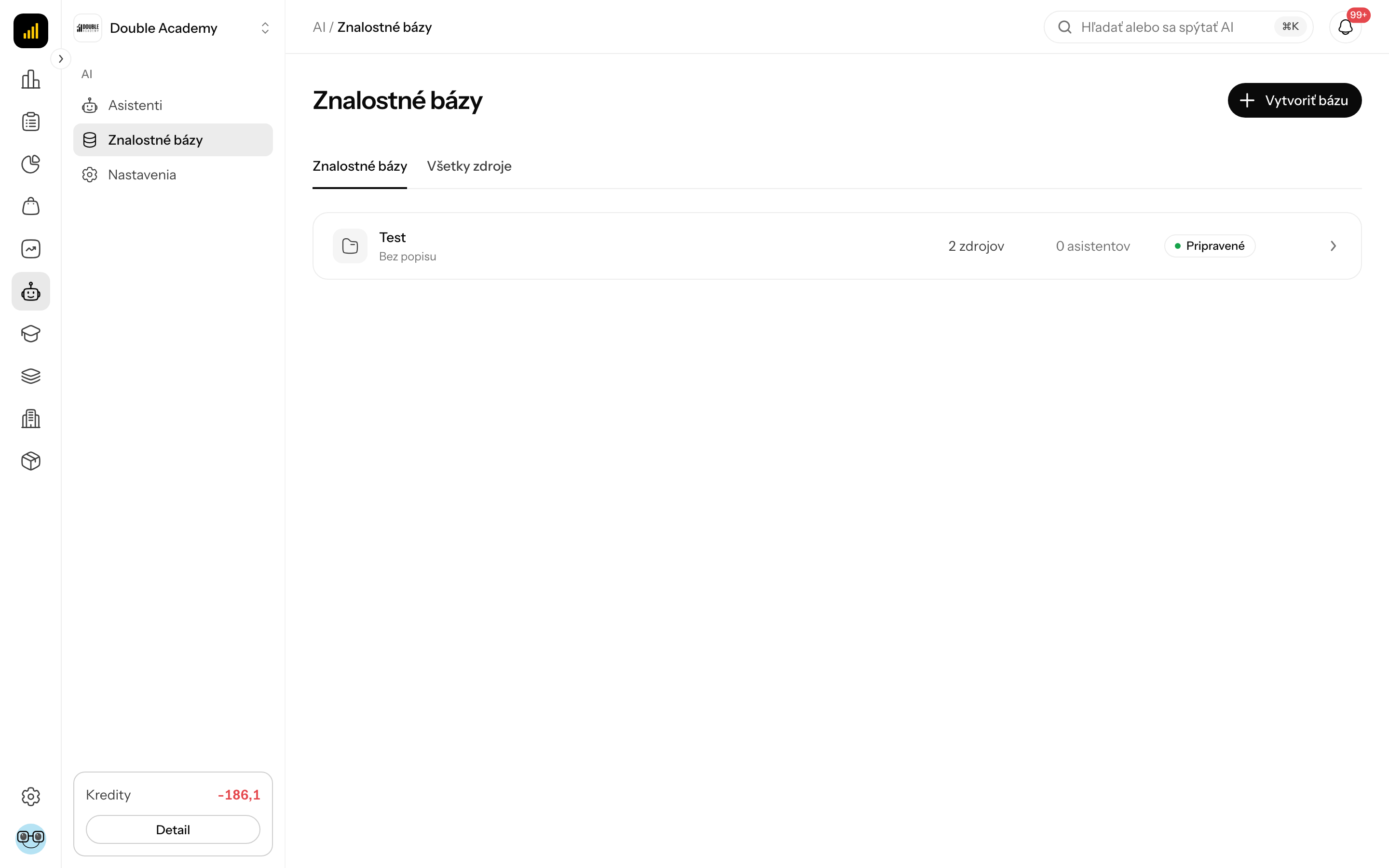
Krok 1: Pridajte znalosť
- V ľavom menu kliknite na AI → Znalosti.
- Vpravo hore kliknite na Pridať znalosť.
- Vyplňte Názov (povinný, najviac 120 znakov, v organizácii jedinečný) a voliteľne Popis.
- Kliknite na Vytvoriť. Zobrazí sa „Znalosť bola vytvorená“ a otvorí sa detail znalosti v stave Bez zdrojov.
Podrobnosti: Znalosti.
Krok 2: Pridajte zdroje a nechajte ich spracovať
- V detaile znalosti kliknite vpravo hore na Pridať zdroj.
- Vyberte typ: Súbor, Audio alebo video, Text, Webová stránka — alebo tlačidlo Z Doubleros · Academy pre video z Členskej sekcie.
- Vyplňte údaje a kliknite na Nahrať a spracovať. Zobrazí sa „Zdroj bol zaradený na spracovanie“.
- Počkajte, kým zdroj prejde fázami Čaká v poradí → Číta a kontroluje obsah → Vytvára znalostný index → Overuje kvalitu porozumenia.
- Skontrolujte, čo ukazuje štítok zdroja na karte:
- Pripravené — zdroj sa dá použiť, pokračujte krokom 3.
- Čaká na schválenie — kliknite na kartu zdroja a v okne Detail zdroja na Akcie → Schváliť, ak je obsah v poriadku.
- Treba preindexovať — v okne Detail zdroja kliknite na Preindexovať zdroj (alebo v detaile znalosti na Pregenerovať všetky zdroje).
- Ak spracovanie zlyhalo, v okne Detail zdroja kliknite na Akcie → Spracovať znova, prípadne zdroj nahrajte v inej podobe.
Podrobnosti o type zdrojov, limitoch a kontrole obsahu: Znalosti a Detail zdroja.
Krok 3: Vytvorte asistenta
- V ľavom menu kliknite na AI → Asistenti.
- Vpravo hore kliknite na Vytvoriť asistenta.
- V karte 1. Vyberte znalostné bázy vyberte v poli Pripojené znalosti znalosť z kroku 1. Ak ju nevidíte, kliknite na Obnoviť zoznam — znalosť sa ponúkne, až keď má aspoň jeden zdroj v stave Pripravené.
- V karte 2. S čím má pomáhať? vyplňte Čo má asistent robiť?.
- (Voliteľne) cez Ďalšie nastavenia zvoľte Otázkový a diagnostický asistent.
- Kliknite na Vytvoriť a vyskúšať.
Podrobnosti: Asistenti.
Krok 4: Vyskúšajte a doladte asistenta
- Na pracovnej ploche asistenta v záložke Testovanie odpovedí položte niekoľko skutočných otázok.
- Ak odpovede nesedia, prepnite v chate na Úprava pomocou AI a napíšte, čo zmeniť — alebo v paneli Nastavenia vpravo zmeňte napríklad Pravidlá a inštrukcie, Tón komunikácie alebo Názov a kliknite na Uložiť.
- Pri diagnostickom asistentovi doplňte Cieľ diagnostiky, Informácie, ktoré musí zistiť a Pravidlo dokončenia — inak je tlačidlo Zapnúť asistenta neaktívne.
- (Voliteľne) v paneli Nastavenia v časti Kontrola kvality odpovedí pridajte testovacie otázky s očakávanými odpoveďami a spustite kontrolu (spotrebuje kredity).
Krok 5: Zapnite asistenta pre organizáciu
- Vpravo hore kliknite na Zapnúť asistenta.
- Zobrazí sa „Asistent bol publikovaný organizácii“ a vpravo hore sa objaví Otvoriť ostrý chat.
Kým asistenta nezapnete, vidíte ho len vy.
Ako overiť, že to funguje
- V ľavom menu kliknite na AI → Asistenti — asistent je v zozname.
- Kliknite na jeho kartu a položte otázku. Ak má zapnuté Zobrazovať odkazy na zdroje, pod odpoveďou uvidíte Zdroje z vašej znalosti.
- Požiadajte kolegu s právom na konverzácie, aby si asistenta otvoril tiež.
Ako asistenta udržiavať
- Nový alebo zmenený podklad: pridajte zdroj do znalosti (krok 2). Po spracovaní ho všetci asistenti, ktorí znalosť používajú, začnú používať bez ďalšieho publikovania.
- Zmena správania: AI → Nastavenia → pri asistentovi Upraviť → zmeny → Zverejniť zmeny.
- Dočasné vypnutie: AI → Nastavenia → Pozastaviť.
- Návrat k staršej verzii: na pracovnej ploche Ďalšie nastavenia → Verzie a porovnanie → Obnoviť do nového návrhu.
Podrobnosti: Nastavenia AI.
Časté otázky a problémy
Pri tvorbe asistenta je „Najprv pridajte a spracujte aspoň jeden kvalitný zdroj.“ a tlačidlo Vytvoriť a vyskúšať je neaktívne. Žiadna znalosť ešte nemá zdroj v stave Pripravené. Dokončite krok 2 a kliknite na Obnoviť zoznam.
Pri zapnutí sa zobrazí „Pred testovaním alebo publikovaním asistenta sa musia dokončiť všetky pripojené zdroje.“ Niektorý zdroj v pripojenej znalosti sa ešte spracúva. Počkajte na jeho dokončenie.
Asistent odpovedá, že informáciu v zdrojoch nemá. Zdroj chýba, čaká na schválenie alebo preindexovanie, alebo je text zle čitateľný — skontrolujte ho na záložke Obsah zdroja v Detaile zdroja.