Jak nastavit AI asistenta s vlastní znalostní bází
K čemu to slouží
Tento postup vás provede od nuly k AI asistentovi, který odpovídá z vašich vlastních dokumentů, textů, webových stránek nebo videí. Prochází dvěma obrazovkami: AI → Znalosti (podklady) a AI → Asistenti (asistent). Každý krok odkazuje na kapitolu s podrobnostmi.
Pořadí je dané: asistenta nevytvoříte, dokud nemáte znalost s alespoň jedním zpracovaným zdrojem.
Než začnete
- Organizace má v předplatném modul AI.
- Vaše role má v Organizace → Oprávnění v modulu AI:
- u znalostí (řádek se zobrazuje jako Knowledge bases) Zobrazit, Vytvořit a Upravit,
- u Asistenti Vytvořit a Upravit,
- u Konverzace Vlastní nebo Zobrazit (abyste mohli s asistentem chatovat).
- Máte připravené podklady: dokumenty, text, adresu webové stránky, audio/video nebo video z Členské sekce.
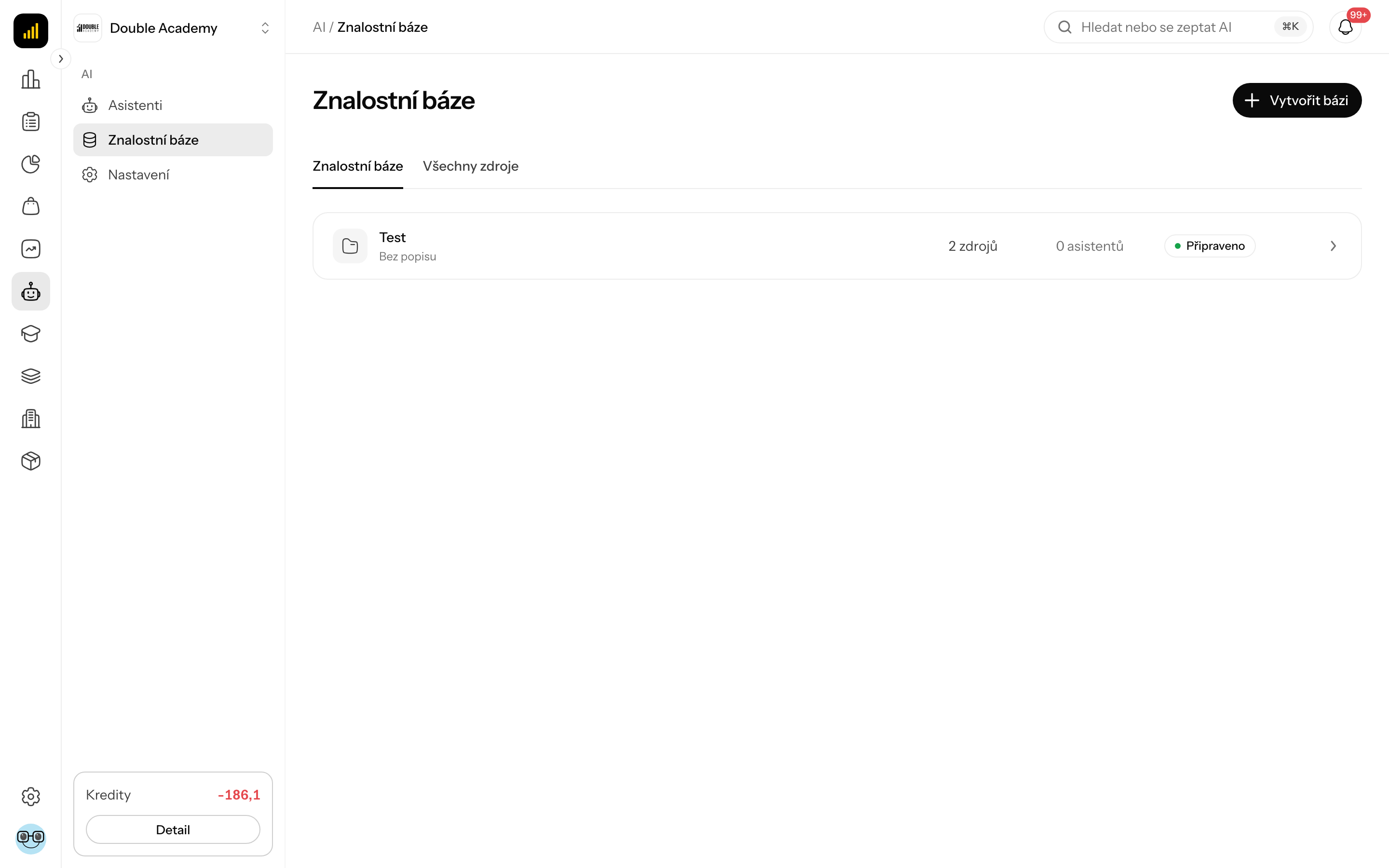
Krok 1: Přidejte znalost
- V levém menu klikněte na AI → Znalosti.
- Vpravo nahoře klikněte na Přidat znalost.
- Vyplňte Název (povinný, nejvýše 120 znaků, v organizaci jedinečný) a volitelně Popis.
- Klikněte na Vytvořit. Zobrazí se „Znalost byla vytvořena“ a otevře se detail znalosti ve stavu Bez zdrojů.
Podrobnosti: Znalosti.
Krok 2: Přidejte zdroje a nechte je zpracovat
- V detailu znalosti klikněte vpravo nahoře na Přidat zdroj.
- Vyberte typ: Soubor, Audio nebo video, Text, Webová stránka — nebo tlačítko Z Doubleros · Academy pro video z Členské sekce.
- Vyplňte údaje a klikněte na Nahrát a zpracovat. Zobrazí se „Zdroj byl zařazen ke zpracování“.
- Počkejte, až zdroj projde fázemi Čeká ve frontě → Čte a kontroluje obsah → Vytváří znalostní index → Ověřuje kvalitu porozumění.
- Zkontrolujte, co ukazuje štítek zdroje na kartě:
- Připravené — zdroj lze použít, pokračujte krokem 3.
- Čeká na schválení — klikněte na kartu zdroje a v okně Detail zdroje na Akce → Schválit, pokud je obsah v pořádku.
- Je třeba přeindexovat — v okně Detail zdroje klikněte na Přeindexovat zdroj (nebo v detailu znalosti na Přegenerovat všechny zdroje).
- Pokud zpracování selhalo, v okně Detail zdroje klikněte na Akce → Zpracovat znovu, případně zdroj nahrajte v jiné podobě.
Podrobnosti o typech zdrojů, limitech a kontrole obsahu: Znalosti a Detail zdroje.
Krok 3: Vytvořte asistenta
- V levém menu klikněte na AI → Asistenti.
- Vpravo nahoře klikněte na Vytvořit asistenta.
- V kartě 1. Vyberte znalostní báze vyberte v poli Připojené znalosti znalost z kroku 1. Pokud ji nevidíte, klikněte na Obnovit seznam — znalost se nabídne, až když má alespoň jeden zdroj ve stavu Připraveno.
- V kartě 2. S čím má pomáhat? vyplňte Co má asistent dělat?.
- (Volitelně) přes Další nastavení zvolte Otázkový a diagnostický asistent.
- Klikněte na Vytvořit a vyzkoušet.
Podrobnosti: Asistenti.
Krok 4: Vyzkoušejte a dolaďte asistenta
- Na pracovní ploše asistenta v záložce Testování odpovědí položte několik skutečných otázek.
- Pokud odpovědi nesedí, přepněte v chatu na Úprava pomocí AI a napište, co změnit — nebo v panelu Nastavení vpravo změňte například Pravidla a instrukce, Tón komunikace nebo Název a klikněte na Uložit.
- U diagnostického asistenta doplňte Cíl diagnostiky, Informace, které musí zjistit a Pravidlo dokončení — jinak je tlačítko Zapnout asistenta neaktivní.
- (Volitelně) v panelu Nastavení v části Kontrola kvality odpovědí přidejte testovací otázky s očekávanými odpověďmi a spusťte kontrolu (spotřebuje kredity).
Krok 5: Zapněte asistenta pro organizaci
- Vpravo nahoře klikněte na Zapnout asistenta.
- Zobrazí se „Asistent byl publikován organizaci“ a vpravo nahoře se objeví Otevřít ostrý chat.
Dokud asistenta nezapnete, vidíte ho jen vy.
Jak ověřit, že to funguje
- V levém menu klikněte na AI → Asistenti — asistent je v seznamu.
- Klikněte na jeho kartu a položte otázku. Pokud má zapnuté Zobrazit odkazy na zdroje, pod odpovědí uvidíte Zdroje z vaší znalosti.
- Požádejte kolegu s právem na konverzace, aby si asistenta otevřel také.
Jak asistenta udržovat
- Nový nebo změněný podklad: přidejte zdroj do znalosti (krok 2). Po zpracování ho všichni asistenti, kteří znalost používají, začnou používat bez dalšího publikování.
- Změna chování: AI → Nastavení → u asistenta Upravit → změny → Zveřejnit změny.
- Dočasné vypnutí: AI → Nastavení → Pozastavit.
- Návrat ke starší verzi: na pracovní ploše Další nastavení → Verze a porovnání → Obnovit do nového návrhu.
Podrobnosti: Nastavení AI.
Časté otázky a problémy
Při tvorbě asistenta je „Nejprve přidejte a zpracujte alespoň jeden kvalitní zdroj.“ a tlačítko Vytvořit a vyzkoušet je neaktivní. Žádná znalost ještě nemá zdroj ve stavu Připraveno. Dokončete krok 2 a klikněte na Obnovit seznam.
Při zapnutí se zobrazí „Před testováním nebo publikováním asistenta se musí dokončit všechny připojené zdroje.“ Některý zdroj v připojené znalosti se ještě zpracovává. Počkejte na jeho dokončení.
Asistent odpovídá, že informaci ve zdrojích nemá. Zdroj chybí, čeká na schválení nebo přeindexování, nebo je text špatně čitelný — zkontrolujte ho na záložce Obsah zdroje v Detailu zdroje.