Platební brána
K čemu to slouží
Platební brána je služba, přes kterou zákazník zaplatí objednávku online — kartou, bankovním převodem přes banku nebo jiným způsobem, který brána nabízí. Doubleros podporuje tři brány: Stripe, GoPay a Comgate. Organizace má vždy jednu aktivní bránu; všechny formuláře, funnely i eshop organizace platí přes tutéž.
Bez nastavené brány lze objednávku vytvořit, ale zákazník ji nemůže zaplatit online.
Kde to najdu
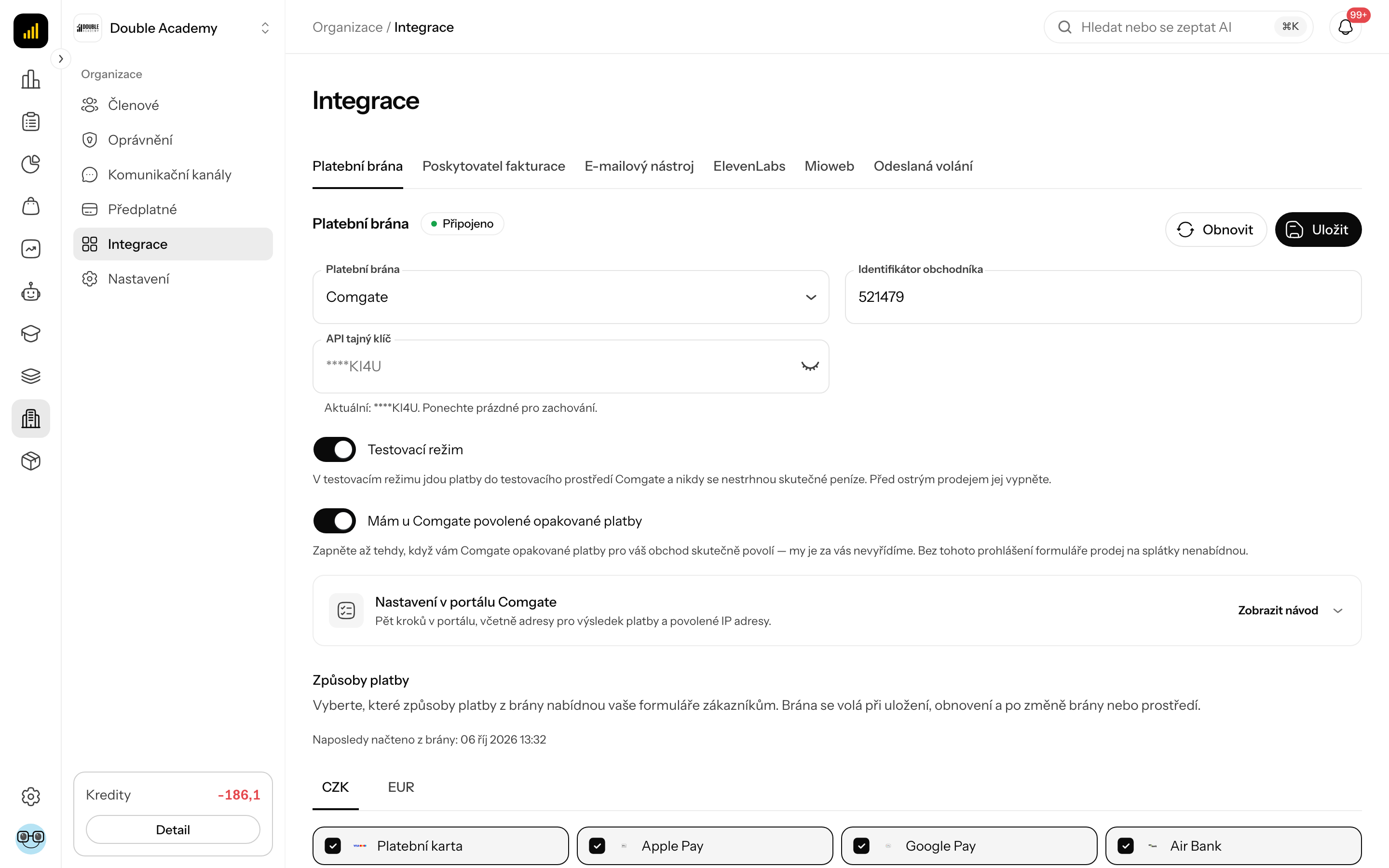
V levém menu klikněte na Organizace → Integrace. Na stránce Integrace jsou pod nadpisem záložky integrací; klikněte na Platební brána. U názvu je štítek Připojeno nebo Nepřipojeno.
Přímá adresa: /dashboard/organization/integrations?integration=payment.
Než začnete
Než bránu připojíte, mějte připravené:
- Účet u brány — smlouvu se Stripe, GoPay nebo Comgate a přístup do jejich administrace. Doubleros účet u brány nezakládá; používá váš vlastní a peníze jdou přímo na váš účet.
- Podporované měny — v Organizace → Nastavení → Lokalizace v poli Podporované měny. Způsoby platby se načítají pro každou měnu zvlášť; organizace bez měny dostane chybu Organizace nema nastavenou zadnou menu, zpusoby platby nelze nacist. Objednávky lze platit v měnách EUR a CZK.
- Oprávnění — Organizace → Nastavení → Upravit v matici oprávnění (viz sekci Kdo to může dělat níže).
Co vidím na obrazovce
Panel Platební brána má tři části:
| Část | Co obsahuje |
|---|---|
| Výběr brány a přihlašovací údaje | pole Platební brána a pod ním pole zvolené brány |
| Způsoby platby | které způsoby platby z brány nabídnou vaše formuláře, po měnách |
| Tlačítka dole | Obnovit (načte způsoby platby z brány) a Uložit |
V poli Platební brána jsou možnosti Žádný, Stripe, GoPay a Comgate.
Tajné klíče se po uložení zobrazují jen skrytě. Pod polem je text *Aktuální: ***1234. Ponechte prázdné pro zachování. — když pole necháte prázdné, uložený klíč se nezmění. Ikonou oka vpravo v poli si právě psaný klíč zobrazíte.
Jak připojit Stripe
Než začnete: ve Stripe Dashboard si připravte Secret key (tajný klíč). Webhook ve Stripe vytvoříte během postupu.
- V levém menu klikněte na Organizace → Integrace.
- V záložkách klikněte na Platební brána.
- V poli Platební brána vyberte Stripe.
- Do pole Stripe tajný klíč vložte Secret key ze Stripe.
- Pod poli se zobrazí rámeček Stripe Webhook URL s adresou. Klikněte na ikonu kopírování vpravo — zobrazí se Zkopírováno do schránky.
- Ve Stripe Dashboard vytvořte nový webhook endpoint s touto adresou. Zvolte u něj události uvedené v rámečku:
checkout.session.completedacheckout.session.expired. Pokud nabízíte i způsoby platby s opožděným potvrzením (například bankovní platby ve Stripe), přidejte takécheckout.session.async_payment_succeededacheckout.session.async_payment_failed— Doubleros je zpracuje. - Ze Stripe zkopírujte Signing secret nového webhooku a vložte ho do pole Stripe Webhook Secret.
- Klikněte na Uložit dole v panelu.
Po uložení se zobrazí Organizace byla úspěšně aktualizována a Doubleros hned načte způsoby platby ze Stripe. Štítek u Platební brána se změní na Připojeno, jakmile jsou vyplněné oba klíče.
| Pole | Povinné | Co znamená | Omezení / výchozí hodnota |
|---|---|---|---|
| Stripe tajný klíč | ano | Secret key z vašeho účtu Stripe | po uložení skrytý; prázdné pole = ponechat uložený |
| Stripe Webhook Secret | ano | podpisový klíč webhooku ze Stripe | bez něj Doubleros neověří zprávy ze Stripe a objednávky se neoznačí jako zaplacené |
| Stripe Webhook URL | — | adresa, kterou zadáte do Stripe | jen pro čtení, kopíruje se ikonou |
WARNING
Bez webhooku zákazník zaplatí, ale Doubleros se o platbě dozví jen díky pravidelné kontrole s bránou. Webhook nastavte vždy, aby se objednávka označila jako Zaplaceno hned.
Jak připojit GoPay
Než začnete: z GoPay si připravte GoID, Client ID a Client secret. Na testování použijte přístupy do sandboxu GoPay.
- V levém menu klikněte na Organizace → Integrace.
- V záložkách klikněte na Platební brána.
- V poli Platební brána vyberte GoPay.
- V poli GoPay prostředí vyberte Sandbox (testování) nebo Produkce.
- Vyplňte GoID, Client ID a Client secret.
- Pokud budete prodávat na splátky a GoPay vám opakované platby už povolil, zapněte přepínač Mám u GoPay povolené opakované platby (viz níže).
- Klikněte na Uložit.
| Pole | Povinné | Co znamená | Omezení / výchozí hodnota |
|---|---|---|---|
| GoPay prostředí | ano | Sandbox (testování) = testovací platby bez peněz, Produkce = ostré platby | přihlašovací údaje musí patřit ke zvolenému prostředí |
| GoID | ano | identifikátor vašeho obchodu v GoPay | číslo, např. 8123456789 |
| Client ID | ano | přihlašovací ID k API GoPay | — |
| Client secret | ano | heslo k API GoPay | po uložení skryté; prázdné pole = ponechat uložené |
| Mám u GoPay povolené opakované platby | ne | vaše prohlášení, že GoPay povolil opakované platby | výchozí vypnuto; bez něj nelze na formulářích zapnout splátky |
U GoPay se v jeho administraci notifikační adresa nenastavuje — Doubleros ji posílá s každou platbou.
Přepínač „Mám u GoPay povolené opakované platby“
Přepínač u GoPay nic nezapíná — je to vaše potvrzení. Text u něj říká: Zapněte až tehdy, když vám GoPay opakované platby na vašem GoID skutečně povolí — my je za vás nevyřídíme. Kromě samotného povolení si u nich nechte schválit text o opakované platbě na pokladně a zapněte si službu Account updater (bez ní většina splátek dřív nebo později selže na expirované kartě). Dokud je tento přepínač vypnutý, splátky nelze na formulářích zapnout.
Jak připojit Comgate
Než začnete: v portálu Comgate si otevřete Integrace → Nastavení obchodů → váš obchod, záložku Propojení obchodu, a připravte si Identifikátor propojení obchodu a Heslo.
- V levém menu klikněte na Organizace → Integrace.
- V záložkách klikněte na Platební brána.
- V poli Platební brána vyberte Comgate.
- Do pole Identifikátor obchodníka vložte Identifikátor propojení obchodu z Comgate. Pozor: nejde o hodnotu MID z nastavení obchodu.
- Do pole API tajný klíč vložte Heslo z propojení.
- Přepínač Testovací režim nechte zapnutý, dokud testujete; před ostrým prodejem ho vypněte.
- Pokud budete prodávat na splátky a Comgate vám opakované platby povolil, zapněte Mám u Comgate povolené opakované platby.
- Klikněte na Uložit.
- Po uložení rozbalte rámeček Nastavení v portálu Comgate (při prvním nastavení je otevřený sám) a proveďte v portálu Comgate pět kroků, které obsahuje (viz další sekci).
| Pole | Povinné | Co znamená | Omezení / výchozí hodnota |
|---|---|---|---|
| Identifikátor obchodníka | ano | Identifikátor propojení obchodu z Comgate | ne MID |
| API tajný klíč | ano | Heslo propojení | po uložení skryté; prázdné pole = ponechat uložené |
| Testovací režim | ne | platby jdou do testovacího prostředí Comgate, skutečné peníze se nestrhnou | před ostrým prodejem vypnout |
| Mám u Comgate povolené opakované platby | ne | vaše prohlášení, že Comgate povolil opakované platby | výchozí vypnuto; bez něj formuláře nenabídnou splátky |
Co nastavit v portálu Comgate
Rámeček Nastavení v portálu Comgate v panelu Platební brána vede pěti kroky. V portálu Comgate otevřete Integrace → Nastavení obchodů → váš obchod, záložku Propojení obchodu, upravte propojení (nebo přidejte nové) a nastavte:
| Krok v rámečku | Co udělat v portálu Comgate |
|---|---|
| Identifikátor a heslo | zkopírujte Identifikátor propojení obchodu a Heslo do polí v Doubleros |
| Povolený způsob založení platby | zvolte HTTP POST protokol - backend; při jiné volbě Comgate platby odmítne |
| Url pro předání výsledku platby | vložte adresu, kterou rámeček zobrazí (kopíruje se ikonou); bez ní zákazník zaplatí, ale objednávka zůstane nezaplacená |
| Povolené IP adresy | vložte IP adresu serveru, kterou rámeček zobrazí; pokud rámeček IP nezobrazí, zaškrtněte Povolit všechny IP |
| Url zaplacený, zrušený a nevyřízený | mohou zůstat, jak jsou — Doubleros posílá vlastní návratové adresy |
WARNING
Adresa pro výsledek platby obsahuje bezpečnostní token, který vznikne až po uložení. Dokud nastavení neuložíte, rámeček ukazuje Úplnou notifikační URL i s bezpečnostním tokenem zobrazíme po uložení nastavení. Dokud adresu v portálu Comgate nevyplníte, objednávky se označují jako zaplacené jen pravidelnou kontrolou s bránou, se zpožděním.
Jak vybrat způsoby platby, které uvidí zákazník
Sekce Způsoby platby v panelu Platební brána určuje, které způsoby platby z brány nabídnou vaše formuláře zákazníkům. Seznam je uložená kopie toho, co brána povoluje — Doubleros se brány neptá při každém otevření formuláře, ale jen při uložení, po kliknutí na Obnovit a po změně brány nebo prostředí.
- V levém menu klikněte na Organizace → Integrace → Platební brána.
- V sekci Způsoby platby vyberte záložku měny (například EUR nebo CZK).
- Kliknutím na dlaždici způsob platby zapnete nebo vypnete (zaškrtávací políčko na dlaždici ukazuje stav). U bankovních převodů dlaždice ukazuje Bank: N — banky nelze vypínat jednotlivě, banku si vybírá zákazník přímo v bráně.
- Postup zopakujte pro další měny.
- Klikněte na Uložit.
Pod nadpisem sekce je čas Naposledy načteno z brány: ….
| Hlášení v sekci | Co znamená a co udělat |
|---|---|
| Vyplňte výše údaje platební brány a uložte je — … | brána ještě není uložená; vyplňte údaje a klikněte na Uložit |
| Způsoby platby zatím nebyly načteny. … | klikněte na Obnovit |
| Uložené způsoby platby se rozešly s bránou (od …). Načtěte je znovu. | v administraci brány se něco změnilo; klikněte na Obnovit a pak na Uložit |
| Zobrazené způsoby platby patří k jinému nastavení brány, než je vybrané. … | změnili jste bránu nebo prostředí; doplňte údaje, klikněte na Obnovit nebo Uložit |
| Brána pro tuto měnu nepovoluje žádný způsob platby. | v administraci brány povolte platby v této měně |
| Pro měnu … není zapnutý žádný způsob platby — zákazníci nebudou mít čím zaplatit. | zapněte alespoň jednu dlaždici |
Tlačítko „Obnovit“
Obnovit dole v panelu znovu načte způsoby platby z brány. Pokud jste v polích změnili bránu nebo prostředí a ještě jste neuložili, Obnovit ukáže, co nabízí nová brána, ale nic neuloží — zobrazí se Způsoby platby byly načteny z brány. Zatím nejsou uloženy — uložte nastavení. Jinak se zobrazí Způsoby platby byly načteny z brány.
Tlačítko je neaktivní, dokud není uložená žádná brána (nebo dokud nejsou vyplněné údaje nové brány), a během ukládání.
Jak změnit bránu
Organizace může mít jen jednu bránu. Změna se projeví na všech formulářích, funnelech i v eshopu najednou.
- V levém menu klikněte na Organizace → Integrace → Platební brána.
- V poli Platební brána vyberte novou bránu.
- Vyplňte její pole (postupy výše).
- Klikněte na Obnovit — uvidíte způsoby platby nové brány (zatím neuložené).
- Zapněte požadované způsoby platby.
- Klikněte na Uložit.
Objednávky vytvořené před změnou zůstávají navázané na původní bránu. Pokud jste prodávali na splátky přes GoPay nebo Comgate a nová brána nemá potvrzené opakované platby, formuláře se splátkami přestanou splátky nabízet.
Jak bránu odpojit
- V levém menu klikněte na Organizace → Integrace → Platební brána.
- V poli Platební brána vyberte Žádný.
- Klikněte na Uložit.
Zákazníci pak nemohou platit online.
Co vidí zákazník
- V objednávkovém formuláři (ve formuláři, ve funnelu i v eshopu) si zákazník vybere způsob platby ze zapnutých dlaždic pro měnu, ve které nakupuje. Výchozí je vybraná karta.
- Po potvrzení objednávky ho Doubleros přesměruje na stránku brány. Stránka brány se otevře ve slovenštině, češtině nebo angličtině podle jazyka zákazníka.
- Po zaplacení se vrátí zpět na děkovnou stránku. O tom, zda je objednávka zaplacená, ale rozhoduje zpráva od brány (webhook / notifikace), ne návrat zákazníka.
- Objednávka s celkovou částkou 0 (například po 100% slevě) se označí jako zaplacená hned, bez brány.
Jak ověřit, že to funguje
- U Stripe použijte testovací klíče, u GoPay prostředí Sandbox (testování), u Comgate zapnutý Testovací režim.
- Na publikovaném prodejním formuláři vytvořte zkušební objednávku a zaplaťte ji testovací kartou brány.
- V levém menu otevřete Prodej → Objednávky. Objednávka má mít během několika sekund stav Zaplaceno. Pokud zůstává Čeká na platbu, zkontrolujte webhook (Stripe) nebo Url pro předání výsledku platby (Comgate).
- Po testu přepněte bránu na ostré údaje (Produkce, vypnutý Testovací režim, ostré klíče Stripe) a klikněte na Uložit.
Kdo to může dělat
| Akce | Potřebné oprávnění (matice oprávnění) |
|---|---|
| zobrazit panel Platební brána | Organizace → Nastavení → Zobrazit |
| měnit bránu, klíče, způsoby platby, Obnovit, Uložit | Organizace → Nastavení → Upravit |
Kdo má jen Zobrazit, vidí pole neaktivní a tlačítka Obnovit a Uložit jsou vypnutá.
Časté dotazy a problémy
Zákazník zaplatil, ale objednávka je stále „Čeká na platbu“. Nejčastěji chybí webhook (Stripe) nebo Url pro předání výsledku platby (Comgate), nebo je ve Stripe Webhook Secret jiný klíč, než má webhook ve Stripe. Doubleros se platbu dozví později pravidelnou kontrolou s bránou, ale nastavte notifikace, aby to bylo okamžitě.
Hlášení „Nastavení byla uložena, ale způsoby platby se nepodařilo načíst z brány. …“ Údaje se uložily, ale brána nevrátila seznam způsobů platby — obvykle kvůli špatným přihlašovacím údajům nebo špatnému prostředí (sandbox vs. produkce). Opravte údaje a klikněte na Obnovit.
Chyba „Zpusoby platby se nepodarilo nacist z platebni brany (…). Zkontrolujte prihlasovaci udaje brany.“ Brána odmítla přihlášení pro uvedené měny. Zkontrolujte klíče a zda má váš účet u brány povolenou danou měnu.
Proč nemohu zapnout splátky ve formuláři? U GoPay a Comgate musí být zapnutý přepínač Mám u GoPay povolené opakované platby / Mám u Comgate povolené opakované platby. U Stripe se nic potvrzovat nemusí. Viz Prodej na splátky.
Mohu mít Stripe i GoPay najednou? Ne. Organizace má jednu aktivní bránu; výběr způsobu platby probíhá v rámci ní.
Změnil jsem způsoby platby v administraci brány a formulář je neukazuje. Doubleros používá uloženou kopii. Klikněte na Obnovit a pak na Uložit.
Související
- Fakturace — faktury a zálohové faktury k objednávkám
- Prodej na splátky — opakované platby kartou
- Objednávky — stav platby objednávky
- Jak začít prodávat produkt — celý postup od nuly
- Nastavení organizace — měny a jazyky