Objednávky
K čemu to slouží
Obrazovka Objednávky je seznam všeho, co si u vás zákazníci koupili — přes e-shop, formulář, funnel, prodej z CRM i objednávky importované z FAPI. U každé objednávky vidíte, co si zákazník koupil, zda zaplatil, jaké doklady k ní vznikly, které e-maily a upomínky odešly a zda jste mu zboží nebo přístup předali. Objednávky tu spravujete — měníte stav, způsob platby, obchodníka, poznámku a u prodeje na splátky i jednotlivé splátky.
Kde to najdu
V levém menu klikněte na Prodej a v rozbalené nabídce na Objednávky (adresa /dashboard/store/order). Detail objednávky otevřete kliknutím na její řádek.
Pod Prodej jsou i související obrazovky: Upomínky (seznam odeslaných upomínek, viz Upomínky) a Exporty (viz Exporty).
Než začnete: odkud se objednávky berou
V Objednávkách nelze objednávku vytvořit ručně — není tu tlačítko pro přidání. Objednávka vznikne sama, když zákazník nakoupí:
| Zdroj (filtr Zdroj) | Kdy vznikne |
|---|---|
| E-shop | zákazník dokončí nákup ve veřejném obchodě |
| Formulář | zákazník odešle formulář, který prodává produkt |
| Funnel | zákazník nakoupí v kroku funnelu |
| Prodej z CRM | zákazník nakoupí přes formulář sdílený z CRM obchodníkem |
| Import z FAPI | objednávka přišla synchronizací z FAPI |
| Ruční objednávka | hodnota existuje ve filtru, dnes ji však žádná obrazovka nevytváří |
Aby objednávky vznikaly a daly se zaplatit, musíte mít připravené:
- alespoň jeden publikovaný produkt s cenou v měně objednávky — Produkty,
- připojenou platební bránu, pokud má zákazník platit kartou — Platební brána,
- pokud chcete zálohové faktury a faktury, připojeného poskytovatele fakturace — Fakturace,
- formulář, funnel nebo veřejný obchod, kde se produkt prodává — celý řetězec je v postupu Jak začít prodávat produkt.
K zobrazení seznamu potřebujete právo Prodej → Objednávky → Zobrazit, ke změnám Prodej → Objednávky → Upravit (viz Kdo to může dělat).
Co vidím na obrazovce Objednávky
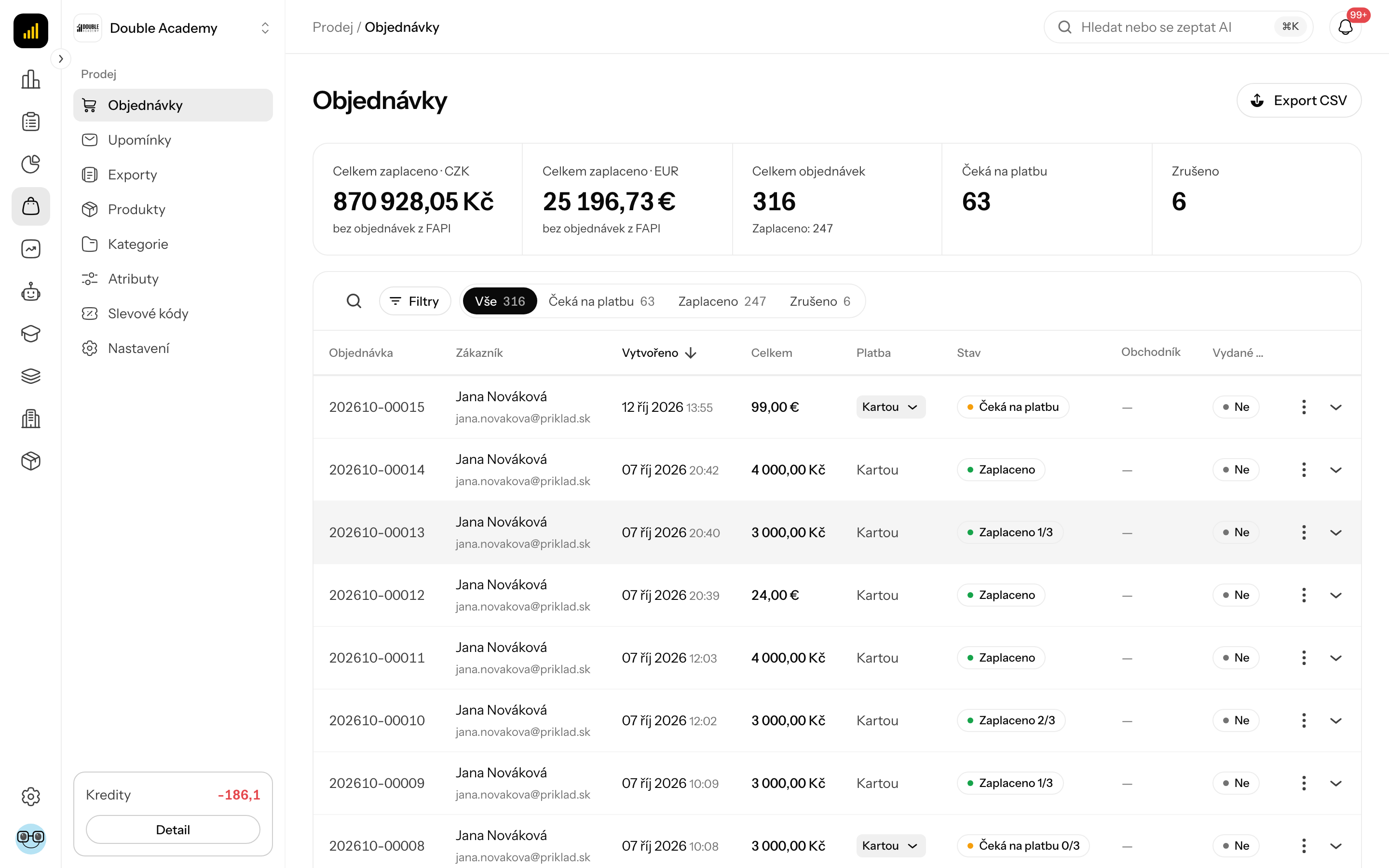
Na obrazovce Prodej → Objednávky je shora dolů:
Hlavička s nadpisem Objednávky a vpravo nahoře tlačítkem Export CSV (jen pokud máte právo na export).
Pás s čísly:
- Celkem zaplaceno · EUR (a další měna, nejvýše dvě měny) — součet zaplacených objednávek, s poznámkou bez objednávek z FAPI,
- Celkem objednávek — s počtem zaplacených (Zaplaceno: N),
- Čeká na platbu — počet nezaplacených,
- Zrušeno — počet zrušených.
Na mobilu je pás sbalený pod nápisem Statistika.
Záložky stavu Vše, Čeká na platbu, Zaplaceno, Zrušeno — každá s počtem.
Vyhledávání s textem Hledat objednávku, klienta, produkt, SKU nebo fakturu… a tlačítko Filtry.
Tabulka objednávek a pod ní stránkování (Řádků na stránku 10, 25, 50 nebo 100).
Sloupce tabulky:
| Sloupec | Co znamená |
|---|---|
| Objednávka | číslo objednávky (formát RRRRMM-NNNNN, u importu z FAPI začíná FAPI-) |
| Zákazník | jméno a pod ním e-mail zákazníka |
| Vytvořeno | datum a čas vzniku objednávky |
| Celkem | celková částka objednávky s měnou, včetně DPH a po slevě |
| Platba | způsob platby: Hotovost, Kartou nebo Převodem |
| Stav | stav platby: Čeká na platbu, Zaplaceno, Zrušeno (u splátek i počet zaplacených splátek, např. 1/3) |
| Obchodník | člen týmu přiřazený k objednávce, nebo — |
| Vydané zákazníkovi | Ano / Ne — zda zákazník zboží nebo přístup dostal; u zrušené objednávky - |
Na konci řádku jsou dvě ikony:
- … (menu řádku) s položkou Upravit — otevře detail objednávky. Pokud se na úzké obrazovce některé sloupce nevejdou, přibude v menu i Více info, které ukáže skryté sloupce.
- šipka dolů — rozbalí pod řádkem položky objednávky (produkt, varianta, počet, cena) bez otevírání detailu.
Jak najít konkrétní objednávku
Na obrazovce Prodej → Objednávky:
- Do pole Hledat objednávku, klienta, produkt, SKU nebo fakturu… napište číslo objednávky, jméno nebo e-mail zákazníka, název produktu, SKU nebo číslo faktury. Tabulka se filtruje průběžně.
- Pokud chcete jen objednávky v určitém stavu, klikněte na záložku Čeká na platbu, Zaplaceno nebo Zrušeno.
- Pro další omezení klikněte na tlačítko Filtry vedle vyhledávání. Otevře se okno Filtrovat údaje s poli:
| Filtr | Co filtruje |
|---|---|
| Produkt | objednávky obsahující vybrané produkty (lze vybrat více) |
| Zdroj | Vše, E-shop, Formulář, Prodej z CRM, Funnel, Ruční objednávka, Import z FAPI |
| Částka od / Částka do | rozsah celkové částky |
| Platba | Vše, Hotovost, Kartou, Převodem |
| Měna | Vše nebo jedna z měn organizace |
| Vydané zákazníkovi | Vše, Vydané zákazníkovi, Nevydáno |
| Obchodník | objednávky přiřazené vybranému členovi týmu |
| Vytvořeno Od / Do | rozsah data vytvoření; pokud je Do před Od, zobrazí se Neplatný rozsah |
- Filtry se použijí hned (Filtry se používají průběžně. Zavřením okna zůstanou zachované.). Klikněte na Hotovo. Tlačítko Resetovat v okně zruší všechny filtry najednou.
- Aktivní filtry se zobrazí jako štítky nad tabulkou. Křížkem na štítku zrušíte jeden filtr.
Filtry, záložka i stránka se ukládají do adresy v prohlížeči — odkaz na filtrovaný seznam můžete poslat kolegovi.
Jak otevřít detail objednávky
- V levém menu klikněte na Prodej → Objednávky.
- Klikněte na řádek objednávky (nebo v řádku na … → Upravit).
Otevře se detail. V hlavičce je číslo objednávky (např. #202610-00012) se štítkem stavu, pod ním datum, způsob platby a platební brána (např. Online platba · stripe). Vpravo nahoře jsou tlačítka dokladů a Změnit stav.
Levý sloupec detailu: Položky objednávky, Splátky (jen u prodeje na splátky), Poznámka, Upomínky, Historie. Pravý sloupec: Zákazník, Platba s přepínačem Vydáno zákazníkovi, Fakturační adresa a Doručovací adresa, CRM a obchodní kontext, Obchodník a Ambasador (jen pokud objednávku přivedl ambasador).
Co je v kartě Položky objednávky
Karta Položky objednávky v detailu objednávky má sloupce Produkt, Počet, Jednotková cena a Celkem. U každé položky je:
- název produktu (kliknutím otevřete úpravu produktu),
- varianta — například hodnoty atributů, u kurzu i délka přístupu,
- sazba DPH, například DPH 21 % nebo při prodeji do jiné země DPH 20 % (SK),
- sleva na položce (kód a částka červeně), pokud byl použit slevový kód.
Pod položkami je Mezisoučet, Sleva (s kódem), Celkem, řádky Z toho DPH 21 % (základ …) pro každou sazbu, Režim DPH (Tuzemsko, OSS, Přenesení daňové povinnosti nebo Neplátce DPH) a u splátek řádek Zakoupeno na splátky — 3 × 1 000,00 CZK.
Položky jsou zafixované v čase nákupu. Když později změníte cenu nebo název produktu, existující objednávka se nezmění.
Stavy objednávky
Stav objednávky v Prodej → Objednávky vypovídá o platbě:
| Stav | Význam | Co se s ním dá dělat |
|---|---|---|
| Čeká na platbu | objednávka vznikla, peníze zatím nepřišly | označit jako zaplacenou (pokud to způsob platby dovoluje), zrušit |
| Zaplaceno | platba je přijatá | u běžné objednávky nic; u objednávky s běžícími splátkami jen zrušit |
| Zrušeno | objednávka byla zrušena | nic — stav je konečný |
| Vráceno | objednávka byla označena jako vrácená — na obrazovce Objednávky tento stav nastavit nelze, jen přes Rosa (AI pomocníka) | nic — stav je konečný; aplikace sama peníze nevrací |
To, zda zákazník zboží nebo přístup dostal, je samostatný údaj Vydané zákazníkovi — není to stav.
Objednávka, která čeká na platbu, se sama nezruší ani po dlouhé době. Pokud ji zákazník nezaplatí, zrušte ji ručně.
Jak označit objednávku jako zaplacenou
Objednávku zaplacenou kartou přes platební bránu označí jako zaplacenou brána sama. Ručně ji označujete, když peníze přišly v hotovosti nebo převodem.
Než začnete: potřebujete právo Prodej → Objednávky → Upravit. Objednávka musí být ve stavu Čeká na platbu.
Ze seznamu (jen hotovostní objednávky):
- V levém menu klikněte na Prodej → Objednávky.
- V řádku objednávky klikněte na štítek Čeká na platbu ve sloupci Stav (tooltip Klikněte pro změnu stavu).
- V nabídce vyberte Zaplaceno.
U objednávky s platbou kartou nabízí seznam jen Zrušeno.
Z detailu:
- Otevřete detail objednávky.
- Vpravo nahoře klikněte na Změnit stav.
- Vyberte Zaplaceno.
V detailu je Zaplaceno v nabídce u hotovosti a převodu vždy. U online platby (kartou) jen tehdy, když k objednávce existuje neuhrazená zálohová faktura — zákazník mohl zaplatit převodem na její údaje místo kartou.
Co se stane po označení: objednávka přejde do stavu Zaplaceno a spustí se vše, co následuje po platbě: vystaví se faktura v připojeném fakturačním nástroji (u splátek doklad ke splátce), zákazník dostane e-mail s potvrzením platby (pokud je zapnutý v transakčních e-mailech organizace), pokud objednávka obsahuje kurz, zákazník získá přístup (a pokud nemá účet, vytvoří se mu), ambasadorovi se potvrdí provize, tým dostane upozornění a pokud objednávka vznikla z formuláře, spustí se automatizace formuláře pro zaplacenou objednávku. Zaplacenou objednávku už nelze vrátit do stavu Čeká na platbu.
Pokud je objednávka na splátky, ruční označení zaplacené uhradí první splátku a u ostatních splátek se automatické strhávání z karty vypne.
Jak zrušit objednávku
Než začnete: potřebujete právo Prodej → Objednávky → Upravit. Zrušit lze objednávku ve stavu Čeká na platbu, nebo zaplacenou objednávku, jejíž splátky ještě běží. Běžnou zaplacenou objednávku zrušit nelze.
Ze seznamu:
- V Prodej → Objednávky klikněte v řádku na štítek Čeká na platbu.
- Vyberte Zrušeno.
Z detailu:
- Otevřete detail objednávky.
- Klikněte vpravo nahoře na Změnit stav.
- Vyberte Zrušeno.
Zrušení běžné objednávky nemá potvrzení
U objednávky bez splátek se po výběru Zrušeno stav změní okamžitě, bez dotazu. Zrušenou objednávku už nelze obnovit.
Co se stane po zrušení: zboží se vrátí na sklad, pokud objednávka nebyla nikdy zaplacena, vrátí se i použití slevového kódu, neuhrazená zálohová faktura se zruší ve fakturačním nástroji, zákazník dostane e-mail o zrušení objednávky (pokud je tento e-mail zapnutý v transakčních e-mailech organizace) a pokud objednávka vznikla z formuláře, spustí se automatizace formuláře pro zrušenou objednávku. O zrušení se dozví i ambasadorský program a CRM.
Zrušení objednávky se splátkami — pokud má objednávka běžící splátky, po výběru Zrušeno se otevře dialog Zrušit objednávku? s textem Objednávka se označí jako zrušená a zbylé splátky se přestanou strhávat. Přístup k obsahu se zákazníkovi automaticky neodebere — pokud mu ho chcete vzít, udělejte to ručně v členské sekci. Potvrďte tlačítkem Zrušit objednávku.
Jak změnit způsob platby
Způsob platby se mění, když zákazník například místo kartou zaplatí v hotovosti.
Než začnete: právo Prodej → Objednávky → Upravit, objednávka ve stavu Čeká na platbu a způsob platby jiný než hotovost. Změnit lze jen na hotovost, ne zpět.
Ze seznamu (u platby kartou):
- V Prodej → Objednávky klikněte ve sloupci Platba na štítek Kartou (tooltip Klikněte pro změnu platby).
- Vyberte Hotovost.
Z detailu (u platby kartou i bankovním převodem):
- Otevřete detail objednávky.
- V kartě Platba vpravo klikněte na způsob platby (Online platba nebo Bankovní převod).
- Vyberte Hotovost.
Po změně se zobrazí Typ platby změněn na Hotovost. Hotovostní objednávku pak označíte jako zaplacenou podle Jak označit objednávku jako zaplacenou.
Jak označit, že zákazník zboží dostal (Vydané zákazníkovi)
Údaj Vydané zákazníkovi si vedete vy — aplikace ho sama nemění. Použijte ho například pro předaný balík nebo vydaný certifikát.
Ze seznamu:
- V Prodej → Objednávky klikněte ve sloupci Vydané zákazníkovi na Ne (tooltip Klikněte pro označení jako vydané).
- Hodnota se změní na Ano a zobrazí se Objednávka označena jako vydaná.
Z detailu: v kartě Platba klikněte na Ne u Vydáno zákazníkovi.
Jak vrátit zpět na Ne: hodnota Ano je uzamčená (tooltip Uzamčeno), aby se nedala změnit omylem.
- Klikněte na ikonu zámku vedle Ano (tooltip Klikněte pro odemčení). Ikona se změní na tužku.
- Klikněte na Ano (tooltip Klikněte pro označení jako nevydané).
- Hodnota se změní na Ne a zobrazí se Objednávka označena jako nevydaná.
Pokud si to rozmyslíte, klikněte na tužku (Klikněte pro uzamčení) a hodnota se znovu zamkne. U zrušené objednávky se Vydané zákazníkovi v seznamu měnit nedá.
Jak přiřadit obchodníka k objednávce
Obchodník je člen týmu, kterému se objednávka započítá do výkonu (např. ve statistice).
- Otevřete detail objednávky.
- V kartě Obchodník v pravém sloupci klikněte na Přiřadit obchodníka (pokud obchodník ještě není přiřazen) nebo na ikonu tužky vedle jména (pokud chcete obchodníka změnit nebo odebrat).
- V okně Přiřadit obchodníka vyberte člena týmu. Nabízejí se členové s přístupem do CRM. Pokud chcete obchodníka odebrat, výběr v poli vymažte (křížek na konci pole).
- Klikněte na Uložit. Tlačítko je aktivní, až když výběr změníte.
Po uložení se zobrazí Obchodník přiřazen, po odebrání Obchodník odebrán. Změna se zapíše do karty Historie jako Změna obchodníka.
Jak přidat nebo upravit poznámku k objednávce
- Otevřete detail objednávky.
- V kartě Poznámka klikněte na ikonu tužky vpravo.
- Napište text a klikněte na Uložit.
Poznámka je interní — zákazník ji nevidí. Může mít nejvýše 500 znaků; delší aplikace neuloží a zobrazí Nepodařilo se aktualizovat objednávku. Bez práva Upravit se karta zobrazí, jen pokud poznámka existuje.
Jak otevřít fakturu nebo zálohovou fakturu
Doklady vznikají v připojeném fakturačním nástroji (viz Fakturace). V detailu objednávky je otevřete tlačítky vpravo nahoře:
| Tlačítko | Kdy je vidět | Co otevře |
|---|---|---|
| Zálohová faktura | k objednávce byla vystavena zálohová faktura (ne u splátek) | PDF zálohové faktury — výzva k platbě |
| Faktura | po zaplacení byla vystavena faktura | PDF daňového dokladu |
| Doklady (N) | objednávka je na splátky a má doklady | posune stránku na kartu Splátky, kde jsou doklady u každé splátky |
PDF se otevře v novém okně. Pokud se nepodaří načíst, zobrazí se Nepodařilo se načíst fakturu nebo Nepodařilo se načíst zálohovou fakturu.
U objednávky importované z FAPI (číslo začíná FAPI-) jsou místo toho tlačítka dokladů, které vystavilo FAPI: Zálohová faktura, Potvrzení platby, Faktura, Zjednodušená faktura, Dobropis nebo Doklad. Tooltip tlačítka ukáže číslo dokladu, stav (Uhrazený, Neuhrazený, Stornovaný, u dobropisu Vráceno nebo Čeká na vrácení) a částku. Tyto doklady se jen zobrazují, měnit se nedají. Pokud FAPI doklad právě nevrátí, zobrazí se Doklad se nepodařilo otevřít. FAPI ho teď nevrátilo.
Jak spravovat splátky na objednávce
Karta Splátky je v detailu objednávky, kterou zákazník kupoval na splátky (nastavení prodeje na splátky je v kapitole Prodej na splátky). Každá splátka má řádek Splátka 1/3 s částkou, stavem, datem (Splatná … nebo Zaplacená …) a doklady (Zálohová faktura, Faktura).
Stavy splátky:
| Stav | Význam |
|---|---|
| Naplánovaná | splátka se stáhne z karty v den splatnosti |
| Zaplacená | splátka je uhrazená a má vlastní doklad |
| Selhala | stažení z karty selhalo ani po 3 pokusech a splátkový plán se ukončil; u řádku je počet pokusů (Selhalo pokusů: N). Mezi pokusy má splátka stav Naplánovaná |
| Pozastavená | automatické strhávání bylo zrušeno, objednávka platí dál — splátku lze uhradit ručně |
| Zrušená | objednávka byla zrušena, splátka se už nevybere |
Pokud existují doklady za celou objednávku (ne za jednu splátku), jsou pod nadpisem Doklady za celou objednávku.
Jak poslat zákazníkovi zálohovou fakturu na splátku
Použijte to, když má zákazník splátku zaplatit převodem (např. po selhání karty).
- V detailu objednávky v kartě Splátky klikněte u splátky na Odeslat zálohovou fakturu.
- V dialogu Odeslat zálohovou fakturu ke splátce? potvrďte tlačítkem Odeslat zálohovou fakturu.
Zákazník dostane zálohovou fakturu na částku splátky s údaji k úhradě převodem. Tlačítko je jen u neuhrazené splátky, která ještě zálohovou fakturu nemá, a jen pokud má organizace zapnutý e-mail se zálohovou fakturou. Každá splátka může mít jen jednu zálohovou fakturu. Při chybě se zobrazí Zálohovou fakturu se nepodařilo odeslat.
Jak označit splátku jako uhrazenou
- V kartě Splátky klikněte u splátky na Označit jako uhrazenou.
- V dialogu Označit splátku jako uhrazenou? si přečtěte text — pokud splátce nebyla odeslána zálohová faktura, zobrazí se upozornění Této splátce nebyla odeslána zálohová faktura — ověřte, že zákazník ví, jakou částku a kam má uhradit.
- Potvrďte tlačítkem Označit jako uhrazenou.
Ke splátce se vystaví doklad, zákazník dostane potvrzení a plán pokračuje další splátkou. Pokud šlo o první splátku nezaplacené objednávky, objednávka se označí jako zaplacená. Při chybě se zobrazí Splátku se nepodařilo označit jako uhrazenou.
Jak zastavit zbylé splátky
- V kartě Splátky klikněte vpravo nahoře na Zrušit splátky (vidět je jen u aktivního plánu).
- V dialogu Zrušit zbylé splátky? potvrďte tlačítkem Zrušit splátky.
Zbylé splátky se přestanou strhávat a označí se jako přeskočené (Pozastavená). Objednávka zůstane zaplacená a zákazník si ponechá přístup. Zbytek částky můžete vybrat ručně přes Odeslat zálohovou fakturu a Označit jako uhrazenou. Akci nelze vrátit. Při chybě se zobrazí Splátky se nepodařilo zrušit.
Co ukazuje karta Upomínky v detailu objednávky
Karta Upomínky v detailu objednávky ukazuje upomínky na neuhrazenou zálohovou fakturu, které k objednávce odešly: název vlny (např. Den před splatností), datum a adresu (… · odeslána na …) a stav Odesláno, Selhalo nebo Přeskočeno. Pokud žádná neodešla, je tam K této objednávce zatím neodešla žádná upomínka. Kdy se upomínky posílají, je v kapitole Upomínky.
Co ukazuje karta Historie v detailu objednávky
Karta Historie v detailu objednávky je záznam všeho, co se s objednávkou stalo, od nejnovějšího, seskupený po dnech. Najdete tu například:
- Objednávka vytvořena, Objednávka upravena, Změna stavu objednávky, Změna obchodníka,
- Platba přijata, Platba přijata na zálohovou fakturu, Platba selhala, Podezření na dvojitou platbu, Platba přijata k uzavřené objednávce (nezapočtena),
- Zálohová faktura vystavena, Zálohovou fakturu se nepodařilo vystavit, Zálohová faktura zrušena, Faktura vystavena, Synchronizace faktury selhala,
- události splátek (Splátkový plán vytvořen, Splátka uhrazena, Stažení splátky selhalo …),
- Odeslaný e-mail: … (např. Potvrzení objednávky, Potvrzení platby, Faktura), Upomínka odeslána: ….
U změny je uvedeno, kdo ji provedl (při zásahu podpory s poznámkou přes podporu). Řádek s detailem rozbalíte kliknutím; Rozbalit vše / Sbalit vše rozbalí všechny najednou. Opakované stejné události jsou sloučené do jednoho řádku s počtem (· 3×), všechny výskyty ukáže Všechny výskyty. U e-mailu s přílohou je odkaz Otevřít PDF. Technické záznamy jsou skryté pod Zobrazit technické záznamy (N).
Historie je první místo, kde zjistíte, zda odešla faktura nebo e-mail a proč platba neprošla.
Jak exportovat objednávky do CSV
Než začnete: potřebujete právo Statistika → Export objednávek (CSV). Bez něj tlačítko nevidíte.
- V levém menu klikněte na Prodej → Objednávky.
- Pokud chcete jen část objednávek, nastavte záložku stavu a ve Filtry data Vytvořeno Od / Do.
- Klikněte vpravo nahoře na Export CSV.
Stáhne se soubor orders-RRRR-MM-DD.csv. Export bere v úvahu jen stav a rozsah data vytvoření — vyhledávání a ostatní filtry ignoruje. Každá položka objednávky je samostatný řádek (objednávka se třemi produkty = tři řádky); obsahuje údaje objednávky, zákazníka, fakturační adresy, číslo faktury, položku, sazbu DPH a částky s DPH i bez něj. Pokud export selže, zobrazí se Export selhal.
Export do účetnictví Pohoda je na samostatné obrazovce Exporty.
Jak ověřit, že objednávky fungují
- Udělejte zkušební nákup přes formulář nebo obchod (např. v hotovosti nebo produktem s nízkou cenou).
- V Prodej → Objednávky se objednávka objeví nahoře ve stavu Čeká na platbu (u platby kartou po zaplacení Zaplaceno).
- V detailu v kartě Historie zkontrolujte Objednávka vytvořena a Odeslaný e-mail: Potvrzení objednávky; u fakturace i Zálohová faktura vystavena.
- Po označení jako zaplacené přibude Platba přijata, Faktura vystavena a e-mail s potvrzením platby; v hlavičce se objeví tlačítko Faktura.
Kdo to může dělat
Práva se nastavují v matici oprávnění role:
| Co chcete dělat | Potřebné právo |
|---|---|
| vidět seznam a detail objednávek, upomínky | Prodej → Objednávky → Zobrazit |
| měnit stav, způsob platby, Vydané zákazníkovi, obchodníka, poznámku, spravovat splátky | Prodej → Objednávky → Upravit |
| exportovat objednávky do CSV | Statistika → Export objednávek (CSV) |
Bez práva Upravit jsou štítky stavu, platby a vydání jen ke čtení a tlačítko Změnit stav chybí. Odkazy na klienta v kartě Zákazník a CRM a obchodní kontext fungují jen s právem na klienty v CRM.
Časté otázky a problémy
Proč v detailu nevidím tlačítko Změnit stav? Objednávka je Zrušeno nebo Vráceno (konečné stavy), nebo je Zaplaceno bez běžících splátek, nebo nemáte právo Prodej → Objednávky → Upravit.
Proč v nabídce stavu chybí Zaplaceno? V seznamu se Zaplaceno nabízí jen u hotovostních objednávek. V detailu u online platby jen tehdy, pokud k objednávce existuje neuhrazená zálohová faktura. Platbu kartou potvrzuje platební brána. Pokud jste peníze dostali jinak, nejdřív změňte způsob platby na Hotovost (postup).
Hláška „Objednávka … je zaplacena a nelze ji zrušit; označte ji jako vrácenou“. Běžnou zaplacenou objednávku zrušit nelze. Aplikace peníze nevrací — vrácení řešte v platební bráně nebo převodem a dobropis ve fakturačním nástroji.
Hláška „Objednávka … se mezitím změnila; načtěte ji znovu a zkuste to ještě jednou“. Zobrazí se při změně stavu v seznamu Objednávky. Stav mezitím změnil někdo jiný nebo platební brána. Obnovte stránku a zkuste znovu.
Hláška „Nepodařilo se změnit stav objednávky“ v detailu objednávky. Detail objednávky při neúspěšné změně stavu ukáže jen tuto obecnou hlášku, bez důvodu. Nejčastěji objednávku mezitím zaplatila platební brána, změnil ji kolega, nebo se zrušila zálohová faktura, kvůli které se nabízelo Zaplaceno. Obnovte stránku, podívejte se do karty Historie a zkuste znovu.
Zákazník zaplatil kartou, ale objednávka stále čeká na platbu. Podívejte se do karty Historie — Platba selhala znamená, že platba neprošla. Pokud tam nic není, brána ještě neposlala potvrzení; aplikace se na něj ptá opakovaně sama. Zkontrolujte nastavení webhooku v Platební bráně.
Proč „Celkem zaplaceno“ v pásu nesouhlasí se součtem v tabulce? Číslo v pásu nezapočítává objednávky importované z FAPI (poznámka bez objednávek z FAPI) a ukazuje nejvýše dvě měny.
Dá se objednávka smazat? Ne. Objednávku, která se nemá uskutečnit, zrušte.
Dá se změnit e-mail nebo adresa zákazníka na objednávce? V detailu objednávky na to není tlačítko.
Vrátilo se zboží na sklad po nezaplacené objednávce? Sklad se odečte už při vzniku objednávky a vrátí se až po jejím zrušení. Nezaplacenou objednávku proto zrušte, pokud chcete kusy uvolnit.
Související
- Upomínky — upomínky na neuhrazené zálohové faktury
- Exporty — export do Pohody
- Produkty — co se prodává
- Slevové kódy — slevy na objednávkách
- Platební brána — platby kartou
- Fakturace — zálohové faktury a faktury
- Prodej na splátky — nastavení splátek
- DPH — sazby a režim DPH
- Jak začít prodávat produkt — celý postup od nuly
- Finance — tržby v čase