Ros (AI pomocník)
K čemu to slouží
Ros (AI pomocník) je AI pomocník zabudovaný přímo do celé aplikace Doubleros. Dříve se jmenoval App Asistent — pokud znáte starý název, hledáte stejnou funkci. Ros vás provede aplikací krok za krokem, odpovídá na otázky o údajích vaší organizace (objednávky, studenti, CRM, kredity…) a ve čtyřech oblastech umí věci i měnit: v katalogu produktů, ve slevových kódech, ve formulářích a v části CRM.
Ros vidí a dělá jen to, k čemu máte oprávnění vy. Není to obecný chatbot — otázky mimo aplikaci odmítne.
Kde to najdu
Ros nemá položku v levém menu. Otevírá se z hlavičky aplikace, z jakékoli obrazovky:
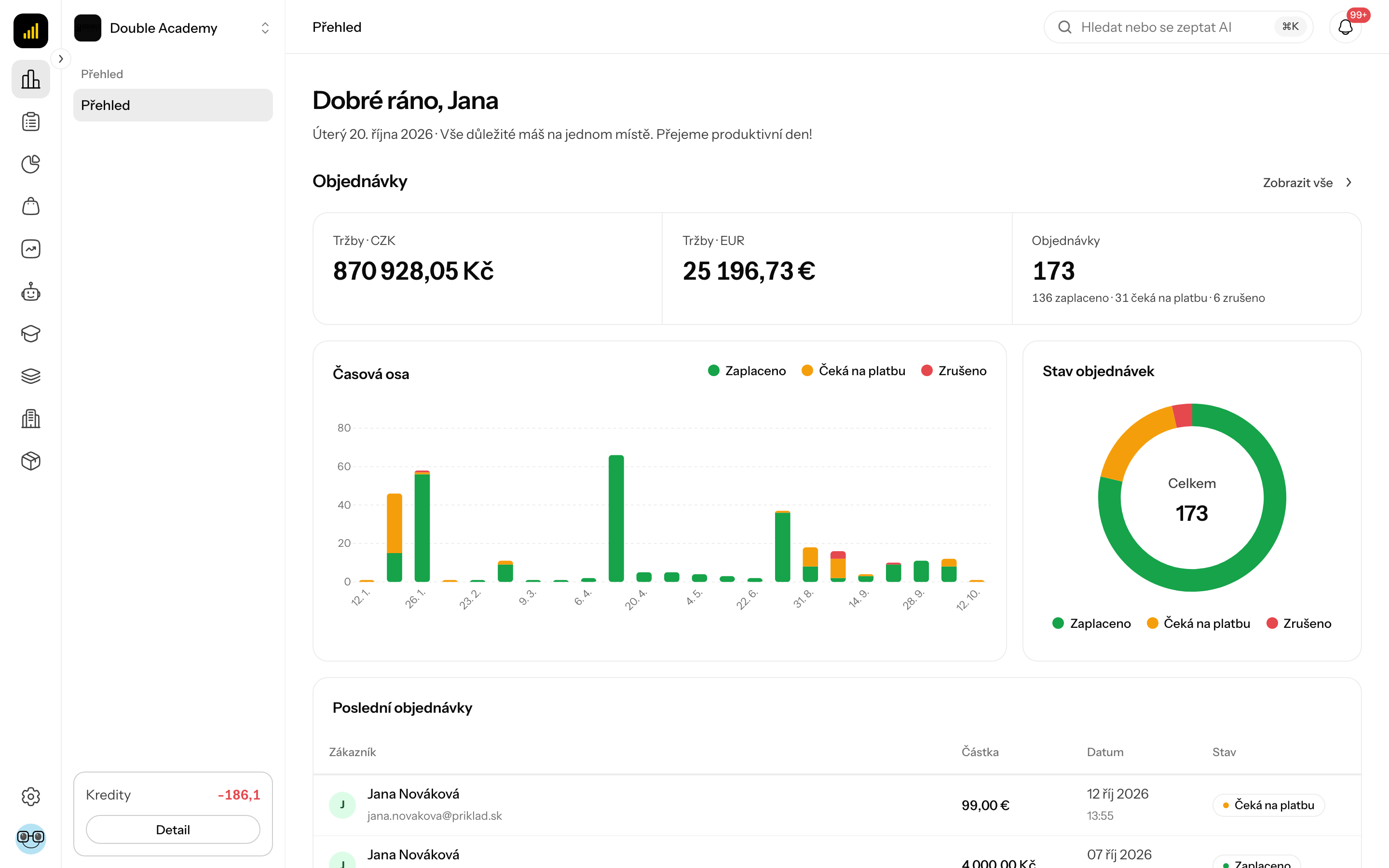
- V horní liště klikněte na pole Hledat nebo se zeptat AI (na počítači je uprostřed hlavičky, na mobilu je to ikona lupy).
- Na počítači s macOS můžete místo kliknutí stisknout ⌘K. Stejnou zkratkou panel i zavřete.
- Na počítači se na pravé straně otevře panel Ros; na mobilu se otevře přes celou obrazovku. Panel zavřete tlačítkem × v jeho hlavičce.
Ros je dostupný každému členovi organizace — nepotřebuje ani modul AI v předplatném, ani zvláštní právo v matici oprávnění. Otevřít ho můžete i na stránce Přehled: karta s Rosem je v úvodním pozdravu nahoře a kliknutím kamkoli na ni se panel Ros otevře.
Co vidím v panelu Ros
Panel Ros má tři části:
| Část | Co v ní je |
|---|---|
| Hlavička | název Ros, pod ním podtitul Váš asistent (je-li znám model, přidá se za něj název AI modelu, který právě odpovídá); vpravo tlačítko ⋮ (menu) a × (zavřít panel) |
| Konverzace | vaše zprávy a odpovědi Rosa; při prázdné konverzaci pozdrav Ahoj, jsem Ros! s textem „Jsem váš průvodce aplikací. Zeptejte se, jak co udělat, a provedu vás krok za krokem podle manuálu — i přímo na obrazovce, kde právě jste.“ |
| Pole pro psaní | Napište zprávu..., vedle něj ikona galerie (Přiložit obrázek), mikrofon (Nahrát hlas) a Odeslat |
V menu ⋮ v hlavičce panelu je jedna položka, Vymazat historii — smaže celou konverzaci (viz níže).
Pokud je konverzace dlouhá, starší zprávy načtete tlačítkem Načíst starší zprávy na jejím začátku.
Co Ros umí měnit
Ros provede změnu hned, když o ni požádáte — bez dalšího potvrzování. Měnit umí jen tyto věci:
| Oblast | Co umí udělat |
|---|---|
| Katalog | vytvořit produkt; upravit produkt; upravit jednu variantu produktu; vytvořit, upravit a smazat kategorii; vytvořit typ atributu (např. velikost) a přidat mu hodnotu (např. XL) |
| Slevové kódy | vytvořit, upravit a smazat slevový kód |
| Formuláře | vytvořit, upravit a smazat formulář |
| CRM | přidat poznámku ke klientovi (kontaktu); vytvořit a upravit úkol; upravit obchodní příležitost (deal) |
Mazání formuláře
Když Ros smaže formulář, trvale se smažou i všechny odpovědi (odeslání), které formulář shromáždil. Pokud je chcete zachovat, formulář přes Rosa nemažte.
Ros neumí: smazat produkt, typ atributu ani hodnotu atributu, vytvořit nebo upravit CRM kontakt, vytvořit nový obchod, změnit objednávku, kurz, web, funnel, živý event ani nastavení organizace. Tyto změny uděláte přímo v příslušné sekci aplikace.
Co Ros umí jen vyhledat a shrnout
Ros v těchto oblastech údaje čte, vypisuje a shrnuje, ale nic v nich nemění:
| Oblast | Příklady toho, na co se lze zeptat |
|---|---|
| Objednávky | vyhledání objednávky, její stav a platba, splátkové plány, odeslané upomínky, přehled prodejů, platební brána a způsoby platby |
| Nastavení e-shopu | které kategorie jsou v navigaci obchodu, daňové třídy |
| Členská sekce | kurzy a balíčky, lekce, knihovna videí, studenti a jejich pokrok, zápisy a přístupy, statistiky |
| Projekty, weby a funnely | seznam projektů, stránky a kroky funnelů, doména, stav generování, uložené verze |
| Ambasadorský program | ambasadoři, úrovně provizí, doporučení zákazníci, provize, výplaty, affiliate odkazy |
| Finanční reporty | tržby v čase a podle produktu, země či obchodníka, úspěšnost uzavírání, aktivita obchodníka |
| Živé eventy | seznam eventů, detail, nahrávky |
| Organizace a tým | profil organizace, členové, role a jejich oprávnění, stav integrací |
| AI kredity | zůstatek kreditů a historie pohybů |
| Mailoví a hlasoví agenti | nastavení agentů, e-mailové požadavky a připravené odpovědi, hovory |
| Znalosti a AI asistenti | zdroje a jejich stav, nastavení asistentů, verze, vyhodnocení |
| CRM | kontakty, skupiny, obchody, úkoly, prodejní cíle a statistiky pipeline |
Když v takové oblasti požádáte o změnu, Ros odpoví, že zde umí údaje jen vyhledat, a řekne, ve které sekci aplikace změnu uděláte.
Jak se Rosa na něco zeptat nebo ho požádat o změnu
Než začnete: k samotnému používání Rosa nepotřebujete žádné právo (viz Kdo to může dělat), ale pro konkrétní akci potřebujete běžné právo v dané sekci — například pro vytvoření slevového kódu právo Prodej → Slevové kódy → Vytvořit.
- V hlavičce klikněte na Hledat nebo se zeptat AI (nebo stiskněte ⌘K).
- Do pole Napište zprávu... napište otázku nebo požadavek, například „Vytvoř slevový kód ZIMA2026 na 20% slevu na všechny produkty“. Zpráva může mít nejvýše 5 000 znaků.
- Klikněte na Odeslat (nebo stiskněte Enter; nový řádek vložíte přes Shift + Enter).
- Počkejte na odpověď. Dokud Ros odpovídá, tlačítko Odeslat se změní na Zastavit — tím odpověď přerušíte.
- Pokud výsledek nesedí, napište v další zprávě, co změnit. Nemusíte začínat znovu.
Po změně Ros napíše krátké shrnutí, co udělal. Pokud změnu udělat nemohl (chybí právo, oblast není v předplatném, nástroj selhal), řekne to — a nic nezmění.
Když Ros v odpovědi poprvé uvede obrazovku, kde se něco dělá (například Organizace → Integrace), může ji napsat jako odkaz. Kliknutím se obrazovka otevře v aplikaci; na telefonu se panel Rosa zavře, abyste ji viděli. Odkaz na obrazovku, kterou aplikace nemá, se zobrazí jen jako text.
Jak ověřit, že to funguje: otevřete sekci, které se změna týká (například Prodej → Slevové kódy), a zkontrolujte, zda tam nový nebo upravený záznam je. Ros nikdy netvrdí, že změnu udělal, pokud ji nástroj skutečně neprovedl.
Jak přiložit obrázek k produktu
Ros obrázky vidí a umí je přidat k produktu, který vytváří nebo upravuje.
- V panelu Ros klikněte na ikonu galerie Přiložit obrázek vedle pole pro psaní.
- Vyberte jeden nebo více obrázků ve formátu JPG, PNG, GIF nebo WebP.
- Náhledy se zobrazí nad polem pro psaní. Obrázek odeberete křížkem na náhledu.
- Napište, co s obrázky udělat, například „Přidej tyto fotky k produktu Vlněná čepice“.
- Klikněte na Odeslat.
K jedné zprávě přiložíte nejvýše 5 obrázků. Po pátém je ikona galerie neaktivní.
Jak nadiktovat zprávu hlasem
- V panelu Ros klikněte na mikrofon Nahrát hlas.
- Prohlížeč se může zeptat na přístup k mikrofonu — povolte ho.
- Mluvte. Nahrávání ukončíte tlačítkem Zastavit nahrávání, zrušíte ho tlačítkem Zrušit.
- Dokud se zobrazuje Přepisuji…, text se přepisuje. Potom se vloží do pole pro psaní (připojí se k tomu, co tam už bylo).
- Text zkontrolujte a klikněte na Odeslat.
Pokud se zobrazí Přístup k mikrofonu byl zamítnut, povolte mikrofon pro Doubleros v nastavení prohlížeče a zkuste to znovu.
Příklady požadavků, které fungují
Zobraz posledních 10 objednávek a jejich stav
Kolik studentů máme a které kurzy mají nejvíc zápisů?
Kolik kreditů nám zbývá?
Jaký je stav mého CRM pipeline — kolik dealů mám a v jakých fázích?
Přidej produkt Vlněná čepice s cenou 29.90 EUR do kategorie Zimní doplňky
Vytvoř slevový kód ZIMA2026 na 20% slevu na všechny produkty
Tipy: buďte konkrétní (uveďte název, cenu nebo období), u změn pojmenujte záznam přesně tak, jak se jmenuje v aplikaci, a pokud se Ros na něco nepovinného zeptá, můžete odpovědět „ne“.
Jak ohodnotit odpověď
Pod hotovou odpovědí Rosa jsou dvě ikony palce. Hodnocení vidí platforma Doubleros a využívá ho ke zlepšování Rosa.
- Pod odpovědí klikněte na Dobrá odpověď nebo Špatná odpověď.
- U Špatná odpověď se zobrazí pole Co bylo špatně? (nepovinné). Napište, co bylo špatně, a klikněte na Odeslat; nebo klikněte na Přeskočit.
- Zobrazí se Děkujeme za zpětnou vazbu.
Hodnocení zrušíte opětovným kliknutím na stejný palec.
Jak vymazat historii Rosa
Konverzace s Rosem se ukládá. Každý člen má vlastní konverzaci v každé organizaci.
Když panel otevřete a už je v něm konverzace, Ros se nejdřív zeptá Pokračovat v konverzaci? (pod otázkou je čas poslední zprávy). Zvolte Nová konverzace — stará se skryje a Ros začne s čistou hlavou, takže odpovědi jsou přesnější — nebo Pokračovat ve staré. Dokud si nevyberete, nelze psát. Pokud panel otevřete hotovou otázkou (například z návrhu), stará konverzace se zavře bez ptaní a otázka se odešle v nové. Pokud Ros právě odpovídá, otázka se neklade.
- V hlavičce panelu Ros klikněte na ⋮.
- Zvolte Vymazat historii.
- V okně Vymazat historii konverzace potvrďte tlačítkem Vymazat.
Vymazání je nevratné — zprávy už nelze obnovit. Vymaže se jen konverzace, změny, které Ros v aplikaci udělal, zůstávají.
Kdo to může dělat
| Co | Potřebné oprávnění (matice oprávnění) |
|---|---|
| Používat Rosa | nic zvláštního — každý člen organizace |
| Konkrétní akce přes Rosa | stejné právo, které byste potřebovali v dané sekci, např. Prodej → Produkty → Vytvořit, CRM → Úkoly → Upravit |
Ros neobchází oprávnění. Pokud právo nemáte, řekne vám to a akci neudělá. Nastavení práv je v kapitole Matice práv.
Časté otázky a problémy
Ros odpověděl „Promiň, tohle není moje parketa. Pomohu ti jen s věcmi ohledně aplikace.“ Otázka nesouvisí s aplikací (počasí, překlady, obecné znalosti). Je to záměr. Zeptejte se na něco z vaší organizace.
Ros napsal „Nic se nezměnilo. Při odpovědi na tuto zprávu jsem četl text, který napsali lidé mimo tvou organizaci…“ Ve stejné odpovědi četl e-maily, odpovědi z formulářů nebo shrnutí hovorů a z bezpečnostních důvodů poté nic nemění. Pokud změnu chcete, potvrďte ji v další zprávě (například „ano, udělej to“).
Ros napsal, že požadavek patří do jiné oblasti, a požádal o zopakování. Ke každé zprávě se načtou jen nástroje oblastí, kterých se zpráva zřejmě týká. Pošlete požadavek znovu a oblast v něm pojmenujte, například „V CRM vytvoř úkol…“.
Ros řekl, že na to nemám oprávnění. Vaše role nemá právo na danou akci. Požádejte správce organizace, aby vám ho přidal v Organizace → Oprávnění.
Chci, aby Ros vytvořil stránku nebo funnel. Weby a funnely se tvoří a upravují ve Studiu. Ros je umí jen vyhledat a shrnout.
Ikona Přiložit obrázek je neaktivní. Ke zprávě je už přiloženo 5 obrázků (to je limit), právě se nahrává obrázek, nebo Ros ještě odpovídá.
Zobrazila se hláška „Tento tenant nemá nakonfigurovaný API klíč pro AI“. Ros momentálně nemá dostupnou AI službu. Nejde o chybu ve vašem nastavení — nahlaste ji podpoře Doubleros.
Související
- Asistenti — vlastní AI asistenti nad vašimi znalostními bázemi
- Komunikační kanály — asistent v Telegramu (jiný než Ros)
- Matice práv — co smí která role
- AI kredity — zůstatek a spotřeba kreditů